
Diese Seite ist eine Übersetzung. Support und Video-Tutorials gibt es vor allem auf Englisch, und die englische Seite ist maßgeblich. Englische Fassung

 LoadingScreen
Ein LoadingScreen bedeckt das Panel, während eine Szene oder ein anderer Job lädt. Er hat einen Titel, einen Progress Ring oder eine Leiste, Tipps, die abwechselnd einblenden, Hintergrundbilder und einen optionalen "press any key"-Prompt. Er blendet ein und aus, blockiert den Pointer, die Tasten und das Gamepad für die Controls darunter und bleibt mindestens MinimumTime Sekunden, damit ein schneller Ladevorgang nicht aufblitzt. Ein Screen ohne Einstellung zeigt "Loading" und einen drehenden Ring.
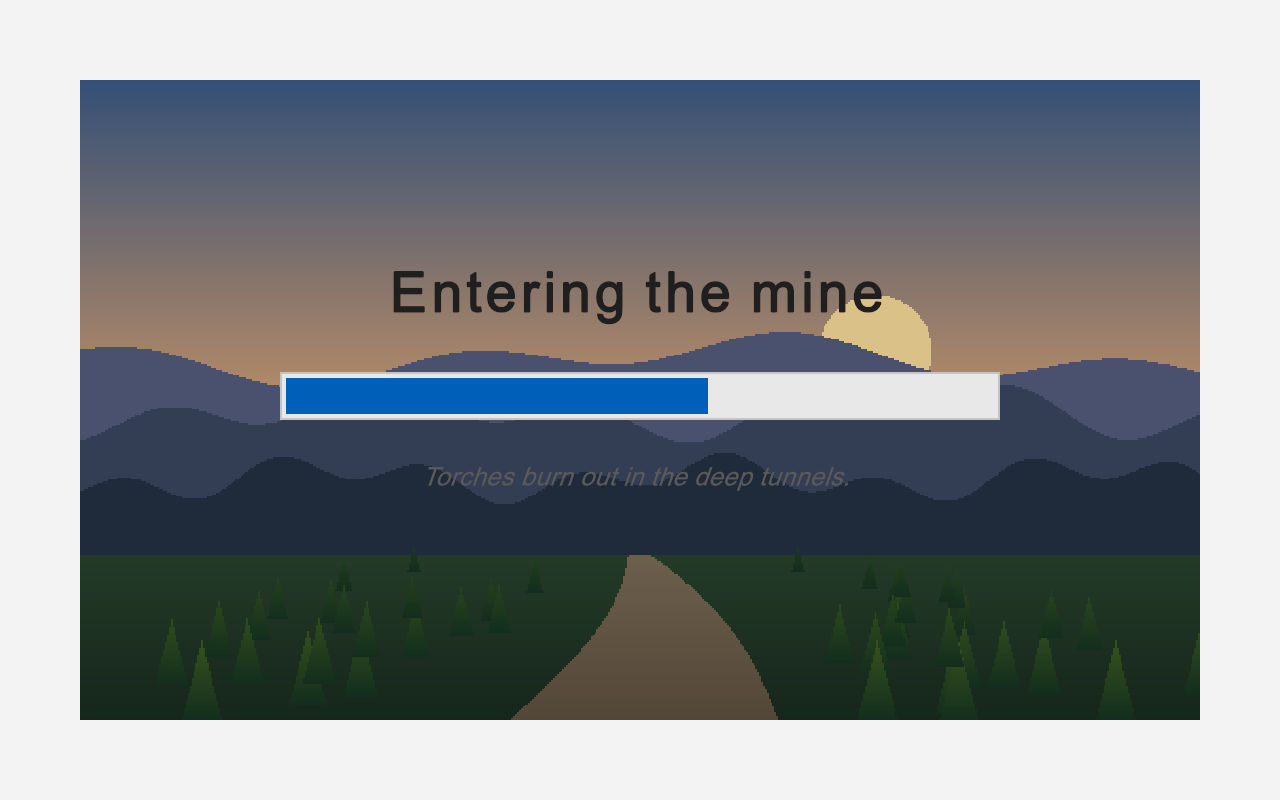
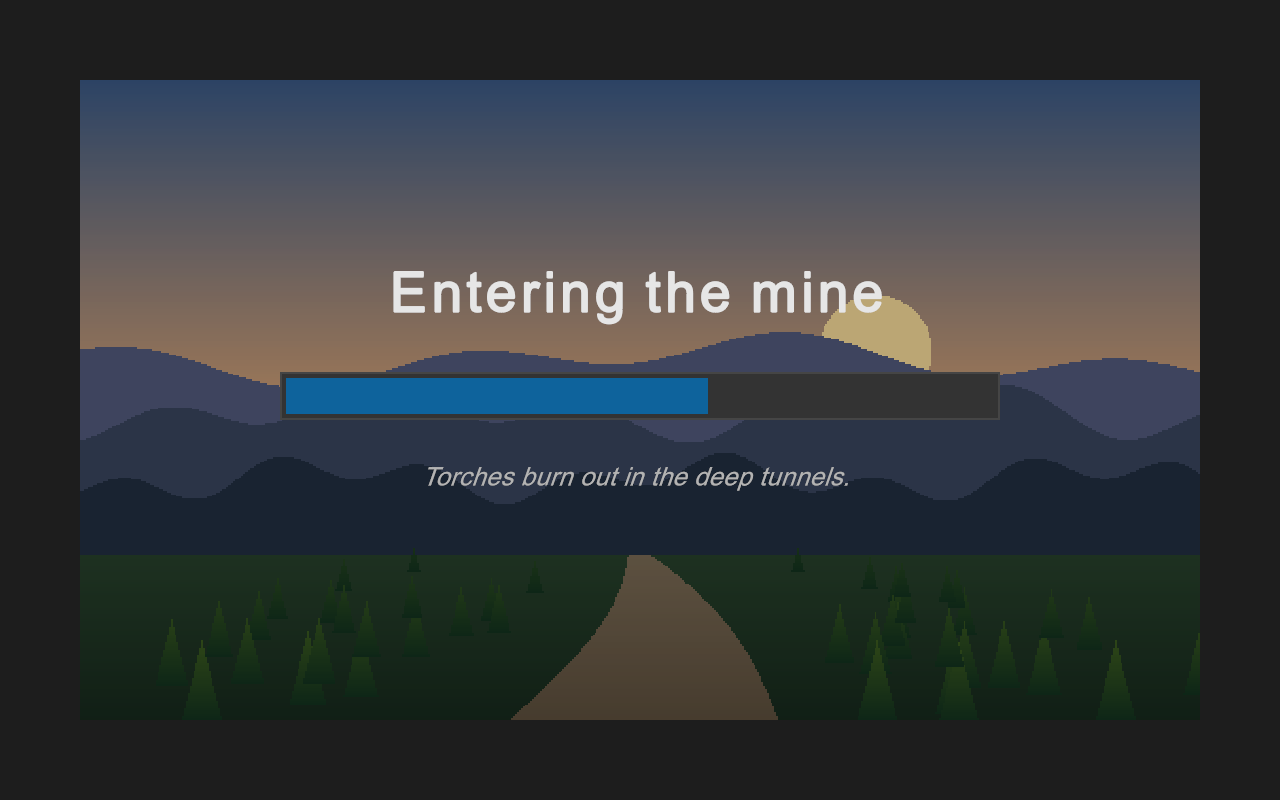
Beispiel: Die Beispielszene Ladebildschirm betritt und verlässt ein Level hinter einem Ladebildschirm, mit einem Ring oder einer Leiste und einem "press any key"-Prompt. Ihr Screen ist eine kleine Szene für sich: Bilder ziehen hinter dem Inhalt vorbei, eine Lore fährt auf der Leiste, die Tipps sitzen auf einer Karte, und Kristalle schweben auf, die der Spieler fängt, während das Level lädt.
So fügst du einen Ladebildschirm in UXML hinzu:
- Deklariere den Screen im UXML des Dokuments, neben dem Workspace. Setze dort den Titel, die Mindestzeit und die Tipps.
- Finde den Screen im Code und rufe
LoadSceneAsyncdort auf, wo dein Spiel die Szene wechselt.
<tb:LoadingScreen
    name="loading"
    title="Entering the mine"
    minimum-time="2000"
    tips="Crystals glow near water.,Rest at a campfire to heal." />
var screen = root.Q<LoadingScreen>("loading");
root.Q<Button>("enter").clicked += async () =>
{
    var ok = await screen.LoadSceneAsync("Mine", LoadSceneMode.Additive);
    if (!ok) Debug.Log("The scene did not load");
};
LoadSceneAsync zeigt den Screen, lädt die Szene, folgt dem Fortschritt, wartet auf die Mindestzeit und die Taste und verbirgt den Screen. Die Szene wartet bei 90 %, bis der Screen bereit ist, dann aktiviert sie.
So folgst du einem Ladevorgang, den du selbst startest, etwa einem Szenen-Unload:
var operation = SceneManager.UnloadSceneAsync("Mine");
if (operation != null) await screen.LoadAsync(operation);
So führst du einen eigenen Job aus, etwa einen Addressables-Load oder das Lesen eines Savegames, der keine AsyncOperation hat:
screen.Show();
for (var i = 0; i < files.Count; i++)
{
    await Import(files[i]);
    screen.Progress = (i + 1f) / files.Count;
}
// waits for the minimum time and the key, then hides the screen
await screen.CompleteAsync();
So machst du einen Ladebildschirm im Code:
var screen = new LoadingScreen
{
    Title = "Entering the mine",
    MinimumTime = 2000,
    PressAnyKey = true
};
screen.Tips = new List<string>
{
    "Crystals glow brighter near water.",
    "Rest at a campfire to heal your party."
};
// the anchor: the root of the document, or an element in it
await screen.LoadSceneAsync("Mine", LoadSceneMode.Additive, root);
Der Titel und die Tipps sind AnimatedLabels, sodass die Effekt-Tags darin funktionieren. Ein Titel, der wellt, und Tipps, die sich selbst tippen:
screen.Title = "<wave>Entering the mine</wave>";
screen.TypeTips = true; // type-tips="true" in UXML
| Member | Beschreibung |
|---|---|
Title (title) |
Die Zeile über dem Fortschritt. Leer (der Standard) zeigt das übersetzte "Loading". Effekt-Tags funktionieren darin und in den Tipps. |
Background (background) |
Das Bild, das den Screen hinter dem Inhalt füllt, skaliert zum Füllen und beschnitten. Eine dunkle Ebene darüber hält den Text lesbar. Keines (der Standard) zeigt den schlichten Hintergrund des Themes. |
Tips (tips) |
Die Tipps, die abwechselnd unter dem Fortschritt einblenden. In UXML eine kommagetrennte Liste, also braucht ein Tipp mit Komma die Property im Code. Weise eine neue Liste zu, um die Tipps zu ändern. Leer (der Standard) zeigt keinen Tipp. |
TipDuration (tip-duration) |
Die Millisekunden, die jeder Tipp erscheint. Standardmäßig 4000, mindestens 500. |
TypeTips (type-tips) |
Jeder Tipp tippt sich bei jedem Erscheinen selbst ein, als TypewriterLabel. Standardmäßig aus: Die Tipps blenden ganz ein. Gib einem langen Tipp genug TipDuration zum Tippen. |
Indicator (indicator) |
Ring (der Standard), ein ProgressRing, oder Bar, eine Fortschrittsleiste. |
SpinnerAnimation (spinner-animation), SpinnerAnimationClip (spinner-animation-clip) |
Ein SpriteSheet, das anstelle des Indikators spielt, solange die Länge unbekannt ist, etwa eine Sanduhr oder ein laufender Held, und der Clip, der loopt. Ein bekannter Fortschritt zeigt den Ring oder die Leiste. Er spielt nur, solange der Screen erscheint. Keines (der Standard) dreht den Ring oder lässt die Leiste laufen. SpinnerAnimationElement ist sein AnimatedImage. |
Progress (progress) |
Der Fortschritt von 0 bis 1. Ein negativer Wert (der Standard) heißt, dass die Länge unbekannt ist: Der Ring dreht sich und die Leiste läuft. LoadSceneAsync und LoadAsync setzen ihn. |
MinimumTime (minimum-time) |
Die Millisekunden, die der Screen mindestens bleibt, ab dem Show gezählt. Standardmäßig 1000. 0 verbirgt den Screen, sobald der Job endet. |
PressAnyKey (press-any-key) |
Nach dem Ende des Jobs zeigt der Screen den Prompt und wartet auf eine Taste, einen Pointer-Druck oder den Submit- oder Cancel-Button eines Gamepads, bevor er sich verbirgt. Standardmäßig aus. |
PromptGlyph (prompt-glyph) |
Das Glyph des Prompts, wie bei InputGlyph. Standardmäßig keyboard-key, die leere Tastenkappe; gamepad-a für ein Gamepad. |
Show(anchor) |
Blendet den Screen über dem Workspace von anchor oder über seinem Panel ein und nimmt den Fokus. Ein Screen in der Hierarchie braucht keinen Anchor. |
Hide() |
Blendet den Screen aus. Ein Ladevorgang, der noch läuft, geht weiter, und sein Task endet mit false. |
LoadSceneAsync(name, mode, anchor) |
Zeigt den Screen, lädt die Szene und verbirgt den Screen am Ende. Der Task ist am Ende true und false, wenn die Szene nicht im Build ist, ein Ladevorgang läuft oder etwas den Screen vorher verbirgt. name ist der Name oder der Pfad in den Build Settings. |
LoadAsync(operation, anchor) |
Dasselbe für eine AsyncOperation, die du gestartet hast. Er hält die Operation nicht, sodass die Szene eines Ladevorgangs aktivieren kann, bevor der Screen sich verbirgt. Er wirft, wenn die Operation null ist. |
CompleteAsync() |
Beendet einen Job, den du mit Show gestartet hast: setzt den Fortschritt auf 1, wartet auf die Mindestzeit und die Taste und verbirgt den Screen. Der Task ist false, wenn der Screen nicht erscheint. |
IsOpen, IsLoading, IsWaitingForKey |
Der Screen erscheint. Ein Ladevorgang oder Job läuft. Der Prompt erscheint. |
Opened, Closed |
Die Events. Closed wird gesendet, wenn das Verbergen beginnt, vor dem Ende des Fade-outs, und auch, wenn etwas den Screen aus dem Panel entfernt. |
TipView, Ring, Bar |
Die FlipView der Tipps, der Ring und die Leiste, zum Lesen oder Umstylen. |
- Der Screen bedeckt den Workspace, der ihn hält, oder den Workspace des Anchors. Außerhalb eines Workspace bedeckt er das Dokument. Ein Screen neben dem Workspace im UXML bedeckt das ganze Panel, Fenster und Toolbar eingeschlossen.
- Der Screen ist modal. Keine Pointer-, Tasten- oder Gamepad-Eingabe erreicht die Controls darunter, der Fokus bleibt auf dem Screen, und die Workspace-Shortcuts tun nichts. Escape und der Cancel-Button des Gamepads schließen ihn nicht, weil ein Ladevorgang sich nicht abbrechen lässt. Nur dein Code schließt ihn.
- Der Ring oder die Leiste zeigt das Kleinere aus dem echten Fortschritt und dem Teil von
MinimumTime, der vergangen ist, sodass ein schneller Ladevorgang gleichmäßig füllt und kein voller Indikator wartet. - Mit
PressAnyKeyerscheint der Prompt "Press any key to continue", wenn der Job fertig und die Mindestzeit vergangen ist. Die nächste Taste, der nächste Pointer-Druck oder der Submit- oder Cancel-Button eines Gamepads beendet das Warten. LoadSceneAsynchält die neue Szene mitallowSceneActivationbei 90 %. Die Szene aktiviert, wenn der Ladevorgang bereit, die Mindestzeit vergangen und die Taste gedrückt ist. EinHide, während die Szene wartet, aktiviert sie.- Ein Ladevorgang im Modus
LoadSceneMode.Singlezerstört die Szene, die den Screen hält, sodass der Screen nicht ausblenden kann. Lade additiv oder setze den Screen in ein UIDocument eines Objekts mitDontDestroyOnLoad. - Die Tipps wechseln nur, solange der Screen erscheint und zwei oder mehr Tipps hat. Jedes Show beginnt mit dem ersten Tipp.
- Nachdem der Screen sich verbirgt, ist
Progresswieder -1, sodass der nächste Job mit einem drehenden Indikator beginnt. - Ein Screen, der in UXML deklariert ist, bleibt verborgen bis
Show. Er zieht in den Workspace oder den Dokument-Root um, solange er erscheint, und geht dann an seinen Platz zurück. Er nimmt die Klassen des nächstentb-style-scopeüber seinem UXML-Platz, wie eineMessageBox. - Der Screen blendet, wenn der Workspace
AnimationsEnabledhat. Ohne Animationen erscheint und verschwindet er sofort. - Ein Screen, der nicht erscheint, führt nichts aus, und der Ring, die Leiste und die Tipps stoppen nach dem Fade-out.
- Im UI Builder erscheint der Screen an Ort und Stelle. Setze
title,indicator,progress,tipsundbackgroundund sieh das Ergebnis. - Der Titel "Loading" und der Prompt-Text sind die
ToolboxText-Schlüsseltb.loadingundtb.loading-continue. Siehe Localization.
Tipps:
- Nutze eine
MinimumTimevon 1000 bis 2000 Millisekunden. Ein schneller Ladevorgang zeigt den Screen dann lange genug, um den Titel zu lesen, und der Nutzer sieht kein Aufblitzen. - Nutze einen Ring für einen kurzen Ladevorgang und eine Leiste für einen langen mit einer Anzahl von Schritten.
- Setze den Screen in das Dokument neben den Workspace, nicht in ein Fenster. Dann bedeckt er auch die Fenster und die Toolbar.
- Für einen Job, der keine Szene ist, setze
Progress, während der Job vorankommt, und rufe an seinem EndeCompleteAsyncauf. LassProgressbei -1, wenn du die Länge nicht kennst. - Nutze dunkle oder unruhige Bilder für
Background. Um die dunkle Ebene zu ändern, setzebackground-colorvon.tb-loading-screen__scrim; eine transparente Farbe zeigt das Bild, wie es ist. - Ein Prompt mit
gamepad-apasst zu einer Konsole oder einem Handheld. Um das Glyph des Geräts zu zeigen, das der Spieler nutzt, setzePromptGlyphvor dem Ladevorgang.
Styling
| Klasse | Element |
|---|---|
tb-loading-screen |
Der Screen. Er füllt den Workspace oder das Dokument, zentriert den Inhalt und nutzt --tb-color-background. |
tb-loading-screen--hidden |
Opacity 0: der Start der Enter-Animation und das Ende des Exits. |
tb-loading-screen--anim-in, --anim-out |
Die Übergänge von opacity, mit --tb-animation-duration-normal und dem Easing für Eintritt oder Austritt. |
tb-loading-screen--waiting |
Solange der Screen auf eine Taste wartet. Er zeigt den Prompt. |
tb-loading-screen__background |
Das Bild von Background, mit -unity-background-scale-mode: scale-and-crop. Verborgen, solange Background leer ist. |
tb-loading-screen__scrim |
Eine Ebene --tb-color-overlay über dem Bild. Verborgen, solange Background leer ist. |
tb-loading-screen__content |
Die Spalte mit dem Titel, dem Indikator, den Tipps und dem Prompt. Höchstens 90 % breit. |
tb-loading-screen__title |
Der Titel: 28 px, fett. |
tb-loading-screen__ring |
Der ProgressRing, 120 x 120 px. Der Bogen nimmt die color. |
tb-loading-screen__bar |
Die Fortschrittsleiste, 360 px breit und nicht breiter als der Inhalt. |
tb-loading-screen__tips |
Die FlipView der Tipps, 480 x 48 px. |
tb-loading-screen__tip |
Ein Tipp: kursiv, zentriert, in --tb-color-text-muted. |
tb-loading-screen__prompt |
Die Zeile mit dem Glyph und dem Text. Sie hat display: none, bis der Screen auf eine Taste wartet. |
tb-loading-screen__prompt-glyph, __prompt-text |
Das InputGlyph (24 px, --tb-color-accent) und der Text. |
tb-modal |
Ebenfalls auf dem Screen, solange er erscheint. |
So machst du den Titel größer, gibst den Tipps mehr Platz und blendest langsam:
.tb-loading-screen__title { font-size: 40px; }
.tb-loading-screen__tips { height: 72px; }
.tb-loading-screen--anim-in,
.tb-loading-screen--anim-out {
    transition-duration: 600ms;
}
Die Szene LoadingScreenDemo zeigt einen schnellen Ladevorgang, einen Screen zwischen Levels mit Tipps, einem Ring und Bildern des nächsten Ortes dahinter, einen Weltaufbau mit einer Leiste, die jede Stufe benennt, während ein Held an ihr entlangläuft, und ein Story-Kapitel auf Pergament, dessen Lore sich selbst tippt und das auf eine Taste wartet.
Für Bilder hinter dem Inhalt füge dem Screen ein Element hinzu und rufe PlaceBehind mit dem Element der Klasse CONTENT_CLASS auf. Ohne Background zeigt der Screen keinen Scrim, sodass das Bild in voller Stärke erscheint. Die Klassen LoadingBackdrop und LoadingRunner des Loading-Beispiels tun das: ein Himmel mit Ebenen, die vorbeiziehen, und ein AnimatedImage, das auf der Leiste dem Fortschritt entlangfährt.
SVG: Background ist ein Background-Wert. Eine SVG, die als VectorImage importiert ist, funktioniert so gut wie eine Textur. Siehe Bilder: PNG oder SVG.