
Diese Seite ist eine Übersetzung. Support und Video-Tutorials gibt es vor allem auf Englisch, und die englische Seite ist maßgeblich. Englische Fassung

 LogView
Eine LogView ist ein Log in einer ListView: ein Toggle für jede Art mit ihrer Anzahl, ein Textfilter, Follow, Clear und die ganze Meldung und der Stack-Trace des gewählten Eintrags in einem vertikalen SplitPanel unter der Liste. Eine ConsoleView ist eine LogView mit einer Befehlszeile darunter.
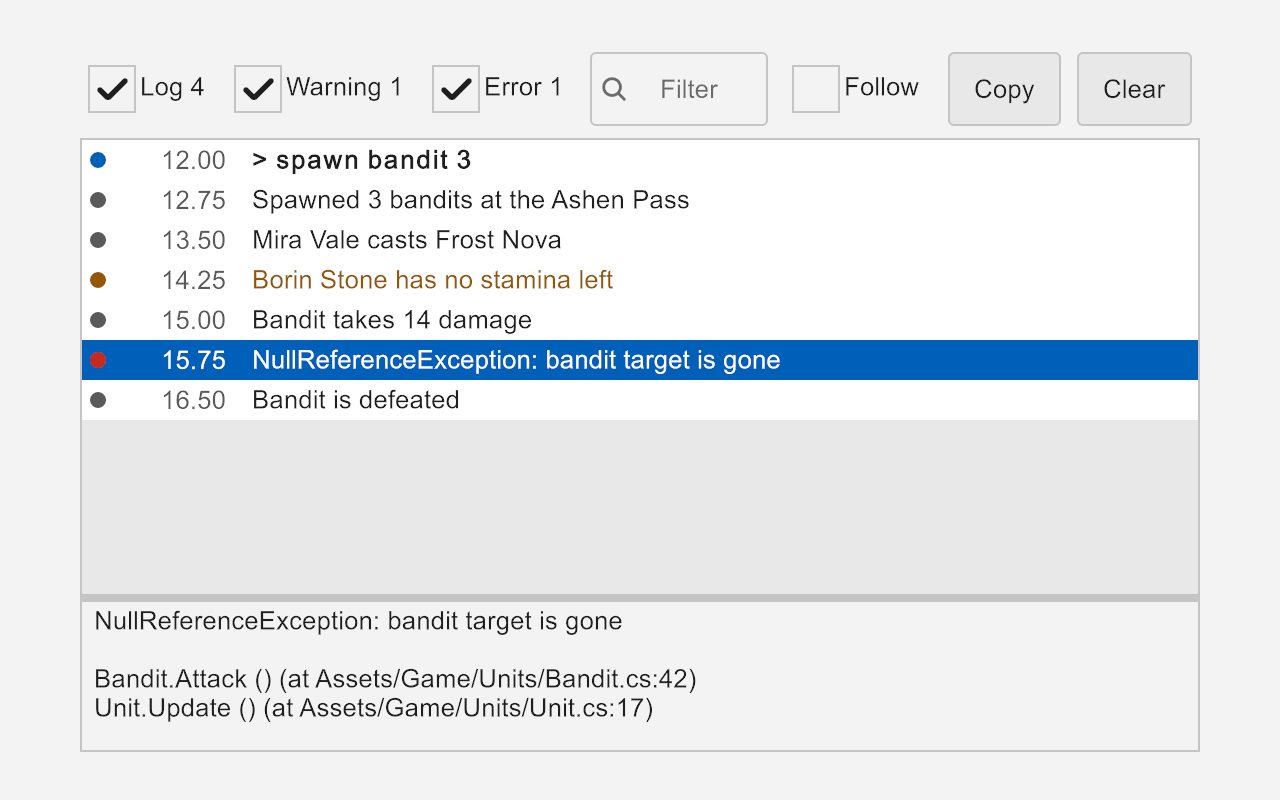
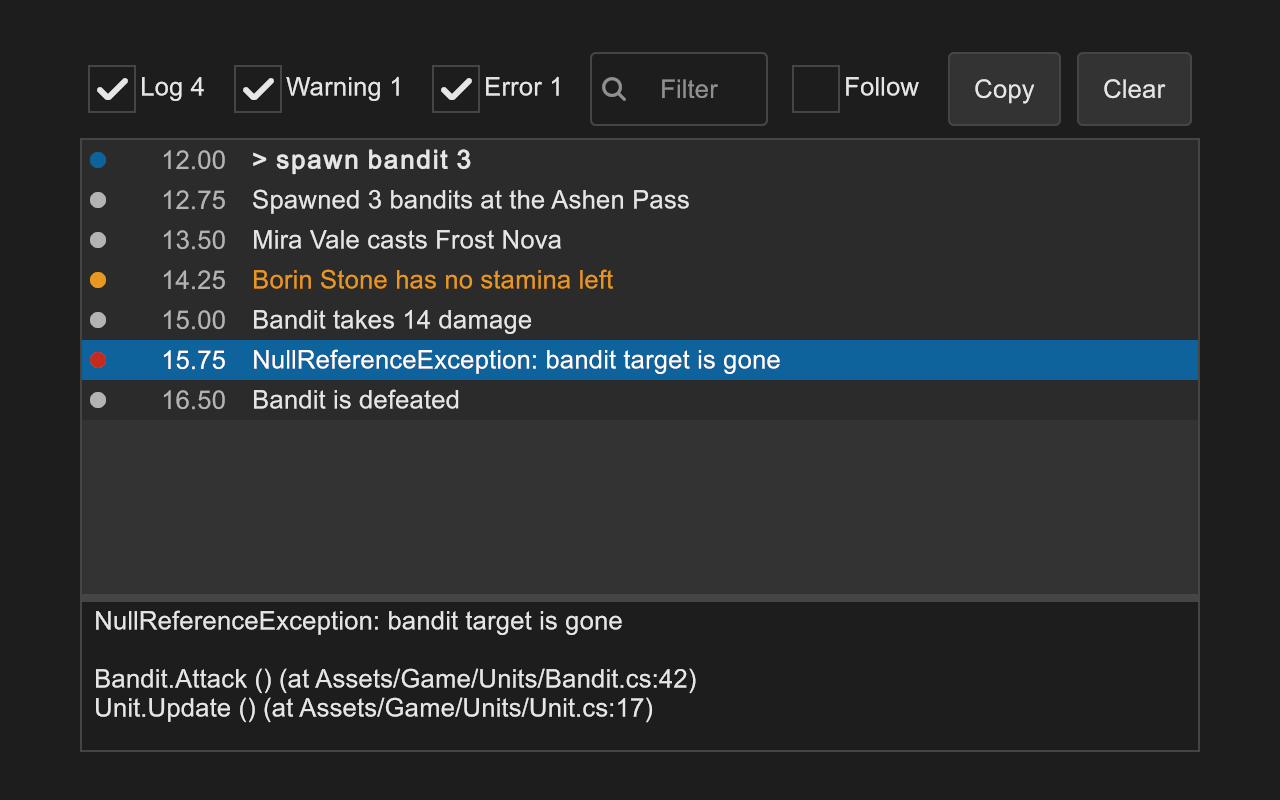
<UIToolbox.LogView capture-unity-log="true" max-items="500" />
log.Add(LogEntryKind.Warning, "Low memory", stackTrace);
log.Add(LogEntryKind.Command, "> spawn orc"); // shows with any kinds
// shows the new entries now
log.Refresh();
| Member | Beschreibung |
|---|---|
Add(kind, message, stackTrace) |
Fügt einen Eintrag hinzu und gibt ihn zurück. Add(message, stackTrace, LogType) nimmt eine Unity-Log-Meldung; eine Exception und ein Assert zählen als Fehler. Rufe es im Hauptthread auf. |
Clear() |
Entfernt alle Einträge und zeigt sofort die leere Liste. |
Entries, Shown |
Alle Einträge und die Einträge, die die Liste nach den Filtern zeigt. |
Count(kind) |
Die Zahl der Einträge einer Art. |
MaxItems (max-items) |
Die meisten behaltenen Einträge (1000), mindestens 1. Die ältesten gehen zuerst. |
CaptureUnityLog (capture-unity-log) |
True zeigt die Meldungen von Application.logMessageReceivedThreaded, solange die View in einem Panel ist. Eine Meldung eines Worker-Threads wartet auf den nächsten Refresh-Tick. |
Follow (follow) |
True (der Standard) scrollt zu jedem neuen Eintrag. |
ShowCopyButton (show-copy-button) |
An (der Standard): Die Leiste hat einen Button Copy. |
Copy() |
Legt CopyText in die System-Zwischenablage und löst Copied mit dem Text aus. Der Copy-Button ruft es auf. |
CopyText |
Der Text für die Zwischenablage. Mit einem gewählten Eintrag: seine Meldung und sein Stack-Trace. Ohne Auswahl: eine Zeile für jeden gezeigten Eintrag, mit seiner Zeit, seiner Art und seiner Meldung. |
ShowClearButton (show-clear-button) |
An (der Standard): Das Filterfeld zeigt einen Button "x", solange es Text hat, und ein Klick leert den Text. Escape im Filterfeld leert den Text ebenfalls. Siehe Clear-Button. |
Refresh() |
Filtert die Einträge erneut und zeigt sie. Die Auswahl bleibt, wenn ihr Eintrag noch erscheint. |
Changed |
Wird ausgelöst, nachdem Einträge hinzugefügt oder geleert wurden. |
KindToggle(kind), FilterField, FollowToggle, List, Detail |
Die Teile, für Code, der sie ändert. |
- Die Liste zeigt neue Einträge höchstens alle 100 ms, sodass ein Schwall von Meldungen einen Neuaufbau macht.
- Im UI Builder zeigt eine View ohne Einträge eine Beispielmeldung, eine Warnung und einen Fehler in einer gestrichelten Kontur. Das Beispiel erscheint weder im Play Mode noch in einem Build, und der UI Builder speichert es nicht in der UXML-Datei.
- Ein Eintrag
LogEntryKind.Commanderscheint bei beliebigen Arten; die Toggles Log, Warning und Error filtern die anderen Arten. - Die Texte kommen aus
ToolboxText(LOG,WARNING,ERROR,FILTER,FOLLOW,FOLLOW_TOOLTIP,SELECT_LOG_ENTRY,CLEAR). - Die Reihe hat einen Punkt für die Art, die Zeit und die erste Zeile der Meldung. Die Klassen sind
tb-log-view__rowmit--log,--warning,--erroroder--commandund__row-dot,__row-timeund__row-message.
Styling
| Klasse | Element |
|---|---|
tb-log-view |
Die View (wächst). |
tb-log-view__bar |
Die Reihe der Art-Toggles, des Filters, von Follow, Copy und Clear. Eine Leiste, die dafür zu schmal ist, bricht um. |
tb-log-view__kind |
Ein Art-Toggle. Modifikatoren: --log, --warning, --error. |
tb-log-view__filter |
Der Textfilter. Er nimmt die Breite, die die anderen Teile übrig lassen, und ist mindestens 64 px breit. |
tb-log-view__split |
Das vertikale SplitPanel aus der Liste und dem Detail, mit einem Rahmen --tb-color-border. |
tb-log-view__list |
Die native ListView, auf --tb-color-surface-alt. |
tb-log-view__row |
Eine Reihe. Modifikatoren: --log, --warning (Text --tb-color-warning), --error (Text --tb-color-text-danger), --command (fett). |
tb-log-view__row-dot |
Der Punkt der Art: --tb-color-text-muted, die Warnung, die Gefahr oder die Akzentfarbe. |
tb-log-view__row-time |
Die Zeit, --tb-color-text-muted, rechtsbündig. |
tb-log-view__row-message |
Die erste Zeile der Meldung (Ellipse). |
tb-log-view__detail-pane |
Die ScrollView des Details, unter der Liste. Sie ist mindestens 32 px hoch, sodass eine Meldung von einer Zeile ohne Scrollleiste erscheint, auch wenn der Split niedrig ist. |
tb-log-view__detail |
Die ganze Meldung und der Stack-Trace des gewählten Eintrags (bricht um, wählbar). |
Die Szene LogViewDemo zeigt ein Spiel-Log mit einem Filter für jede Art und einem Stack-Trace, ein Kampf-Log mit einer Zeilengrenze und eigenen Farben und das Unity-Log des Spiels.