
Diese Seite ist eine Übersetzung. Support und Video-Tutorials gibt es vor allem auf Englisch, und die englische Seite ist maßgeblich. Englische Fassung

 Benachrichtigungen (NotificationArea)
Eine NotificationArea füllt ihren Parent und stapelt Toast-Blasen in einer Ecke.
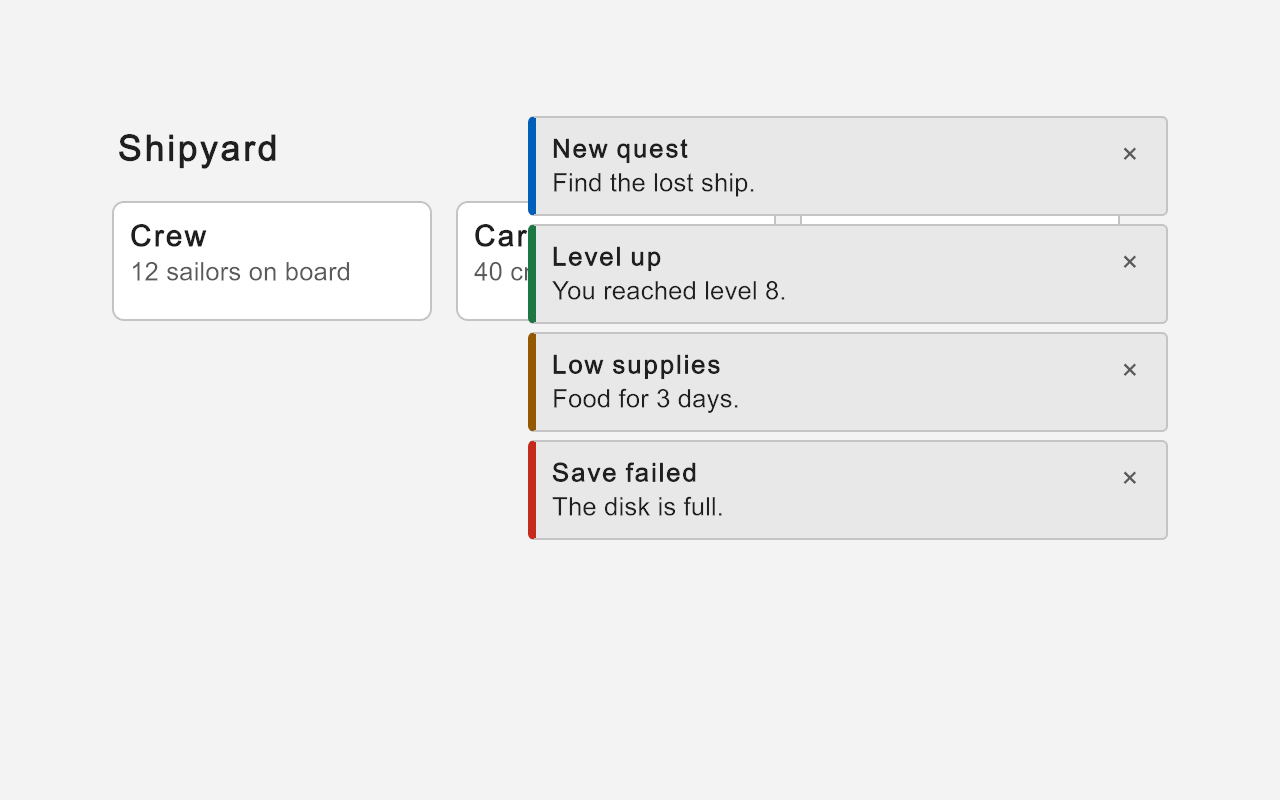
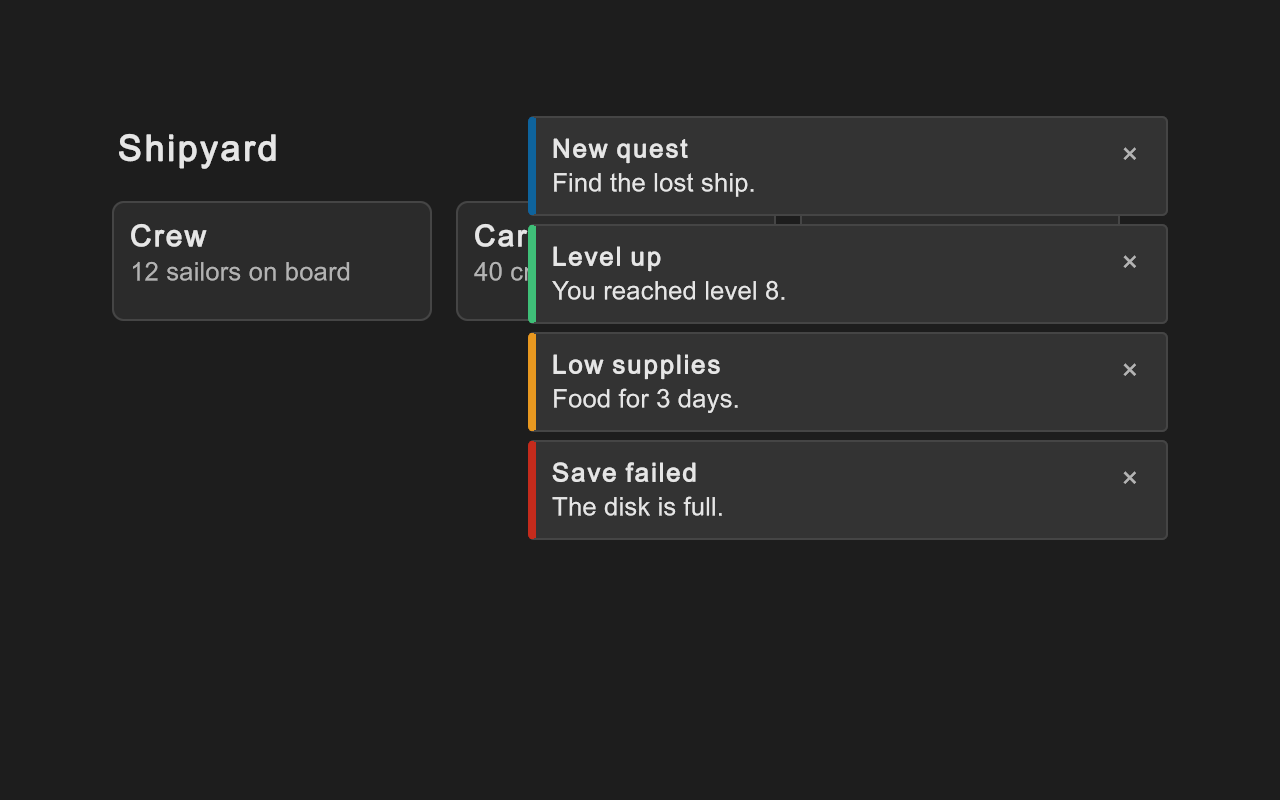
Video-Tutorial: Notifications. Alle Videos: Video-Tutorials.
Jeder Workspace hat eine, bei der ersten Nutzung erstellt:
workspace.Notifications.Show("Layout saved", Severity.Success);

var bubble =
    workspace.Notifications.Show("Connection lost", Severity.Error,
        durationMs: 0);
bubble.Title = "Network";
bubble.AddAction("Retry", Reconnect);
bubble.Clicked += _ => OpenLog();
Außerhalb eines Workspace füge selbst eine Area hinzu:
<UIToolbox.NotificationArea
    name="toasts"
    corner="BottomRight"
    max-visible="3"
    stack-duplicates="true" />
Im UI Builder zeigt die Area einen gestrichelten Umriss mit ihrem Namen, damit du sie findest. Der Umriss erscheint nicht im Play-Modus oder in einem Build.
| Member | Beschreibung |
|---|---|
NotificationArea.Show(message, severity, durationMs) |
Fügt eine Blase hinzu und gibt sie zurück. Die Nachricht ist Rich Text. |
NotificationArea.Show(bubble) |
Fügt eine Blase hinzu, die du gebaut hast. |
NotificationArea.ShowBanner(title, message, severity, durationMs) |
Fügt eine Banner-Blase hinzu (ein großer Titel über einer kleineren Zeile, 2500 ms) und gibt sie zurück. Siehe "Ein Banner zeigen" unten. |
NotificationArea.ShowTask(task, loading, success, error) |
Fügt eine Lade-Blase für einen Task hinzu und gibt sie zurück. Siehe "Eine Aufgabe zeigen" unten. |
NotificationArea.Corner (corner) |
TopRight (Standard), TopLeft, BottomRight, BottomLeft, TopCenter, BottomCenter oder Center (die Mitte des Parents, für Banner). |
NotificationArea.MaxVisible (max-visible) |
Die höchste Zahl an Blasen auf einmal (5). Darüber wartet eine neue Blase in der Warteschlange. |
NotificationArea.Queue (queue) |
Hält die Blasen über MaxVisible in einer Warteschlange (true). Eine wartende Blase erscheint, wenn eine gezeigte Blase geht, und ihr Timer beginnt dann. false schließt die ältesten Blasen, um Platz zu machen. |
NotificationArea.StackDuplicates (stack-duplicates) |
Zeigt gleiche Nachrichten als eine Blase mit einer Zahl (false). Show addiert zu Count einer Blase mit derselben Nachricht, demselben Titel und derselben Severity, startet ihren Countdown erneut und gibt diese Blase zurück. |
NotificationArea.ShowProgress (show-progress) |
Zeigt den Countdown-Balken an jeder Blase (true). |
NotificationArea.SlideBubbles (slide-bubbles) |
Die Blasen gleiten an ihre neuen Plätze, wenn eine Blase kommt, geht oder ihre Höhe ändert (true). false lässt sie springen. |
NotificationArea.EnterAnimation (enter-animation), ExitAnimation (exit-animation) |
Wie Blasen erscheinen und verschwinden: Preset (Standard, der Look des Preset der Blase), SlideFromEdge, Fade, Zoom oder Rise. Siehe "Ändern, wie Blasen erscheinen und verschwinden" weiter unten. |
NotificationArea.EnterEasing (enter-easing), ExitEasing (exit-easing) |
Ein USS-Easing-Name (NotificationEasing): Default (das Easing des Themes), Linear, Ease, EaseInOutBack und so weiter. |
NotificationArea.EnterDurationMs (enter-duration), ExitDurationMs (exit-duration) |
Millisekunden von Einstieg oder Abgang. 0 (Standard) behält die Zeit des Presets. |
NotificationArea.EnterCurve (enter-curve), ExitCurve (exit-curve) |
Eine AnimationCurve von 0 bis 1, die den Einstieg oder den Abgang statt des USS-Übergangs steuert. Eine Kurve über 1 schwingt über. null (Standard) nutzt den USS-Übergang. |
NotificationArea.QueuedCount |
Die Blasen, die in der Warteschlange warten. |
NotificationArea.DismissAll() |
Schließt jede Blase, auch die Blasen in der Warteschlange. |
NotificationBubble.Title (title) |
Eine fette Zeile über der Nachricht. Leer (Standard) zeigt keine Zeile. |
NotificationBubble.Description (description) |
Die Nachricht (Rich Text). |
NotificationBubble.Icon |
Ein Bild vor dem Text, als Background (eine Textur, ein Sprite oder ein Vektorbild). null (Standard) zeigt kein Bild. |
NotificationBubble.IconAnimation (icon-animation), IconAnimationClip (icon-animation-clip) |
Ein SpriteSheet, das im Icon spielt, solange die Blase erscheint, etwa eine Münze, die sich bei einem Pickup dreht, und der Clip, der spielt. Es deckt Icon ab. Keines (Standard) behält das stehende Icon. |
NotificationBubble.Severity (severity) |
Info (Standard), Success, Warning oder Error. |
NotificationBubble.Preset (preset) |
Der Look und der Auftritt: Toast (Standard), Banner, Achievement oder KillFeed. Siehe "Ein Banner zeigen" und "Einen Erfolg oder einen Kill-Feed zeigen" unten. |
NotificationBubble.EnterAnimation, ExitAnimation, EnterEasing, ExitEasing, EnterDurationMs, ExitDurationMs, EnterCurve, ExitCurve |
Dieselben Member wie an der Area, um sie für eine Blase zu überschreiben. Inherit (Animation), Default (Easing), 0 (Dauer) und eine leere Kurve (Standard) übernehmen den Wert der Area. |
NotificationBubble.DurationMs (duration) |
Millisekunden Spielzeit, bevor sich die Blase selbst schließt (5000). Der Countdown stoppt, solange Time.timeScale 0 ist. 0 oder weniger behält sie, bis der Benutzer sie schließt. |
NotificationBubble.RemainingMs |
Millisekunden, bis sich die Blase selbst schließt. |
NotificationBubble.Loading (loading) |
Zeigt einen Spinner vor dem Text (false). Eine Lade-Blase schließt sich nicht selbst. |
NotificationBubble.Count |
Die Zahl gleicher Nachrichten, für die die Blase steht (1). Über 1 zeigt die Blase sie als "x3". |
NotificationBubble.ShowProgress |
Zeigt den Countdown-Balken an dieser Blase. null (Standard) nutzt ShowProgress der Area. |
NotificationBubble.Closable (closable) |
Zeigt den Schließen-Button (true). |
NotificationBubble.AddAction(text, callback) |
Fügt einen Button hinzu. Ein Klick führt den Callback aus und schließt dann die Blase. |
NotificationBubble.Detail (detail) |
Mehr Text unter der Nachricht (Rich Text). Er erscheint, solange der Zeiger auf der Blase ist. Eine Blase mit einem Detail zeigt bis dahin "..." unter der Nachricht. |
NotificationBubble.Expanded |
Zeigt das Detail aus dem Code. Der Zeiger setzt es beim Betreten und löscht es beim Verlassen. |
NotificationBubble.Dismiss() |
Spielt die Austrittsanimation ab und entfernt dann die Blase. |
NotificationBubble.Clicked |
Ausgelöst bei einem Klick außerhalb der Buttons und bei Submit, wenn die Blase den Fokus hat. |
NotificationBubble.Dismissed |
Ausgelöst, nachdem die Blase die Hierarchie verlässt. |
- Der Countdown pausiert, solange der Zeiger auf der Blase ist. Er geht von derselben Zeit aus weiter, wenn der Zeiger geht.
- Eine Änderung der Nachricht, des Titels, der Severity oder der Dauer einer gezeigten Blase startet den Countdown erneut.
- Der Countdown-Balken liegt am unteren Rand, in der Farbe der Severity. Er schrumpft von der vollen Breite auf nichts und pausiert mit dem Countdown.
- Eine Blase, die sich nicht selbst schließt (eine Dauer von 0 oder eine Lade-Blase), hat keinen Balken.
- Der Countdown nutzt Echtzeit, läuft also auch in einem pausierten Spiel.
- Die Area ignoriert den Zeiger, sodass der Workspace darunter weiter Klicks annimmt.
Showbringt die Area vor ihre Geschwister, sodass Blasen über Fenstern erscheinen.
Eine gezeigte Blase aktualisieren
Behalte die Blase, die Show zurückgibt, und setze ihre Eigenschaften. Die Blase ändert sich an Ort und Stelle, und ihr Countdown startet erneut.
var bubble = workspace.Notifications.Show("3 files left");
// Later
bubble.Description = "2 files left";
bubble.Severity = Severity.Warning;
Eine Aufgabe zeigen
ShowTask zeigt eine Lade-Blase, solange eine Aufgabe läuft. Endet die Aufgabe, wechselt dieselbe Blase zu einem Erfolg oder zu einem Fehler und schließt sich dann selbst.
workspace.Notifications.ShowTask(SaveAsync(), "Saving...", "Saved",
    "Cannot save");

// The success message from the result of the task
workspace.Notifications.ShowTask(LoadAsync(), "Loading...",
    (int count) => $"{count} items loaded", "Cannot load");
- Eine Fehler-Blase hat die Nachricht der Exception als Detail.
- Eine abgebrochene Aufgabe schließt die Blase.
Um die Blase selbst zu steuern, setze Loading und lösche es, wenn die Arbeit endet:
var bubble =
    workspace.Notifications.Show(
        new NotificationBubble { Description = "Connecting...",
            Loading = true });
// Later
bubble.Description = "Connected";
bubble.Severity = Severity.Success;
bubble.Loading = false;
Bei einem Klick ein Fenster öffnen
Clicked wird bei einem Klick auf die Blase ausgelöst, nicht auf ihren Schließen-Button oder ihre Aktions-Buttons. OpenWindow öffnet das Fenster oder fokussiert es, wenn es offen ist.
var bubble = workspace.Notifications.Show("New message: click to open");
// Keyboard and gamepad users can move to the bubble and press Submit
bubble.focusable = true;
bubble.Clicked += clicked =>
{
    workspace.OpenWindow("chat");
    clicked.Dismiss();
};
Einen Pickup in einem Spiel zeigen
Gib jedem Pickup ein Icon und eine Zahl. Mit stack-duplicates addiert ein Pickup mit derselben Nachricht seine Zahl zu der Blase, die erscheint, sodass zehn Pickups von Holz als eine Zeile "Wood x10" erscheinen.
<tb:NotificationArea
    name="feed"
    corner="BottomLeft"
    stack-duplicates="true"
    show-progress="false"
    queue="false" />
feed.Show(new NotificationBubble
{
    Description = "Wood",
    Count = amount,
    Icon = Background.FromTexture2D(woodIcon),
    Severity = Severity.Success,
    DurationMs = 2500,
    Closable = false,
});
queue="false"wirft den ältesten Pickup weg, wenn der Feed voll ist, sodass ein neuer Pickup nie wartet.- Für nur das Icon und den Text gib der Blase in USS keinen Hintergrund und keinen Rand. Die Beispielszene
Gatheringhat einen Panel-Look und diesen schlichten Look, eine Quest-Blase und eine Blase "Backpack full", die bleibt, bis der Spieler verkauft.
Ein Banner zeigen
Ein Banner ist eine große Nachricht in der Mitte des Bildschirms, etwa "Wave 3" oder "Quest complete". Nutze eine Area mit corner="Center" und max-visible="1", sodass die Banner nacheinander kommen.
<tb:NotificationArea name="banners" corner="Center" max-visible="1" />
var banners = root.Q<NotificationArea>("banners");
banners.ShowBanner("WAVE 3", "Hold the gate", Severity.Warning);
// waits until "WAVE 3" leaves
banners.ShowBanner("QUEST COMPLETE", "The lost caravan");
- Die Severity gibt die Farbe des Rahmens um das Banner.
ShowBannernutztSuccessund 2500 ms, wenn du keine anderen übergibst. - Ein Banner hat keinen Schließen-Button und keinen Countdown-Balken. Es skaliert aus einer größeren Größe herein und blendet aus. Setze
ShowProgress = truean der Blase, um den Balken zu zeichnen. - Für ein Banner, das bleibt, baue die Blase:
Show(new NotificationBubble { Preset = NotificationPreset.Banner, Title = "Outpost held", DurationMs = 0 }), füge mitAddActioneine Aktion hinzu und rufeDismiss()auf, wenn das Spiel weitergeht. Das BeispielOutposttut das. - Das Beispiel
NotificationDemohat einen Tab Banners.
Einen Erfolg oder einen Kill-Feed zeigen
Preset gibt einer Blase den Look und den Auftritt einer Spielnachricht. Setze es an jeder Blase.
// Achievement: a gold edge, a larger icon, and the card rises into place
workspace.Notifications.Show(new NotificationBubble
{
    Preset = NotificationPreset.Achievement,
    Title = "ACHIEVEMENT",
    Description = "Pathfinder: find 10 hidden places.",
    Icon = Background.FromTexture2D(trophyIcon),
    DurationMs = 6000,
});

// Kill feed: one small line with no close button, from the right edge
killFeed.Show(new NotificationBubble
{
    Preset = NotificationPreset.KillFeed,
    Description = "<b>Mira</b>  [Bow]  Raider",
    DurationMs = 3000,
});
- Setze einen Kill-Feed in eine eigene Area, zum Beispiel
corner="TopRight"mitmax-visible="6"undqueue="false", sodass die älteste Zeile Platz macht. - Die Presets sind USS-Klassen (
tb-notification--achievement,tb-notification--killfeed), sodass ein Spiel-Skin Farben, Größen und Transitions in USS ändert.
Ändern, wie Blasen erscheinen und verschwinden
Lege den Einstieg und den Abgang an der Area fest oder an einer einzelnen Blase. Einstieg und Abgang werden getrennt gesetzt. Ohne Wert behält jedes Preset (Toast, Banner, Achievement, KillFeed) seinen eigenen Look.
var area = workspace.Notifications;
area.EnterAnimation = NotificationAnimation.SlideFromEdge;
area.EnterEasing = NotificationEasing.EaseOutBack;
area.EnterDurationMs = 350;
area.ExitAnimation = NotificationAnimation.Fade;

// A curve drives one bubble instead of the easing
var bubble = new NotificationBubble
{
    Description = "Quest complete",
    EnterAnimation = NotificationAnimation.Zoom,
    EnterCurve = NotificationCurves.Overshoot(),
};
area.Show(bubble);
SlideFromEdgebewegt die Blase vom Rand ihrer Area herein, auf der Seite vonCorner.Fadeändert nur die Deckkraft,Zoomwächst von 60 Prozent undRisesteigt 32 Pixel nach oben. Der Abgang läuft auf demselben Weg zurück.- Ein USS-Easing-Name (
NotificationEasing) kostet keine Frame-Zeit: Es ist ein USS-Übergang. Eine Kurve lässt stattdessen einen kleinen Tick auf der Blase laufen, ohne Allokation. Der Tick endet am Schluss. Eine Kurve über 1 schwingt über und beruhigt sich dann. NotificationCurves.Bounce(),Overshoot()undQuickInSlowOut()liefern fertige Kurven. Im Inspector und im UI Builder zeigen die Kurven-Attribute einCurveField. Das Beispiel NotificationDemo hat ein Fenster Animation, um die Stile, Easings und Kurven auszuprobieren.- Dauern sind in Millisekunden. 0 behält die Zeit des Presets.
- Ist
Workspace.AnimationsEnabledaus (reduzierte Bewegung), erscheinen und verschwinden Blasen sofort, mit oder ohne Kurve.
Tipps
- Nutze einen Titel für die Quelle der Nachricht und das Detail für Text, den die meisten Benutzer nicht brauchen.
- Nutze
durationMs: 0für einen Fehler, den der Benutzer sehen muss. - Schalte den Countdown-Balken an, wenn die Blasen Aktionen haben, damit der Benutzer sieht, wie viel Zeit bleibt.
Gestaltung
Die Regeln stehen in Assets/UIToolbox/Runtime/Resources/UIToolbox/Styles/Controls.uss.
| Klasse | Element |
|---|---|
tb-notification-area |
Das Overlay. Modifikatoren: --top-right, --top-left, --bottom-right, --bottom-left, --top-center, --bottom-center, --center. |
tb-notification |
Eine Blase. Modifikatoren: --info, --success, --warning, --error. |
tb-notification--banner, tb-notification--achievement, tb-notification--killfeed |
Die Klassen von Preset. Ein Banner ist breit und zentriert, mit einem Rahmen in der Farbe der Severity, und skaliert herein. Ein Erfolg hat einen goldenen Rand und steigt an seinen Platz. Eine Kill-Feed-Zeile ist klein, hat keinen Schließen-Button und gleitet von rechts herein. Ein Theme kann sie neu gestalten. |
tb-notification__body, __title, __message, __actions, __action, __close |
Teile einer Blase. |
tb-notification__detail, tb-notification__more |
Der Detailtext (gedämpft, klein, verborgen) und das Zeichen "...". |
tb-notification__icon |
Das Bild von Icon (32 x 32 Pixel). |
tb-notification__count |
Die Zahl gleicher Nachrichten, als "x3". Sie ist ein Badge, hat also auch tb-badge; die Regel tb-notification__count behält den Look der Blase. |
tb-notification__spinner |
Der Spinner einer Lade-Blase (ein ProgressRing). |
tb-notification__progress |
Der Countdown-Balken. |
tb-notification--loading |
Zustandsklasse: Die Blase zeigt den Spinner. |
tb-notification--expanded |
Zustandsklasse: Zeigt das Detail und verbirgt das Zeichen. |
tb-notification--hidden |
Zustandsklasse: Wo die Eintrittsanimation beginnt und die Austrittsanimation endet. |
tb-notification--anim-in, tb-notification--anim-out |
Transitionsklassen für die Eintritts- und Austrittsanimationen. |
tb-notification--motion, tb-notification--motion-slide, --motion-fade, --motion-zoom, --motion-rise |
Zustandsklassen, solange ein Einstiegs- oder Abgangsstil läuft. Mit tb-notification--hidden legen sie fest, wo der Einstieg beginnt und der Abgang endet. |
tb-notification--slide |
Transitionsklasse: Die Blase gleitet an ihren neuen Platz, wenn eine Blase vor ihr kommt, geht oder ihre Höhe ändert. |