
Diese Seite ist eine Übersetzung. Support und Video-Tutorials gibt es vor allem auf Englisch, und die englische Seite ist maßgeblich. Englische Fassung

 ObjectiveTracker
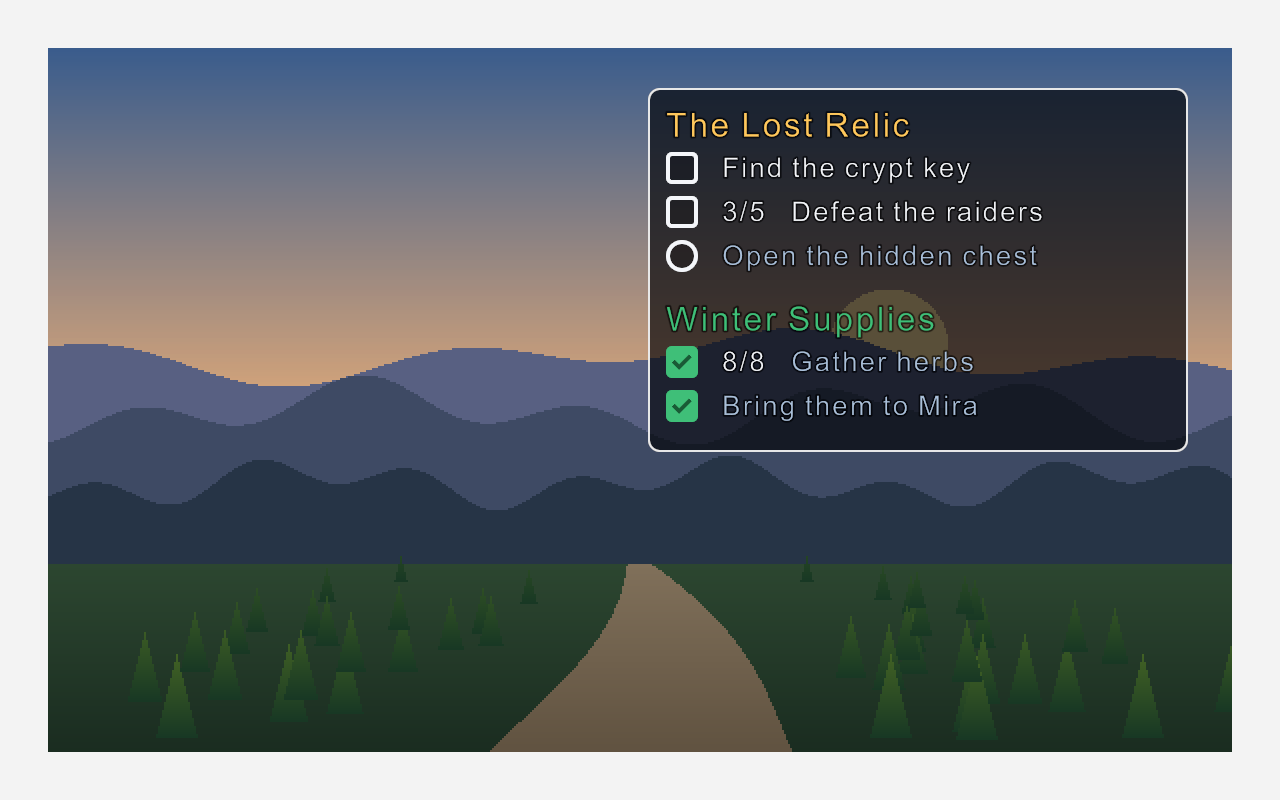
 ist die Questliste eines HUDs. Jede Quest hat einen Titel und eine Liste von Zielen. Jedes Ziel hat eine Checkbox, einen Text und, wenn du willst, eine Anzahl wie "2/5" vor dem Text. Ohne Einstellungen fügst du eine Quest mit einem Aufruf hinzu, fügst ihre Ziele hinzu, und der Tracker erledigt den Rest: Eine Anzahl, die ihr Ziel erreicht, schließt das Ziel ab, das letzte erforderliche Ziel schließt die Quest ab, und ein abgeschlossener Eintrag zeigt sein Häkchen zwei Sekunden lang, blendet dann aus und klappt zusammen. Neue Einträge gleiten herein, und ein abgeschlossenes Ziel lässt seine Checkbox aufpoppen, zeichnet ein Häkchen und streicht seinen Text durch (siehe Animationen).
Video-Tutorial: StatBar and ObjectiveTracker. Alle Videos: Video-Tutorials. Demoszene: ObjectiveTrackerDemo.unity. Beispiel: Outpost.
So fügst du einen Tracker hinzu:
<tb:ObjectiveTracker name="tracker" />
So legst du für eine helle oder unruhige Szene ein dunkles Panel hinter die Quests:
<tb:ObjectiveTracker
    name="tracker"
    class="tb-objective-tracker--panel" />
Das Panel hat in jedem Theme helle Schrift. Ohne Panel hat der Text die Farben des Themes, und er ist fett mit einer Kontur und einem Schatten, sodass er auf den meisten Szenen lesbar bleibt. Ein Tracker ohne Quest braucht keinen Platz: Vor der ersten Quest und nachdem die letzte gegangen ist, wird sein Panel nicht angezeigt. Es erscheint wieder, wenn eine Quest eintrifft.
So fügst du eine Quest und ihre Ziele hinzu:
var tracker = root.Q<ObjectiveTracker>("tracker");
var quest = tracker.AddQuest("Hold the outpost");
var raiders = quest.Add("Defeat the raiders", target: 3);   // shows 0/3
var chest = quest.Add("Open the supply chest");
var scout = quest.Add("Find the lost scout", optional: true);

// In the game:
raiders.Progress++;   // 1/3, and the line pulses
chest.Complete();     // the check turns green
So beantwortest du die Events:
tracker.ObjectiveCompleted += o =>
    toasts.Show("Objective complete: " + o.Text);
tracker.ObjectiveFailed += o => toasts.Show("Failed: " + o.Text);
tracker.QuestCompleted += q => rewards.Give(q.Title);
So schreibst du die Quests in UXML:
<tb:ObjectiveTracker max-quests="2">
    <tb:TrackedQuest title="Gather wood">
        <tb:TrackedObjective text="Chop trees" target="10" />
        <tb:TrackedObjective text="Build a fire" />
    </tb:TrackedQuest>
</tb:ObjectiveTracker>
Füge Quests im Code mit AddQuest hinzu und entferne sie mit RemoveQuest. Der Tracker liest die Quests, die du in UXML schreibst, wenn er an ein Panel angehängt wird, und stellt sie dann in die Warteschlange.
Warum die Namen TrackedQuest und TrackedObjective lauten: Ein Spiel hat oft eigene Typen namens Quest und Objective. Die Tracked-Typen sind die Elemente auf dem Bildschirm. Deine eigenen Typen behalten ihre Namen, und du brauchst keinen Namespace-Alias.
ObjectiveTracker
| Member | Beschreibung |
|---|---|
MaxQuests (max-quests) |
Die meisten Quests auf dem Bildschirm. Spätere Quests warten und erscheinen, wenn eine geht. 0 zeigt alle. Standard 3. |
HideCompleted (hide-completed) |
Ein abgeschlossenes Ziel oder eine abgeschlossene Quest bleibt CompleteHold Millisekunden, blendet dann aus und verlässt den Tracker. Standardmäßig an. |
CompleteHold (complete-hold) |
Die Millisekunden, die ein abgeschlossenes Ziel oder eine abgeschlossene Quest bleibt. Standard 2000. |
ShowOptional (show-optional) |
Zeigt die optionalen Ziele. Standardmäßig an. |
Animate (animate) |
Spielt die Animationen aus Animationen. Aus, erscheinen und gehen Einträge sofort. Standardmäßig an. |
AddQuest(title) |
Fügt eine Quest am Ende der Liste hinzu und gibt sie zurück. |
RemoveQuest(quest) |
Entfernt eine Quest sofort. Eine wartende Quest erscheint an ihrer Stelle. |
Clear() |
Die Methode von VisualElement: Sie entfernt alle Quests sofort, auch die Einträge, die aufs Gehen warten. Ihre Timer laufen weiter, sodass LeavingCount nach dem Halten und dem Ausblenden auf 0 zurückgeht. |
Quests |
Die Quests der Reihe nach, auch die wartenden. Die Liste aktualisiert sich bei jedem Lesen. |
LeavingCount |
Die Einträge, die aufs Gehen warten. Ein ruhender Tracker hat 0. |
ObjectiveCompleted |
Ein Ziel wurde abgeschlossen: das Ziel. |
ObjectiveFailed |
Ein Ziel ist gescheitert: das Ziel. |
QuestCompleted |
Eine Quest wurde abgeschlossen: die Quest. |
TrackedQuest
| Member | Beschreibung |
|---|---|
Title (title) |
Der Titel der Quest. |
Add(text, target, optional) |
Fügt ein Ziel hinzu und gibt es zurück. Ein target über 0 zeigt eine Anzahl. |
Objectives |
Die Ziele der Reihe nach. Die Liste aktualisiert sich bei jedem Lesen. |
State |
Ein TrackedState: Active, Complete oder Failed. |
Eine Quest wird abgeschlossen, wenn jedes erforderliche Ziel abgeschlossen ist. Ein erforderliches Ziel, das scheitert, lässt die Quest scheitern. Ein optionales Ziel hält die Quest nie auf, und sein Scheitern lässt die Quest nicht scheitern. Eine Quest ohne erforderliches Ziel bleibt aktiv.
TrackedObjective
| Member | Beschreibung |
|---|---|
Text (text) |
Der Text des Schritts. |
Target (target) |
Über 0 zeigt der Schritt eine Anzahl, und das Erreichen des Ziels schließt den Schritt ab. Standard 0. |
Progress (progress) |
Die Anzahl. Sie liegt nie unter 0. Liegt Target über 0, liegt sie auch nie über Target. Eine Änderung lässt den Schritt pulsieren und die Anzahl hüpfen, aber nicht, solange der Schritt in UXML eingerichtet wird, bevor er in einem Panel ist, und nicht, wenn beim Tracker animated aus ist. Standard 0. |
Optional (optional) |
Ein optionaler Schritt hält seine Quest nicht auf. Er zeigt eine runde Checkbox und seinen Text in --tb-objective-muted-color. Standardmäßig aus. |
State |
Ein TrackedState: Active, Complete oder Failed. |
CountLabel |
Das Label der Anzahl, zum Beispiel "2/5". |
Complete() |
Schließt den Schritt ab. Es tut nichts, wenn der Schritt nicht aktiv ist. |
Fail() |
Lässt den Schritt scheitern. Es tut nichts, wenn der Schritt nicht aktiv ist. |
TrackedState
| Wert | Bedeutung |
|---|---|
Active |
In Arbeit. |
Complete |
Erledigt. Die Checkbox ist grün. |
Failed |
Verloren. Die Checkbox und der Text sind rot. |
- Ein abgeschlossener oder gescheiterter Eintrag ändert seinen Zustand nicht mehr.
- Ein abgeschlossenes Ziel einer Quest, die noch aktiv ist, verlässt die Liste nach dem Halten. Ein gescheitertes Ziel bleibt, damit der Spieler sieht, was schiefging.
- Eine abgeschlossene Quest verlässt den Tracker nach dem Halten. Eine gescheiterte Quest bleibt, bis dein Code
RemoveQuestaufruft. - Mit
hide-completed="false"geht nichts weg. Entferne die Einträge aus deinem eigenen Code. - Wenn eine Quest geht, erscheint die nächste wartende Quest.
- Ziele in UXML, die abgeschlossen sind, bevor die Quest in einem Panel ist, zählen für die Quest, wenn sie angehängt wird. Sie lösen kein Event aus.
Tipps:
- Halte den Tracker in einer Ecke. Er nimmt kein Pointer-Event an, sodass Klicks zum Spiel durchgehen.
- Füge über einem hellen Himmel oder einer unruhigen Szene die Panel-Klasse hinzu. Setze die Klasse auf den Tracker, nicht auf einen eigenen Parent, damit das Panel mit der letzten Quest verschwindet.
- Setze Toasts in eine andere Ecke oder tiefer als den Tracker, damit sie ihn nicht verdecken.
- Setze
max-questsauf die Zahl der Quests, für die dein HUD Platz hat (standardmäßig 3). Die anderen Quests warten in der Warteschlange. - Setze
animate="false"für ein HUD, das stillstehen muss. - Nutze
Progressfür eine Anzahl, die dein Spiel besitzt, undComplete()für einen Schritt ohne Anzahl.
Animationen
Ohne Einstellungen spielt der Tracker diese Animationen. Es sind USS-Transitions, die der Tracker startet, indem er eine Klasse hinzufügt und einen Moment später wieder entfernt, sodass pro Frame kein Code läuft.
| Event | Animation |
|---|---|
| Eine Quest wird hinzugefügt, oder eine wartende Quest erscheint | Die Quest gleitet von rechts herein und blendet ein. |
| Ein Ziel wird einer Quest hinzugefügt, die schon angezeigt wird | Das Ziel gleitet von rechts herein und blendet ein. Die Ziele, die du zusammen mit ihrer Quest hinzufügst, gleiten mit der Quest herein. |
| Ein Ziel wird abgeschlossen | Die Checkbox poppt auf (sie wächst auf 1.25 und geht auf 1 zurück), das Häkchen wird eingezeichnet, und eine Linie fährt von links nach rechts über den Text (das Durchstreichen). Der Text wird gedimmt. |
| Die Anzahl ändert sich | Die Anzahl hüpft (sie wächst auf 1.3 und geht zurück) und blitzt in --tb-objective-flash-color auf. Das Ziel pulsiert außerdem (es wächst auf 1.06 und geht zurück). |
| Eine Quest wird abgeschlossen | Der Titel poppt auf und blitzt in --tb-objective-done-color auf. |
| Ein Eintrag geht nach dem Halten | Er blendet aus und gleitet nach rechts, dann klappt seine Höhe zusammen, sodass die Einträge darunter nachrücken und nicht springen. Dann verlässt er den Tracker. |
So schaltest du sie aus:
<tb:ObjectiveTracker animate="false" />
tracker.Animate = false;
Bei ausgeschaltetem animate wird keine Animationsklasse angewendet. Ein neuer Eintrag erscheint sofort, ein abgeschlossenes Ziel zeigt seine grüne Checkbox und seinen gedimmten Text, und ein Eintrag, der nach dem Halten geht, wird ohne Ausblenden und ohne Zusammenklappen entfernt. Der Tracker zeigt den Endzustand außerdem sofort in einem Editor-Panel, etwa auf der Canvas des UI Builders. Die Toolbox hat keine eigene Einstellung für reduzierte Bewegung, daher setzt ein Spiel, das eine anbietet, Animated daraus.
Die Klassen der Animationen liegen auf den Elementen unten. Der Tracker fügt sie hinzu und entfernt sie, außer --struck (sie bleibt, solange das Ziel abgeschlossen ist) und --collapse (danach wird der Eintrag entfernt).
| Klasse | Element | Angewendet |
|---|---|---|
tb-objective-tracker__quest--enter |
Die Quest. | 50 ms lang nach dem Hinzufügen. Das Element beginnt bei Deckkraft 0, 24 px rechts, und die Transition läuft, wenn die Klasse geht. |
tb-objective-tracker__objective--enter |
Das Ziel. | Dasselbe, für ein Ziel. |
tb-objective-tracker__check--pop |
Die Checkbox. | 150 ms lang, nachdem das Ziel abgeschlossen wurde. |
tb-objective-tracker__objective--struck |
Das Ziel. | Ab dem Abschluss. Die Durchstreichlinie wächst auf die volle Breite des Textes. |
tb-objective-tracker__count--bump |
Die Anzahl. | 150 ms lang nach einer Änderung der Anzahl. |
tb-objective-tracker__title--flash |
Der Titel der Quest. | 150 ms lang, nachdem die Quest abgeschlossen wurde. |
tb-objective-tracker__objective--leaving, tb-objective-tracker__quest--leaving |
Der Eintrag. | Das Ausblenden, nach dem Halten. |
tb-objective-tracker__objective--collapse, tb-objective-tracker__quest--collapse |
Der Eintrag. | Das Zusammenklappen, 0.3 Sekunden nachdem das Ausblenden beginnt. Der Eintrag wird 0.3 Sekunden später entfernt. |
tb-objective-tracker--static |
Der Tracker. | Animate ist false. Jede Transition des Trackers ist aus. |
Die Elemente, die die Animationen nutzen: tb-objective-tracker__mark (das Häkchen, in der Checkbox) und tb-objective-tracker__strike (die Durchstreichlinie, über dem Text in tb-objective-tracker__text-box).
Ein Skin kann die Farben und die Textgrößen mit diesen Variablen ändern. Setze sie auf dem Tracker oder auf einer Klasse des Trackers: Der Tracker deklariert die Variablen selbst, daher erreicht ihn ein Wert auf einem Parent nicht.
| Variable | Standard | Verwendung |
|---|---|---|
--tb-objective-title-color |
--tb-color-warning; mit der Panel-Klasse rgb(255, 200, 92) |
Die Farbe eines Quest-Titels. |
--tb-objective-text-color |
--tb-color-text; mit der Panel-Klasse rgb(244, 246, 250) |
Die Farbe des Textes und der Anzahl eines Ziels und des Rands einer Checkbox. |
--tb-objective-muted-color |
--tb-color-text-muted; mit der Panel-Klasse rgb(170, 192, 218) |
Die Farbe des Textes eines optionalen oder abgeschlossenen Ziels und der Durchstreichlinie. |
--tb-objective-panel-color |
rgba(10, 13, 20, 0.9) |
Die Farbe des Panels, das die Panel-Klasse hinzufügt. |
--tb-objective-flash-color |
--tb-color-accent |
Die Farbe der Anzahl, während sie hüpft. |
--tb-objective-done-color |
--tb-color-success |
Die Farbe einer abgeschlossenen Checkbox, eines abgeschlossenen Quest-Titels und seines Aufblitzens. |
--tb-objective-mark-color |
--tb-color-hud-outline |
Die Farbe des Häkchens. |
--tb-objective-title-size |
17px | Die Schriftgröße eines Quest-Titels. |
--tb-objective-text-size |
14px | Die Schriftgröße des Textes und der Anzahl eines Ziels. |
--tb-objective-box-color |
rgba(0, 0, 0, 0.35) |
Die Füllung einer leeren Checkbox. |
Das Panel ist in jedem Theme dunkel, daher setzt die Panel-Klasse die drei Textfarben selbst. Um sie bei einem Tracker mit der Panel-Klasse zu ändern, nutze einen Selektor aus zwei Klassen, etwa .my-hud .tb-objective-tracker.
Um die Geschwindigkeit oder die Distanz einer Animation zu ändern, überschreibe die Klasse in deinem USS mit einer längeren transition-duration oder mit einem anderen translate oder scale in der Klasse des Effekts:
/* A slower slide in from further away, and a bigger pop */
.my-hud .tb-objective-tracker__objective--enter,
.my-hud .tb-objective-tracker__quest--enter {
    translate: 60px 0;
}
.my-hud .tb-objective-tracker__check--pop {
    scale: 1.5 1.5;
}
Das Hereingleiten läuft für die Dauer der Eintrittsklasse (0.3 s). Ein Skin ändert sie mit transition-duration auf tb-objective-tracker__quest und tb-objective-tracker__objective.
In den Beispielen
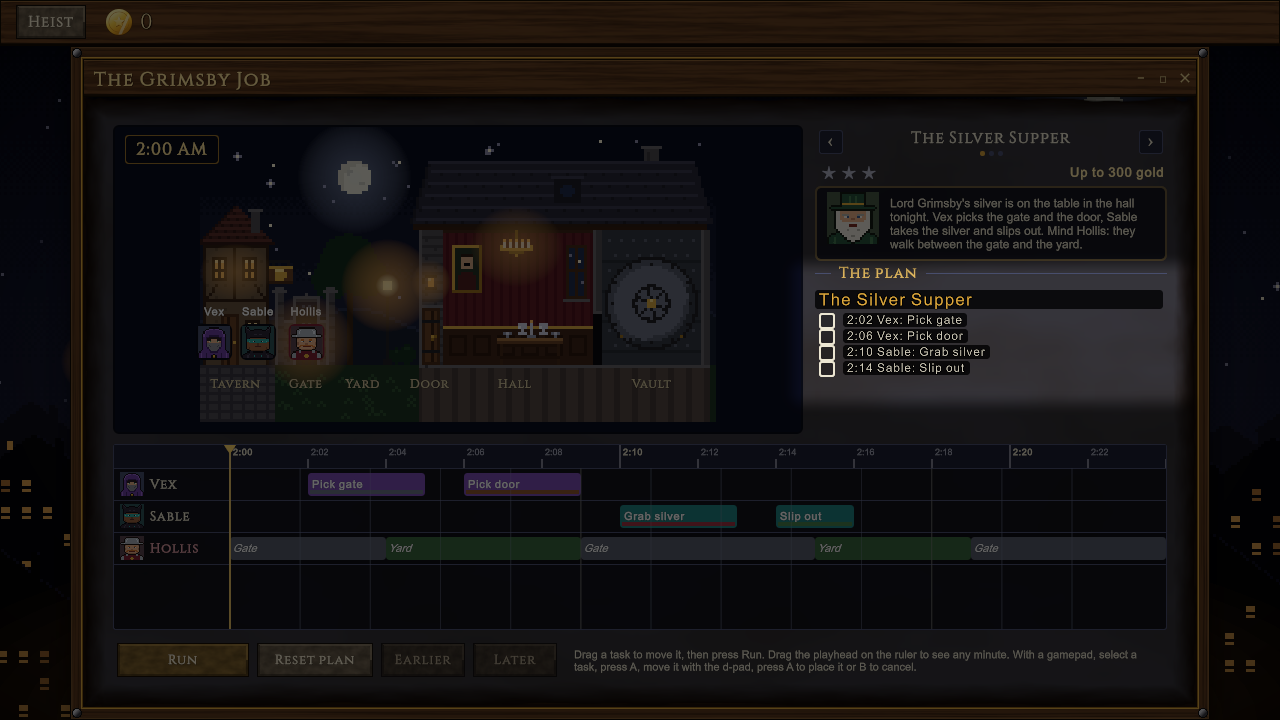
Styling
| Klasse | Element |
|---|---|
tb-objective-tracker |
Der Tracker. |
tb-objective-tracker--panel |
ObjectiveTracker.PANEL_CLASS. Füge sie dem Tracker für ein dunkles Panel hinter den Quests hinzu: --tb-objective-panel-color mit einem 1-px-Rand in --tb-color-glass-border und Ecken von --tb-radius-md sowie eigenen hellen Textfarben. |
tb-objective-tracker--empty |
ObjectiveTracker.EMPTY_CLASS. Der Tracker hat keine Quest zu zeigen: Es wurde keine hinzugefügt, oder die letzte ist gegangen. Er wird nicht angezeigt, daher erscheint sein Panel nicht. In einem Editor-Panel, etwa auf der Canvas des UI Builders, wird ein leerer Tracker trotzdem gezeigt. |
tb-objective-tracker--hide-optional |
ShowOptional ist false. Die optionalen Ziele sind verborgen. |
tb-objective-tracker__quest |
Eine Quest. |
tb-objective-tracker__quest--complete |
Die Quest wurde abgeschlossen. Der Titel ist grün. |
tb-objective-tracker__quest--failed |
Die Quest ist gescheitert. Der Titel ist rot. |
tb-objective-tracker__quest--leaving |
Die Quest blendet aus und gleitet nach rechts. |
tb-objective-tracker__quest--waiting |
Die Quest wartet auf einen Platz. Sie wird nicht angezeigt. |
tb-objective-tracker__title |
Der Titel der Quest. Fett, --tb-objective-title-size, in --tb-objective-title-color. |
tb-objective-tracker__objectives |
Die Liste der Ziele. |
tb-objective-tracker__objective |
Ein Ziel: eine Reihe. |
tb-objective-tracker__objective--complete |
Das Ziel wurde abgeschlossen. |
tb-objective-tracker__objective--failed |
Das Ziel ist gescheitert. |
tb-objective-tracker__objective--optional |
Ein optionales Ziel: eine runde Checkbox und der Text in --tb-objective-muted-color. |
tb-objective-tracker__objective--progress |
Das Ziel pulsiert 0.15 Sekunden lang nach einer Änderung der Anzahl. |
tb-objective-tracker__objective--leaving |
Das Ziel blendet aus und gleitet nach rechts. |
tb-objective-tracker__check |
Die Checkbox: 16 x 16 px, mit einem 2-px-Rand in --tb-objective-text-color und der Füllung --tb-objective-box-color. Sie richtet sich an der ersten Zeile des Textes aus. |
tb-objective-tracker__count |
Die Anzahl, vor dem Text: fett, --tb-objective-text-size, in --tb-objective-text-color. |
tb-objective-tracker__text-box |
Die Box, die den Text und seine Durchstreichlinie hält. Sie schrumpft, wenn die Reihe schmal ist, und ein langer Text bricht unter sich um. |
tb-objective-tracker__text |
Der Text des Ziels: fett, --tb-objective-text-size, in --tb-objective-text-color. |
Jeder Text hat eine 1-px-Kontur in --tb-color-hud-outline und einen dunklen Schatten, sodass er auf einer hellen oder unruhigen Szene ohne Panel lesbar ist. Der Text ist fett, weil die Kontur die dünnen Striche einer normalen Schrift auffrisst. Der Tracker nutzt die Variablen --tb-color-warning, --tb-color-accent, --tb-color-success, --tb-color-danger, --tb-color-text, --tb-color-text-muted, --tb-color-hud-outline und, mit der Panel-Klasse, --tb-color-glass-border. Das Ausblenden, das Gleiten und das Zusammenklappen eines gehenden Eintrags sowie das Hereingleiten eines neuen Eintrags sind USS-Transitions von 0.3 Sekunden.
/* Larger text for a HUD that is read from a couch, on a brown panel.
   The tracker has the panel class. */
.my-hud .tb-objective-tracker {
    --tb-objective-title-size: 20px;
    --tb-objective-text-size: 17px;
    --tb-objective-panel-color: rgba(30, 20, 10, 0.9);
    border-radius: 6px;
}
.my-hud .tb-objective-tracker__check {
    width: 18px;
    height: 18px;
}
Performance
- Ein ruhender Tracker allokiert pro Frame keinen Speicher und führt kein geplantes Item aus.
- Der Tracker besitzt ein geplantes Item für alle zeitgesteuerten Schritte seiner Einträge: das Ende eines Hereingleitens, das Halten, das Ausblenden und das Zusammenklappen. Es läuft nur, wenn ein Schritt fällig ist, und seine Schrittliste hat Platz für 16 Schritte. Jedes Ziel besitzt ein Item, das das Aufpoppen, das Hüpfen und das Pulsieren beendet und beim Erstellen des Ziels angelegt wird. Zwischen Änderungen läuft nichts.
- Die Listen
QuestsundObjectivesverwenden pro Lesen eine Liste wieder. Sie allokieren nach dem ersten Lesen keinen Speicher. - Eine Änderung der Anzahl und ein Abschluss allokieren keinen Speicher. Die Anzahltexte eines Ziels bis 100 entstehen, wenn das Ziel gesetzt wird; ein höheres Ziel allokiert bei jeder Änderung einen Text. Ein Eintrag, der geht, allokiert einmal, wenn sein Inline-Style zum ersten Mal für das Zusammenklappen gesetzt wird.
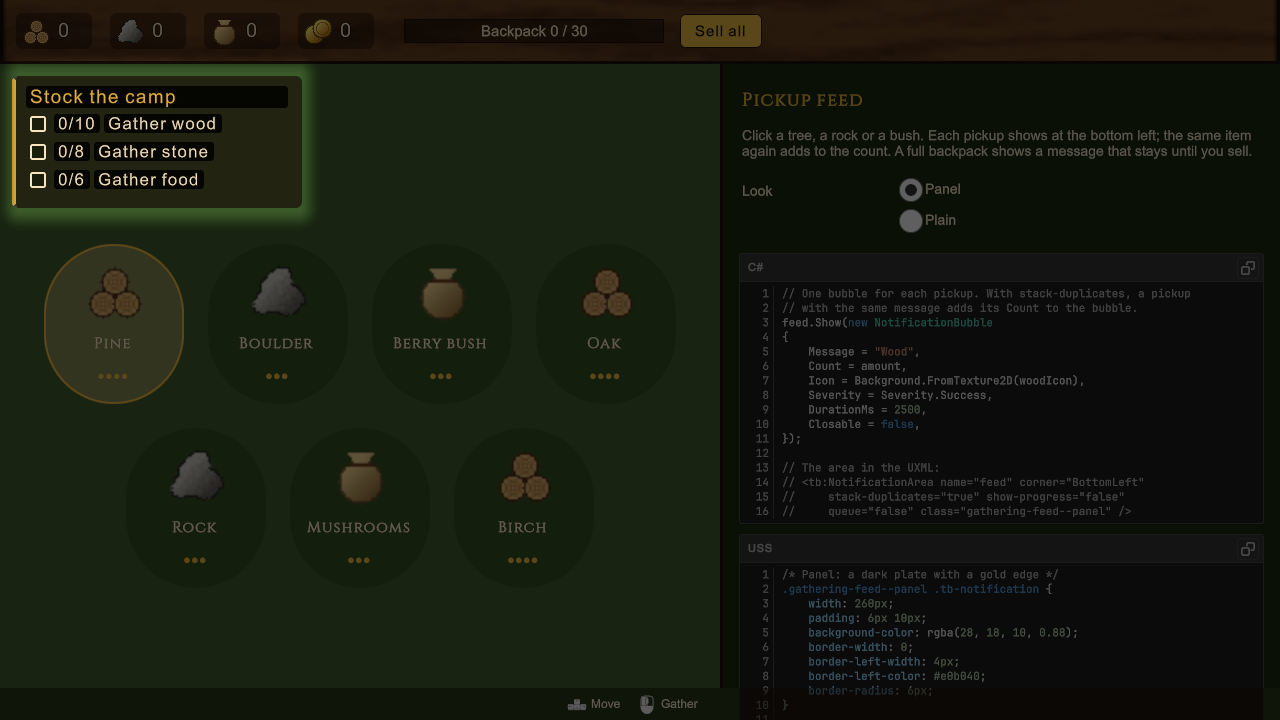
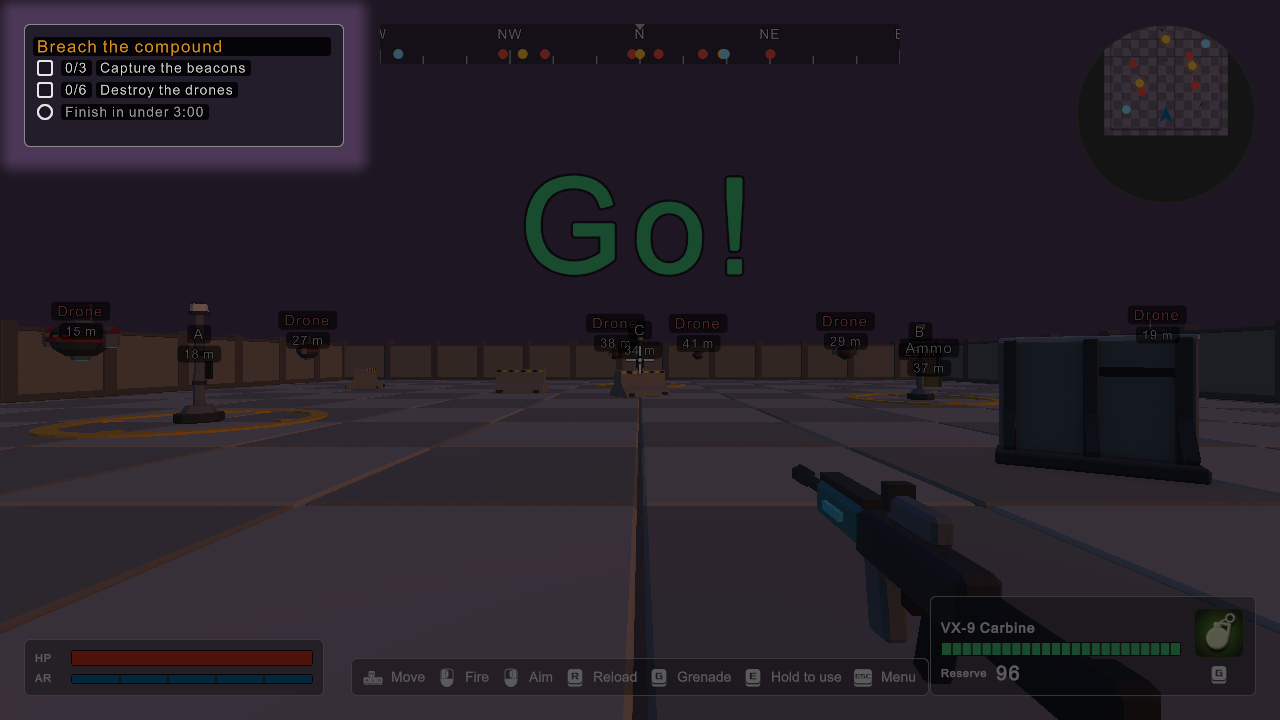
Die Szene ObjectiveTrackerDemo zeigt Tracker mit der Panel-Klasse, die verschwindet, wenn die letzte Quest geht, eine Quest, die zählt, abschließt und scheitert, optionale Ziele, eine Flucht gegen die Uhr, die bei 0 scheitert, ein Quest-Log mit mehr Quests als Platz und zwei eigene Looks.