
Diese Seite ist eine Übersetzung. Support und Video-Tutorials gibt es vor allem auf Englisch, und die englische Seite ist maßgeblich. Englische Fassung

 OptionSelector
Ein OptionSelector ist ein "‹ Wert ›"-Umschalter für eine kurze Liste von Auswahlen, etwa eine Auflösung, eine Qualitätsstufe oder einen Schwierigkeitsgrad. Sein Wert ist der Index der gezeigten Auswahl. Die Pfeil-Buttons gehen zurück und vor, ein Klick auf den Text geht vor, und Links und Rechts auf der Tastatur oder einem Gamepad gehen durch die Auswahlen. Eine Reihe von Punkten zeigt die Position, und der Text gleitet in die Richtung eines Schrittes.
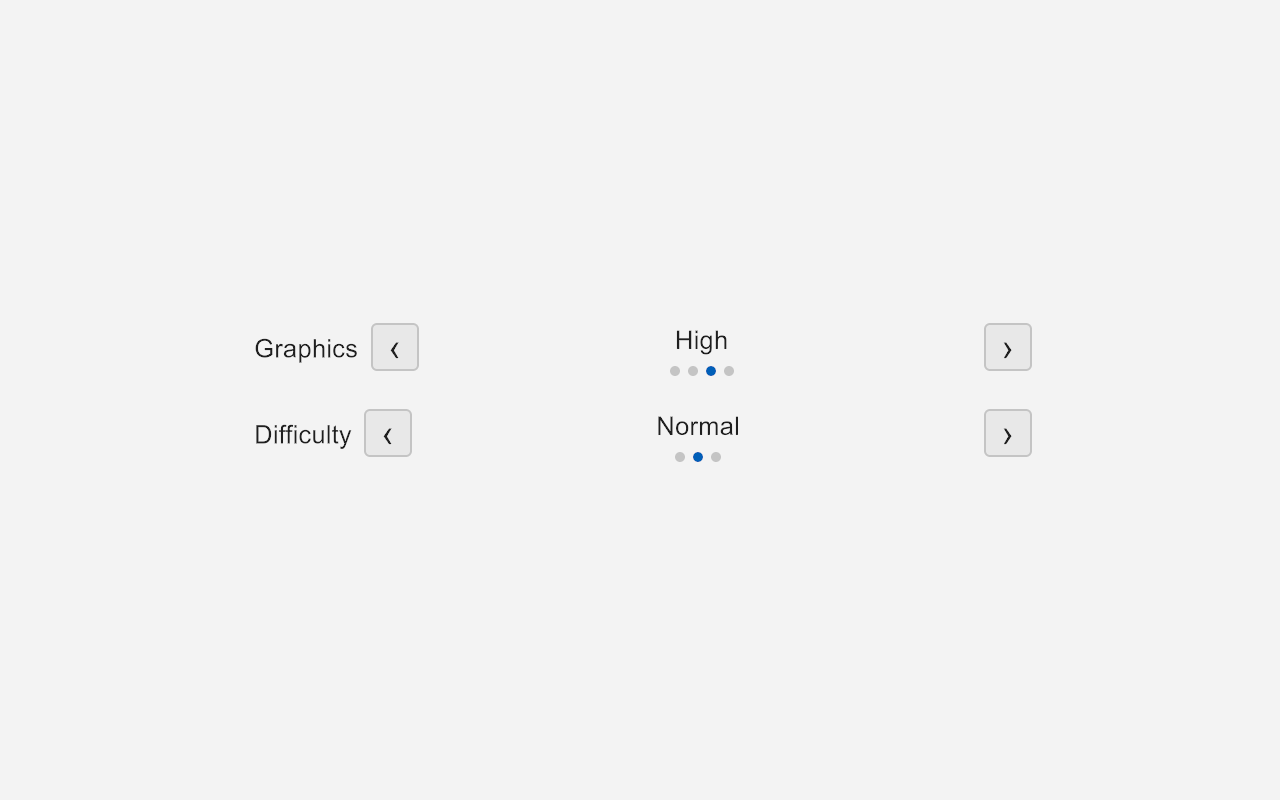
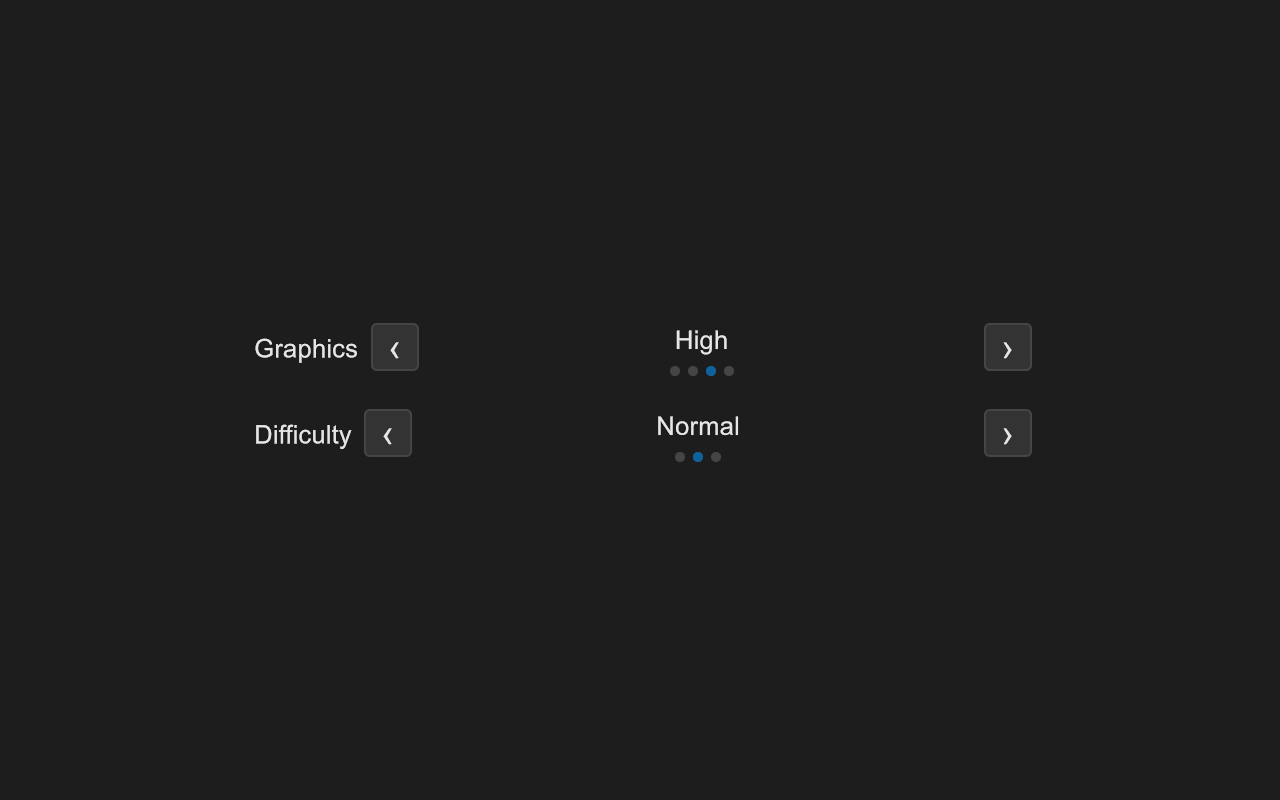
Video-Tutorial: Option selector. Alle Videos: Video-Tutorials.
<UIToolbox.OptionSelector
    label="Difficulty"
    choices="Easy,Normal,Hard,Nightmare"
    value="1" />
<UIToolbox.OptionSelector
    label="Resolution"
    choices="1280 x 720,1920 x 1080,2560 x 1440"
    wrap="false"
    show-dots="false" />
var quality = new OptionSelector("Quality")
{
    Choices = new List<string> { "Low", "Medium", "High" }
};
quality.RegisterValueChangedCallback(evt =>
    Debug.Log($"{quality.Text} (index {evt.newValue})"));
quality.Next();

// An enum gives the choices; the names are nicified, or the
// [InspectorName] of a value
var level = new OptionSelector("Level");
level.SetEnum(Difficulty.Normal);
level.RegisterValueChangedCallback(_ =>
    game.Difficulty = level.GetEnum<Difficulty>());

// Choices with a disabled one: the arrows and the keys skip it
quality.Items = new List<ChoiceItem>
{
    "1280 x 720",
    "1920 x 1080",
    new("3840 x 2160", enabled: false)
};
Einstellungen
| Member | Beschreibung |
|---|---|
Choices (choices) |
Die Auswahlen als Text. In UXML durch Kommas getrennt. Ein Get gibt eine Kopie der Texte. |
Items |
Die Auswahlen als ChoiceItems. Eine Auswahl mit ausgeschaltetem Enabled überspringen die Pfeile und die Tasten. Der Selektor nutzt den Text und den Aktiviert-Zustand. Setze die Liste erneut, nachdem du sie änderst. |
Wrap (wrap) |
Ein Schritt über die letzte Auswahl hinaus geht zur ersten und umgekehrt (true). Aus, hält er an den Enden. |
ShowDots (show-dots) |
Zeigt eine Reihe von Punkten mit der Position (true). Eine Liste mit mehr als 12 Auswahlen zeigt keine Punkte. |
Animate (animate) |
Lässt den Text in Richtung einer Änderung gleiten (true). Aus, und im UI Builder, ändert sich der Text sofort. Die Workspace-Einstellung für Animationen gilt ebenfalls. |
AnimationDuration (animation-duration) |
Die Dauer des Gleitens des Textes in Millisekunden. Standard 160. 0 ändert den Text sofort. |
AnimationEasing (animation-easing) |
Die Kurve des Gleitens des Textes, eine der Easing-Kurven. Standard OutCubic. Mit OutBack oder OutElastic fährt der hereinkommende Text über die Mitte hinaus und kommt zurück. |
value |
Der Index der gezeigten Auswahl. Ein Setzen hält ihn zwischen 0 und der letzten Auswahl. |
SelectedItem, Text |
Das gezeigte ChoiceItem (null ohne Auswahlen) und sein Text. |
Das UXML-Attribut value ist der Index, angewendet nach den Auswahlen. Eine neue Liste von Auswahlen hält den Wert im Bereich.
Methoden
| Methode | Beschreibung |
|---|---|
Next(), Previous() |
Zeigen die nächste oder die vorige aktivierte Auswahl. Sie tun am Ende ohne Wrap nichts. |
SetEnum<T>(value) |
Zeigt die Werte des Enums T als Auswahlen und wählt value. Ein Wert, der seine Zahl mit einem früheren teilt, hat keine eigene Auswahl. Ein Flags-Enum passt nicht. |
SetEnumWithoutNotify<T>(value) |
Wie SetEnum, ohne Change-Event. |
GetEnum<T>() |
Der Wert des Enums, der gezeigt wird. |
SetValueWithoutNotify(index) |
Zeigt einen Index ohne Change-Event. |
Events
Eine Änderung des Wertes durch einen Klick, eine Taste, Next, Previous oder value sendet ein ChangeEvent<int> mit dem neuen Index. Ein Schritt, der sich nicht bewegen kann, etwa Next am Ende ohne Wrap, sendet keines, und SetValueWithoutNotify sendet keines. Lies den Text mit Text oder GetEnum<T>() im Callback.
Maus und Tastatur
| Eingabe | Aktion |
|---|---|
| Klick auf einen Pfeil | Geht zurück oder vor. Ein Pfeil ist deaktiviert, wenn es in seiner Richtung keinen Schritt gibt. |
| Klick auf den Text | Geht vor und fokussiert den Selektor. |
| Links, Rechts (Pfeiltasten, Gamepad-Steuerkreuz und -Stick) | Gehen zurück und vor. Am Ende ohne Wrap nutzt der Selektor die Taste nicht, sodass der Fokus weiterwandert. |
| Enter, Leertaste, Gamepad-Bestätigen | Geht vor. |
PropertyGrid und Einstellungspanels
Eine Zeile des PropertyGrid für ein Enum oder für einen string oder int mit [Choices] zeigt einen OptionSelector, wenn das Member das Attribut [Selector] hat oder wenn UseSelectors des Grids an ist. Ein Flags-Enum behält seine Schalter. Das GraphicsSettingsPanel des Beispiels Game menu setzt UseSelectors, sodass seine Zeilen für Auflösung, Qualität und Enums umschalten. Siehe PropertyGrid.
public class Options
{
    [Selector] public Difficulty Level;
    [Selector, Choices(nameof(Resolutions))] public string Resolution =
        "1920 x 1080";
}
Performance
- Ein Schritt,
Next,Previousund ein Setzen desselben Wertes allokieren nichts. - Ein Gleiten nutzt ein geplantes Item, das pausiert, wenn das Gleiten endet. Es ändert das Translate und die Deckkraft zweier Labels und nie das Layout.
- Eine Änderung der Auswahlen baut die Punkte neu, setze
Choicesalso einmal, nicht in jedem Frame. Eine Zeile desPropertyGridsetzt sie nur dann erneut, wenn sich die Texte unterscheiden.
In den Beispielen
Gestaltung
| Klasse | Element |
|---|---|
tb-option-selector |
Das Feld. |
tb-option-selector__arrow |
Ein Pfeil-Button. tb-option-selector__arrow--previous und tb-option-selector__arrow--next markieren die beiden. |
tb-option-selector__center |
Die Spalte des Textes und der Punkte. |
tb-option-selector__viewport |
Der beschnittene Bereich des Textes. Ein Klick darauf geht vor. |
tb-option-selector__text |
Ein Text-Label. Zwei Labels wechseln sich bei einem Gleiten ab. |
tb-option-selector__dots |
Die Reihe der Punkte. |
tb-option-selector__dot |
Ein Punkt. tb-option-selector__dot--selected markiert die gezeigte Auswahl. |
Die Farben kommen von --tb-color-accent, --tb-color-text, --tb-color-border und --tb-color-surface-alt. Die Breite kommt vom min-width der Eingabe (160 px); ändere es in deinem Style Sheet für längere Texte.
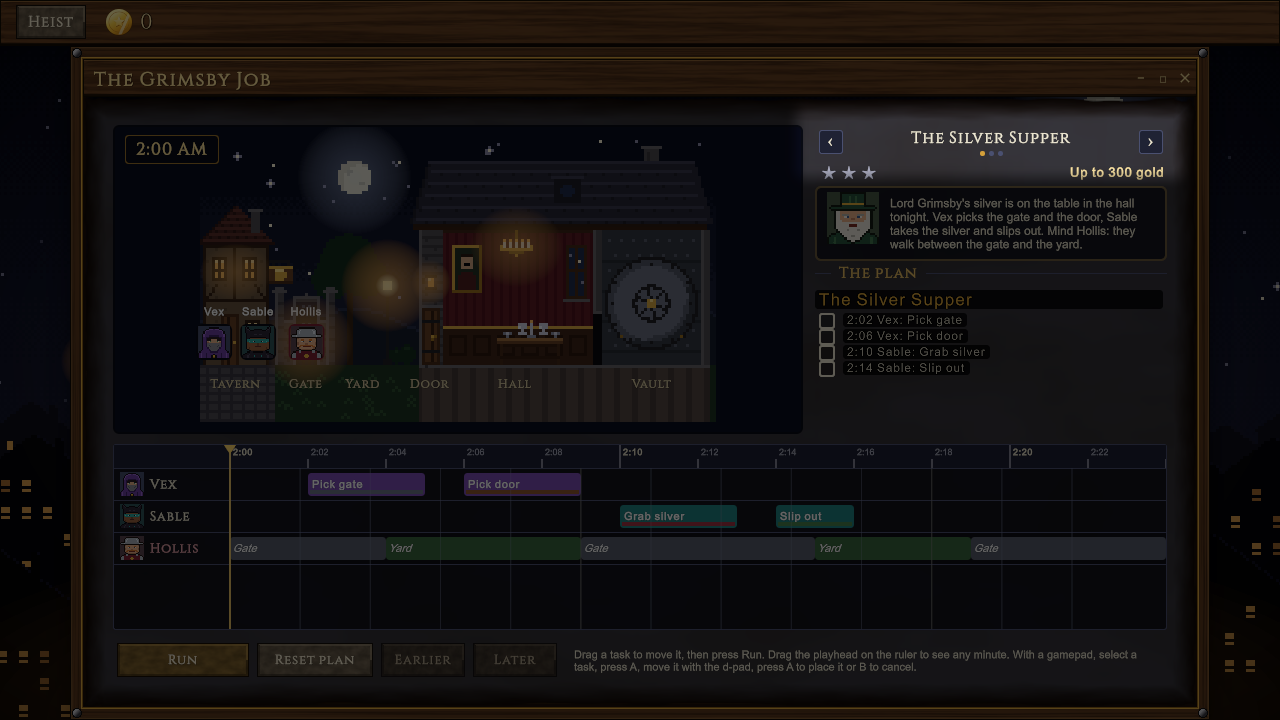
Die Szene OptionSelectorDemo zeigt den Schwierigkeitsgrad eines neuen Spiels mit seinen Auswahlen im UXML, die Textgröße der Untertitel aus einem Enum und eine Auflösung mit einer Auswahl, die der Monitor nicht zeigen kann. Das Beispiel Game menu nutzt Selektoren für das Theme, die Textgröße und die Grafikzeilen.