
Diese Seite ist eine Übersetzung. Support und Video-Tutorials gibt es vor allem auf Englisch, und die englische Seite ist maßgeblich. Englische Fassung

 PanZoomView
 in UIToolbox ist ein Ausschnitt, dessen Inhalt sich verschieben und zoomen lässt. Nutze ihn für einen Bildbetrachter, eine große Weltkarte mit Pins, einen Fertigkeitenbaum, eine Levelauswahl oder eine Fläche mit Notizen auf einem Raster. Setze beliebige Elemente hinein: Sie bewegen und skalieren sich zusammen und nehmen weiter Klicks an.
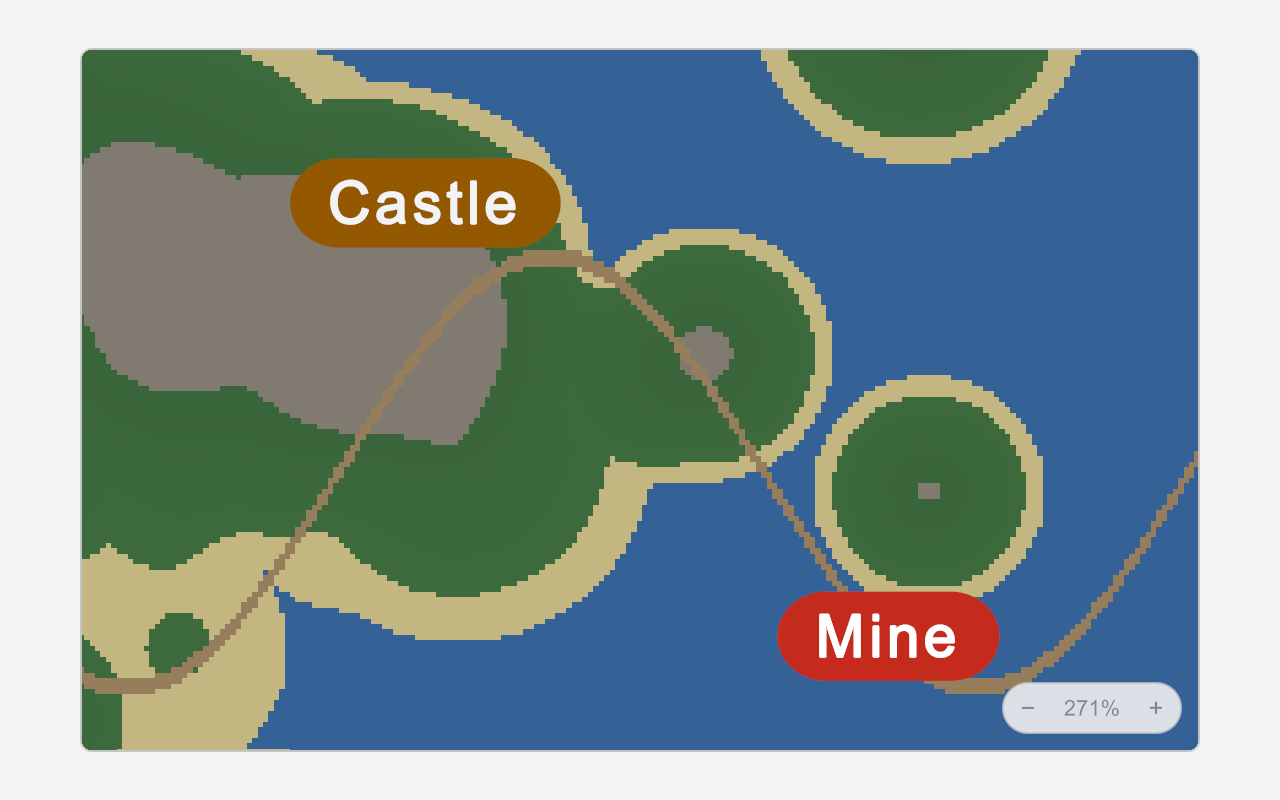
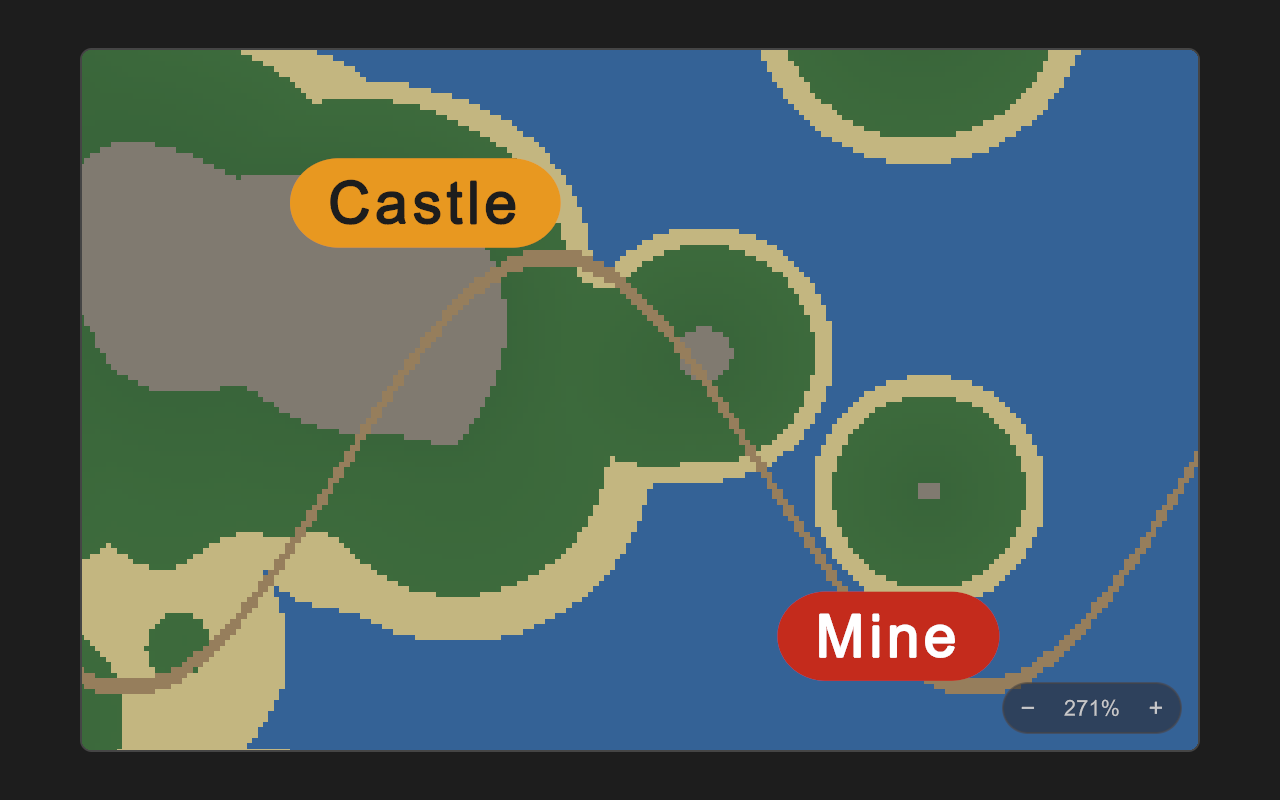
Video-Tutorial: Pan and zoom. Alle Videos: Video-Tutorials.
<tb:PanZoomView name="map" min-zoom="0.2" max-zoom="3">
  <ui:VisualElement
      class="world-map"
      style="width: 1536px; height: 1536px;">
    <ui:Button
        name="castle"
        text="Castle"
        style="position: absolute; left: 690px; top: 520px;" />
  </ui:VisualElement>
</tb:PanZoomView>
var view = root.Q<PanZoomView>("map");
// fits the map once the view has a size
view.FrameAll();

// A pin zooms the map to its place
var castle = root.Q<Button>("castle");
castle.clicked += () =>
    view.FrameRect(
        new Rect(castle.layout.center - new Vector2(120, 120),
            new Vector2(240, 240)));

// The map point under a click
view.RegisterCallback<ClickEvent>(evt =>
    Debug.Log(view.ViewToContent(view.WorldToLocal(evt.position))));
view.ViewChanged += () => zoomLabel.text = $"{view.Zoom:P0}";
Ohne Einstellung verschiebt sich die Ansicht mit einem Ziehen der mittleren oder rechten Maustaste, zoomt mit dem Mausrad, hält den Inhalt im Bild und zeigt den Zoom in der unteren rechten Ecke.
Einstellungen
| Einstellung (UXML) | Typ | Standard | Tut |
|---|---|---|---|
min-zoom |
float | 0.25 | Der kleinste Zoom. |
max-zoom |
float | 4 | Der größte Zoom. |
zoom |
float | 1 | Der Zoom: 1 zeigt einen Inhaltspixel als einen Pixel. Auf die Grenzen begrenzt. Eine Änderung hält den Inhaltspunkt in der Mitte der Ansicht an seinem Platz. |
pan-button |
PanZoomButton |
MiddleOrRight |
Die Maustasten, die mit einem Ziehen verschieben: MiddleOrRight, Middle, Right, Left, Any oder None. Ein Rechtsklick ohne Ziehen öffnet weiter ein Kontextmenü. Left verschiebt vom Hintergrund und von Inhalt, der den Druck nicht annimmt. Leertaste oder Alt mit einem Ziehen der linken Taste und ein Ziehen per Touch verschieben bei jeder Wahl. |
wheel-zoom |
bool | true | Das Mausrad zoomt um den Zeiger. Aus lässt das Rad die Elemente um die Ansicht erreichen. |
clamp-to-content |
bool | true | Der Inhalt kann die Ansicht nicht verlassen, und Inhalt, der kleiner als die Ansicht ist, bleibt zentriert. Aus lässt die Ansicht überallhin gleiten, wie auf einer endlosen Fläche. |
show-grid |
bool | false | Zeichnet ein Raster unter dem Inhalt, das sich mit ihm verschiebt und zoomt. Alle 5 Linien erscheint eine Hauptlinie. |
grid-size |
float | 20 | Der Abstand zwischen den Rasterlinien, in Inhaltspixeln. |
show-scroll-bars |
bool | false | Zeigt Scrollbalken am unteren und am rechten Rand, für den Inhalt außerhalb der Ansicht. |
frame-margin |
float | 0 | Der Platz, den FrameAll und FrameRect um den Inhalt lassen, in Inhaltspixeln. |
show-zoom-indicator |
bool | true | Zeigt die Zoomanzeige in der unteren rechten Ecke. Siehe Zoomanzeige. |
Der Inhalt ist die Box des Inhaltselements und seiner Kinder, sodass Kinder mit position: absolute auch zählen.
Zoomanzeige
Die Zoomanzeige in der unteren rechten Ecke zeigt den Zoom in Prozent zwischen einem Minus- und einem Plus-Button. Die Buttons zoomen um die Mitte der Ansicht heraus und hinein, und ein Klick auf die Prozentzahl geht zurück auf 100 %. Die Anzeige ist blass (35 % Deckkraft), bis der Zeiger über ihr ist. Sie erscheint voll für 1,5 Sekunden, nachdem der Nutzer mit dem Rad, einem Pinch, ihren Buttons oder den Tasten gezoomt hat, und solange einer ihrer Buttons den Fokus hat; dann blendet sie wieder ab. Ein Zoom aus dem Code zeigt die neue Prozentzahl und lässt die Anzeige blass.
Ein Klick auf einen Button lässt den Fokus auf der Ansicht, sodass die Tasten der Ansicht weiter funktionieren. Tab erreicht die Buttons, und Enter, Leertaste oder ein Gamepad-Button drücken sie. Jeder Button hat einen Tooltip, der ihn benennt. Schalte die Anzeige mit show-zoom-indicator="false" aus, zum Beispiel wenn das Spiel den Zoom auf seine Art zeigt.
Methoden
| Methode | Tut |
|---|---|
ZoomAt(zoom, viewPoint) |
Zoomt und hält den Inhaltspunkt an einem Punkt der Ansicht, etwa dem Zeiger, an seinem Platz. |
FrameAll() |
Passt den ganzen Inhalt in die Ansicht ein und zentriert ihn, höchstens bis Zoom 1 hinein. Hat die Ansicht noch keine Größe, passt sie ein, sobald sie eine bekommt, außer ein späteres Einpassen, Verschieben oder Zoomen kommt zuerst. |
FrameRect(contentRect) |
Passt ein Inhaltsrechteck in die Ansicht ein und zentriert es, innerhalb der Zoomgrenzen. Hat die Ansicht noch keine Größe, passt sie ein, sobald sie eine bekommt, außer ein späteres Einpassen, Verschieben oder Zoomen kommt zuerst. |
ViewToContent(point), ContentToView(point) |
Rechnen zwischen den Pixeln der Ansicht und des Inhalts um. |
TryGetContentBounds(out bounds) |
Die Box des Inhalts, in Inhaltspixeln. False, solange der Inhalt keine Größe hat. Das Einpassen, die Begrenzung und die Scrollbalken nutzen sie, sodass eine Unterklasse sie überschreiben kann, um ihren eigenen Inhalt zu messen. |
Pan ist der Inhaltspunkt in der oberen linken Ecke der Ansicht. Content ist das Element, das sich bewegt und skaliert; es ist der contentContainer, sodass Add Kinder dort einfügt. IsDragging ist true, solange der Nutzer verschiebt oder pincht.
Events
| Event | Wann |
|---|---|
ViewChanged |
Das Verschieben oder der Zoom ändert sich, durch den Nutzer oder durch Code. |
Maus, Touch und Tastatur
| Eingabe | Tut |
|---|---|
| Ziehen mit der mittleren oder rechten Taste | Verschiebt. Ein Druck der rechten Taste verschiebt erst, wenn er sich einige Pixel bewegt. |
| Leertaste oder Alt + Ziehen mit der linken Taste | Verschiebt. |
| Mausrad | Zoomt um den Zeiger. |
| Ziehen mit einem Finger | Verschiebt. |
| Pinch mit zwei Fingern | Zoomt um die Finger und verschiebt mit ihnen. |
| Pfeiltasten oder Steuerkreuz des Gamepads | Verschieben um 40 Pixel. |
| Rechter Stick des Gamepads | Verschiebt, solange die Ansicht den Fokus hat. |
| Trigger des Gamepads | Der rechte Trigger zoomt hinein und der linke Trigger heraus, um die Mitte, solange die Ansicht den Fokus hat. |
+ oder =, - |
Zoomen um die Mitte hinein oder heraus. |
| Pos1 oder F | Passt den Inhalt ein. |
| Minus, Plus oder die Prozentzahl der Zoomanzeige | Zoomen um die Mitte heraus oder hinein, oder zurück auf 100 %. |
| Escape | Bricht ein Ziehen ab und setzt die Ansicht zurück. Ohne Ziehen geht der Druck weiter an die Elemente um die Ansicht, zum Beispiel um einen Dialog zu schließen. |
Die Ansicht nimmt den Fokus mit Tab. Die Tasten wirken nur, solange die Ansicht selbst den Fokus hat, sodass ein Feld im Inhalt seine Tasten behält.
Performance
- Ein Verschieben oder ein Zoom ändert eine Transformation des Inhalts, sodass Hunderte Elemente flüssig verschieben und zoomen.
- Das Raster zeichnet in einem Mesh und zeichnet nur bei einem Verschieben, einem Zoom oder einer Größenänderung neu.
- Ein Verschieben, ein Zoom und ein Pinch allokieren nichts pro Zeigerbewegung.
- Die Zoomanzeige hält einen Text für jedes ganze Prozent des Zoombereichs, gemacht, wenn die Grenzen gesetzt werden, sodass ein Zoom nichts allokiert. Sie blendet mit einer USS-Transition ab.
Gestaltung
| Klasse | Element |
|---|---|
tb-pan-zoom-view |
Die Ansicht (wächst; schneidet ab; Hintergrund, Rand). Mit --panning während eines Ziehens und --scroll-bars mit Scrollbalken. |
tb-pan-zoom-view__grid |
Die Rasterebene unter dem Inhalt. |
tb-pan-zoom-view__content |
Das Element, das verschiebt und zoomt. |
tb-pan-zoom-view__scroller |
Ein Scrollbalken, mit --horizontal oder --vertical. |
tb-pan-zoom-view__zoom |
Die Zoomanzeige (unten rechts; eine Reihe; blass, bis der Zeiger über ihr ist). Mit --active, solange sie voll erscheint. |
tb-pan-zoom-view__zoom-button |
Ein Button der Zoomanzeige, mit tb-pan-zoom-view__zoom-out, tb-pan-zoom-view__zoom-percent oder tb-pan-zoom-view__zoom-in. |
| Variable | An | Beschreibung |
|---|---|---|
--tb-pan-zoom-view-grid-color |
tb-pan-zoom-view |
Die Farbe der Nebenlinien des Rasters. |
--tb-pan-zoom-view-grid-major-color |
tb-pan-zoom-view |
Die Farbe der Hauptlinien des Rasters. |
/* A blueprint canvas */
.planner .tb-pan-zoom-view {
    background-color: rgb(20, 40, 80);
    --tb-pan-zoom-view-grid-color: rgba(255, 255, 255, 0.08);
    --tb-pan-zoom-view-grid-major-color: rgba(255, 255, 255, 0.2);
}

/* The zoom indicator in the top left corner, always in full */
.planner .tb-pan-zoom-view__zoom {
    right: auto;
    bottom: auto;
    left: 8px;
    top: 8px;
    opacity: 1;
}
Die Szene PanZoomDemo zeigt einen Bildbetrachter mit Scrollbalken, eine große Karte mit Pins und eine Fläche mit Notizen auf einem Raster.
Die Ansicht eines NodeGraph ist eine PanZoomView, sodass ein Graph genauso verschiebt, zoomt und einpasst.
Für eine Draufsicht-Karte der Welt um den Spieler siehe die Minimap und ihren Modus FreePan.