
Diese Seite ist eine Übersetzung. Support und Video-Tutorials gibt es vor allem auf Englisch, und die englische Seite ist maßgeblich. Englische Fassung

 QuickSelect
 ist die D-Pad-Schnellleiste eines Konsolenspiels: ein Kreuz aus vier AbilitySlots, eines für jede Richtung des D-Pads. Jede Richtung hält eine Liste von Items, und ihr Slot zeigt das Standard-Item. Ein kurzer Druck nutzt das Standard-Item. Halten öffnet einen Streifen mit den Items dieser Richtung, um ein anderes Standard-Item zu wählen oder das Item auf andere Weise zu nutzen, etwa werfen statt trinken. View öffnet ein Rad mit allen Items, um ein Item auf eine Richtung zu legen. Ohne Einstellungen liest es das D-Pad, die Tasten 1 bis 4, View und Tab.
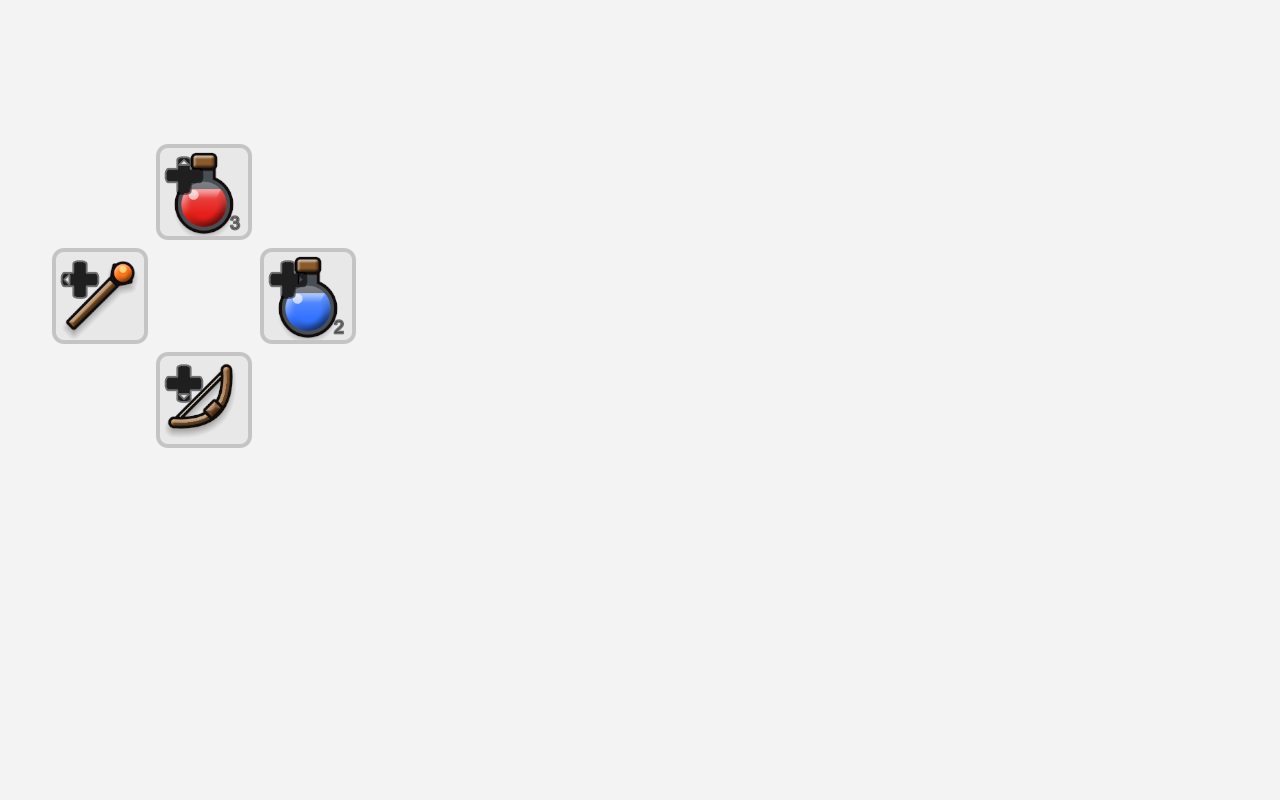
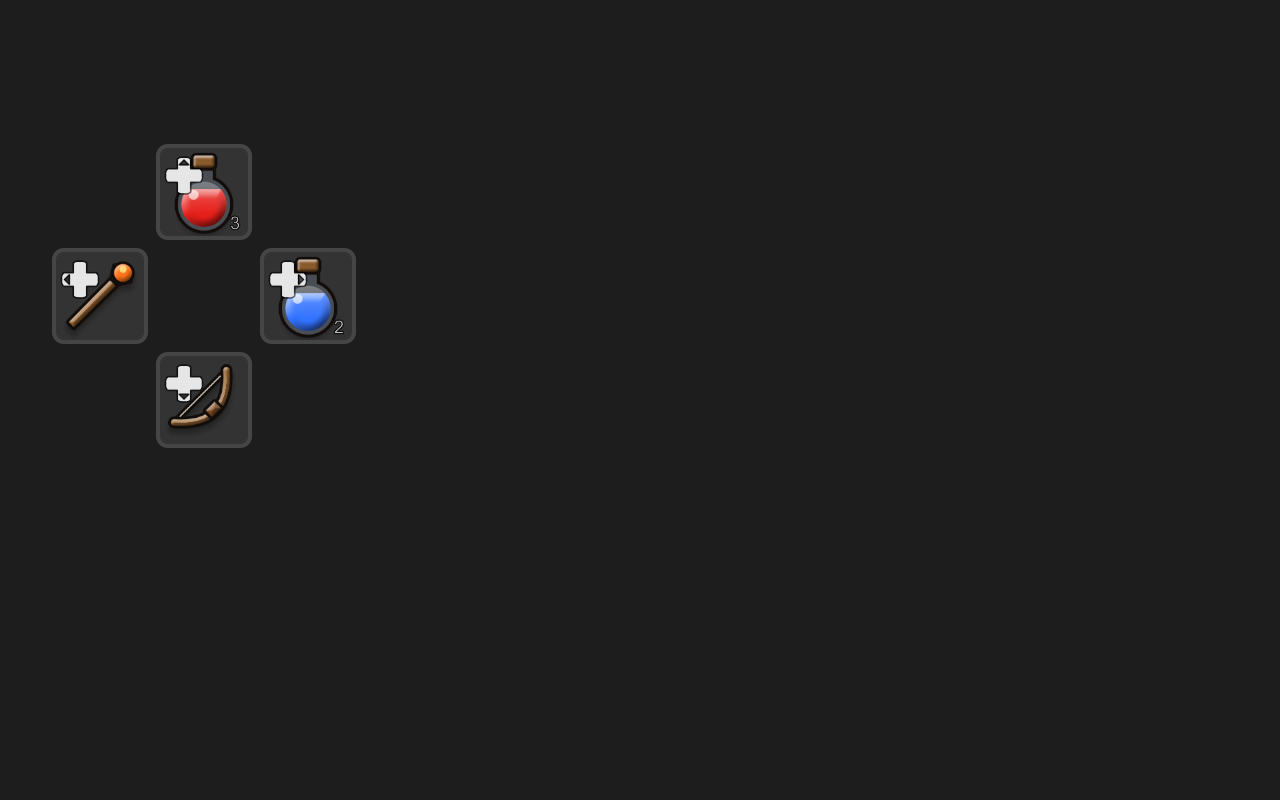
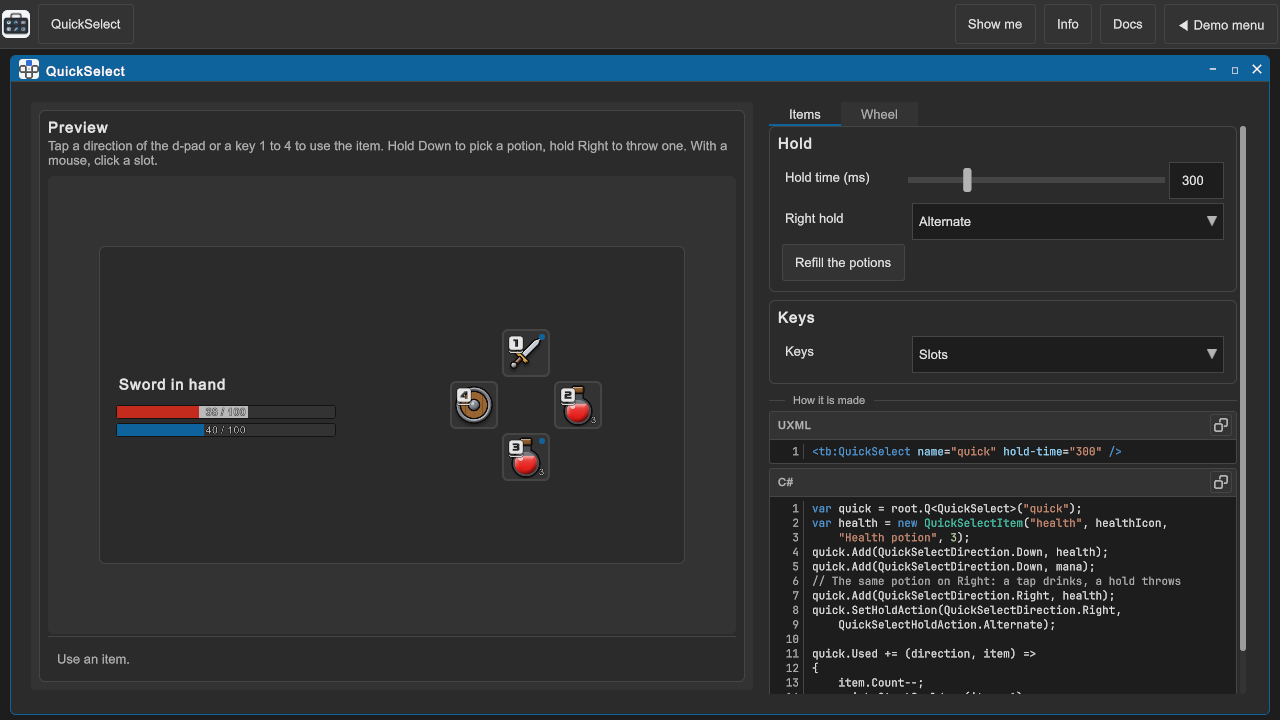
Demoszene: QuickSelectDemo.unity.
So fügst du ein Kreuz hinzu:
<tb:QuickSelect name="quick" hold-time="300" />
So füllst du es und beantwortest die Nutzungen:
var quick = root.Q<QuickSelect>("quick");
var potion = new QuickSelectItem("potion", potionIcon, "Potion", 3);
var bomb = new QuickSelectItem("bomb", bombIcon, "Bomb", 5);
quick.Add(QuickSelectDirection.Down, potion);
quick.Add(QuickSelectDirection.Down, bomb);
quick.Used += (direction, item) =>
{
    item.Count--;
    quick.StartCooldown(item, 2);
};
Das erste Item einer Richtung ist ihr Standard. Setze Count, Usable oder Icon eines Items, und jeder Slot, der es zeigt, folgt. Ein Cooldown gehört zum Item, sodass er in jeder Richtung und im Streifen erscheint.
So wirfst du beim Halten, statt zu wählen:
quick.SetHoldAction(QuickSelectDirection.Right,
    QuickSelectHoldAction.Alternate);
quick.AlternateUsed += (direction, item) => Throw(item);
So bietest du den Rest des Beutels auf dem Rad an, bei verlangsamtem Spiel:
quick.TimeWhileOpen = QuickSelectTime.Slow;
foreach (var item in bag) quick.AddWheelItem(item);
quick.Assigned += (direction, item) => Save(direction, item);
So liest du die eigenen Input-System-Actions des Spiels:
quick.Actions = new[] { up, right, down, left };
quick.AssignAction = openWheel;
| Member | Beschreibung |
|---|---|
HoldTime (hold-time) |
Die Millisekunden, die eine Richtung gehalten wird, bevor die Halten-Action greift. Standard 300. |
HoldAction (hold-action) |
Eine QuickSelectHoldAction für jede Richtung: Pick (der Standard) öffnet den Streifen, Alternate löst AlternateUsed aus, None nutzt das Item beim Loslassen. |
TimeWhileOpen (time-while-open) |
Eine QuickSelectTime, solange das Rad offen ist: Run (der Standard), Slow oder Pause. Der Streifen ändert die Zeit nie. |
SlowScale (slow-scale) |
Der Anteil der Spielzeit bei Slow, 0 bis 1. Standard 0,25. |
AssignWheel (assign-wheel) |
True öffnet das Rad mit View oder Tab. False überlässt diese Belegung dem Spiel. |
ListenKeys (listen-keys) |
Das Control liest seine Eingabe. False überlässt die Eingabe dir; rufe Press und Release auf. |
Keys (keys) |
Eine QuickSelectKeys: Slots (der Standard) legt die Taste oder den Button auf jeden Slot; Center legt einen D-Pad-Glyph in die Mitte des Kreuzes und keine Taste auf die Slots. |
Add, Remove, Clear |
Die Items einer Richtung. |
ItemsOf, DefaultOf, SetDefault |
Die Items und das Standard-Item einer Richtung. SetDefault löst kein Event aus. |
SetHoldAction, HoldActionOf |
Die Halten-Action einer einzelnen Richtung. |
AddWheelItem, WheelItems |
Items, die das Rad zusätzlich zu den Items auf den Richtungen anbietet. |
Assign(direction, item) |
Legt ein Item als Standard auf eine Richtung. |
StartCooldown, SetCooldown, ClearCooldown |
Der Cooldown eines Items, auf jedem Slot, der es zeigt. |
Press, Release, Step, Point |
Steuere das Control mit deiner eigenen Eingabe. |
OpenWheel, CloseWheel, Cancel |
Das Rad öffnen und schließen; Cancel schließt auch den Streifen. |
IsOpen, IsStripOpen, IsWheelOpen |
Der Streifen oder das Rad ist sichtbar. Lies dann in deinem Spiel keinen Stick. |
OwnsInput |
True, solange eine Richtung gehalten wird, der Streifen oder das Rad sichtbar ist oder eines davon in diesem Frame geschlossen wurde. Lies dann B oder Escape nicht selbst, damit der Druck, der das Rad schließt, nicht dein Menü öffnet. |
SlotOf(direction), Wheel |
Der Slot einer Richtung und das RadialMenu des Rads. |
Actions, AssignAction |
Nur Input System: die Actions des Spiels anstelle des D-Pads, der Tasten 1 bis 4, von View und Tab. Die Slots zeigen ihre Bindings. |
Used |
Ein kurzer Druck hat das Standard-Item einer Richtung genutzt. |
AlternateUsed |
Ein Halten mit Alternate hat das Item genutzt. |
DefaultChanged |
Der Streifen hat ein anderes Standard-Item gesetzt. |
Assigned |
Das Rad hat ein Item auf eine Richtung gelegt. |
Opened, Closed |
Der Streifen oder das Rad wurde geöffnet oder geschlossen. |
- Im Streifen bewegen die anderen Richtungen, beide Sticks, die Pfeiltasten und das Mausrad die Markierung. Der rechte Stick lässt den linken Daumen auf dem D-Pad. Das Loslassen der gehaltenen Richtung setzt das Standard-Item. B und Escape schließen den Streifen, ohne das Standard-Item zu ändern.
- Auf dem Rad zielt der Stick oder die Maus, und eine Richtung (oder eine Taste 1 bis 4) legt das markierte Item dorthin. Das Rad bleibt für das nächste Item offen. View, Tab, B, Escape, ein Klick in die Mitte oder außerhalb des Rads oder die rechte Maustaste schließt es.
- Das Halten einer Richtung mit einem Item nutzt das Item beim Loslassen.
- Solange eine Richtung gehalten wird oder der Streifen oder das Rad sichtbar ist, erreichen D-Pad, A und B keinen fokussierten Button, sodass das Kreuz den Fokus nie bewegt.
- Das Kreuz wartet, solange ein Textfeld den Fokus hat oder ein Fenster oder Menü, das das Kreuz nicht hält. In dem Fenster, das das Kreuz hält, steuert das D-Pad das Kreuz, und der linke Stick bewegt den Fokus.
- Verlässt der Cursor das Panel, schließen sich Streifen und Rad, und das Spiel bekommt seine Zeit zurück.
- Sowohl das Input System als auch der alte Input Manager funktionieren. Der alte Input Manager liest nur die Tasten 1 bis 4, Tab, Escape und das Mausrad, sodass das Gamepad (das D-Pad, View, der Stick und B) das Input System braucht. Ohne es rufe
Press,ReleaseundOpenWheelaus deiner eigenen Eingabe auf. - Das Control allokiert in einem Frame nichts. Die Slots des Streifens und die Items des Rads werden gepoolt.
Tipps:
- Zeige ein
QuickSelect, solange der Spieler ein Gamepad nutzt, und eine Hotbar für Maus und Tastatur. Outpost und Crypt wechseln mitLastInputDevice.IsGamepad. - Laufe mit dem linken Stick nur, solange das Kreuz auf dem D-Pad liegt.
- Nutze
Keys = Centerfür ein sauberes Kreuz auf einem Gamepad. Nach Tastatur oder Maus verschwindet der Glyph, und die Slots zeigen wieder die Tasten 1 bis 4, da ein D-Pad dort nichts bedeutet. - Setze
ListenKeysnur auf false, solange ein Menü das D-Pad nutzt. Ein Infopanel braucht das nicht.
Styling
| Klasse | Element |
|---|---|
tb-quick-select |
Das Kreuz. |
tb-quick-select__dpad |
Der D-Pad-Glyph in der Mitte des Kreuzes, mit Keys = Center. |
tb-quick-select--open |
Der Streifen oder das Rad ist sichtbar. |
tb-quick-select__slot |
Ein Slot des Kreuzes, mit --up, --right, --down und --left. |
tb-quick-select__slot--held |
Der Slot der gehaltenen Richtung. |
tb-quick-select__more |
Der Punkt auf einem Slot, dessen Richtung mehr als ein Item hält. |
tb-quick-select__strip |
Der Streifen, mit --up, --right, --down und --left. |
tb-quick-select__pick |
Ein Slot des Streifens. |
tb-quick-select__pick--picked |
Der markierte Slot des Streifens. |
tb-quick-select__wheel |
Das Rad. |
Die Slots nutzen die Klassen und Variablen von AbilitySlot, das Rad die von RadialMenu.
.my-hud .tb-quick-select__strip {
    background-color: rgba(0, 0, 0, 0.7);
}
SVG: Das Icon eines Items ist ein Background. Eine als VectorImage importierte SVG funktioniert ebenso wie eine Textur. Siehe Bilder: PNG oder SVG.