
Diese Seite ist eine Übersetzung. Support und Video-Tutorials gibt es vor allem auf Englisch, und die englische Seite ist maßgeblich. Englische Fassung

 RangeSlider
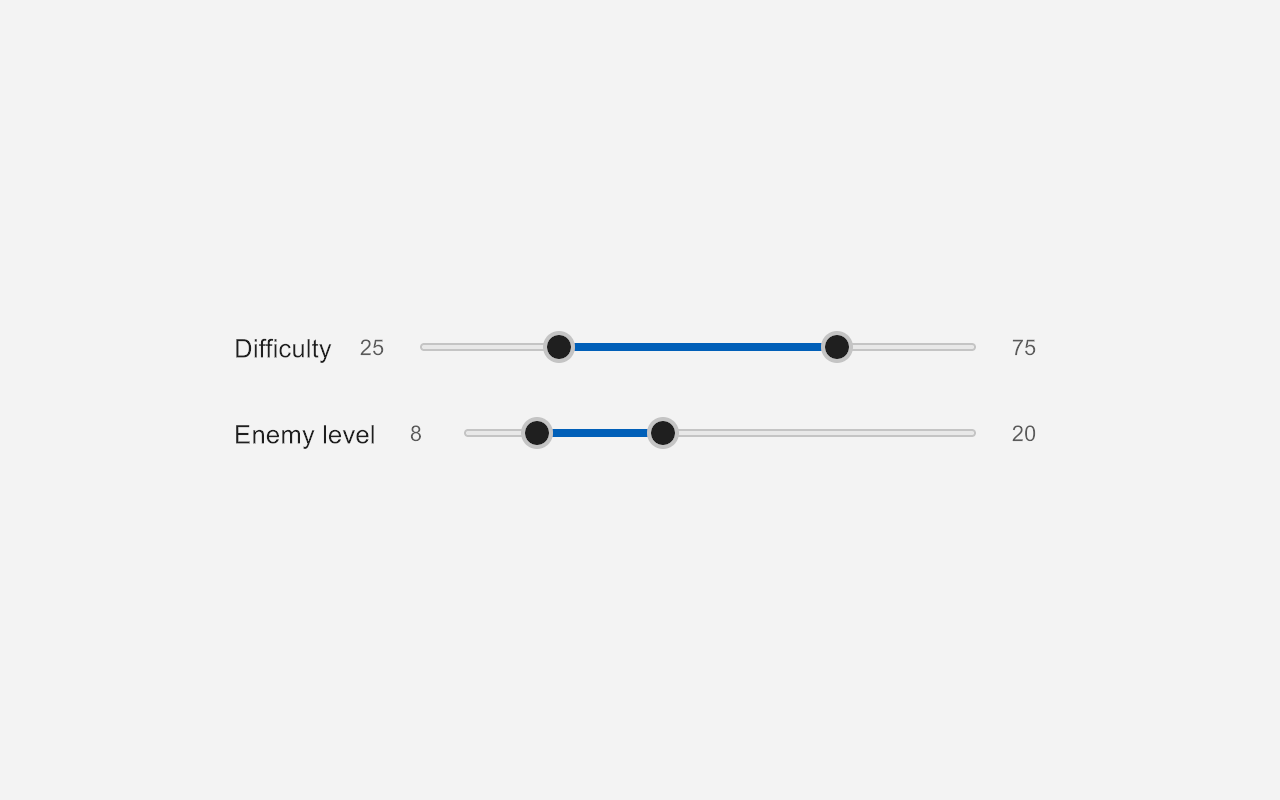
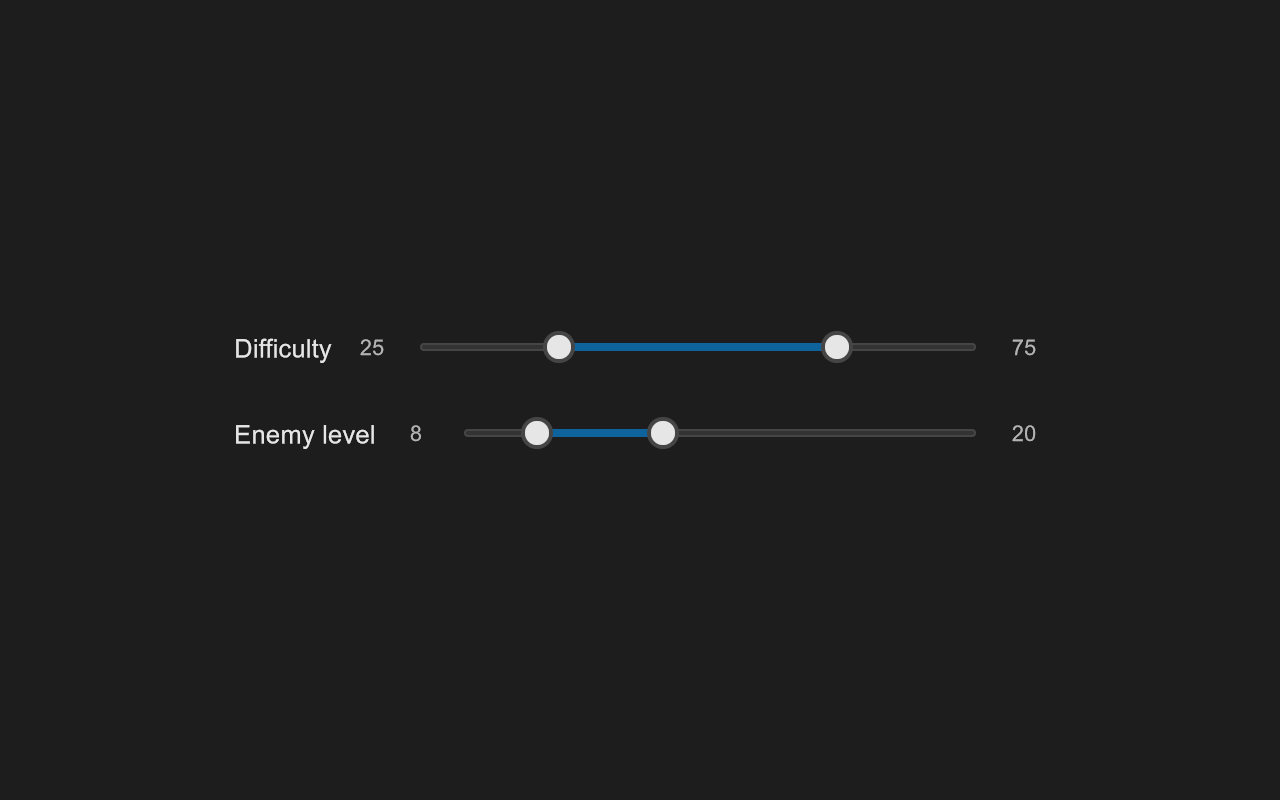
Ein RangeSlider ist ein Slider mit zwei Griffen, der einen Bereich setzt, einen unteren und einen oberen Wert. Sein Wert ist ein Vector2: x ist der untere Wert und y der obere.
<UIToolbox.RangeSlider
    label="Price"
    low-limit="0"
    high-limit="500"
    step="10"
    show-values="true" />
<UIToolbox.RangeSlider
    label="Level"
    low-limit="1"
    high-limit="60"
    whole-numbers="true"
    min-range="5" />
var slider = new RangeSlider("Price")
{
    LowLimit = 0,
    HighLimit = 500,
    Step = 10
};
slider.value = new Vector2(100, 300);
slider.RegisterValueChangedCallback(evt =>
    Debug.Log($"{evt.newValue.x} to {evt.newValue.y}"));
| Member | Beschreibung |
|---|---|
LowLimit (low-limit) |
Der kleinste Wert (0). |
HighLimit (high-limit) |
Der größte Wert (100). |
Step (step) |
Der Abstand zwischen den Werten, die die Griffe annehmen. 0 (der Standard) ist stufenlos. |
WholeNumbers (whole-numbers) |
Rundet die Werte auf ganze Zahlen. Der Schritt ist dann mindestens 1. |
MinRange (min-range) |
Der kleinste Abstand zwischen den Griffen. |
ShowValues (show-values) |
Zeigt den unteren Wert links und den oberen Wert rechts der Spur. |
FormatString (format-string) |
Das Format der angezeigten Werte. Der Standard zeigt mit WholeNumbers keine Dezimalstellen und sonst bis zu zwei. |
value |
Der Bereich als Vector2. Beim Setzen werden die zwei Zahlen sortiert, am Schritt eingerastet, auf die Grenzen begrenzt, und der Abstand von MinRange bleibt erhalten. |
Das UXML-Attribut value nimmt einen Vector2, den der UI Builder schreibt. Ohne Wert ist der Bereich der volle Bereich, von LowLimit bis HighLimit. Eine Änderung einer Grenze, des Schritts oder von MinRange wendet sich erneut auf den aktuellen Wert an.
Pointer
- Ein Druck auf einen Griff zieht ihn. Der Griff stoppt am anderen Griff oder bei
MinRangeAbstand davon. - Ein Druck auf die Spur bewegt den näheren Griff an diese Stelle, und das Ziehen geht mit ihm weiter.
- Ein Druck auf den gefüllten Teil zwischen den Griffen zieht beide Griffe zusammen. Der Abstand zwischen ihnen bleibt gleich, und der Bereich stoppt an den Grenzen.
- Liegen beide Griffe an derselben Stelle, nimmt ein Druck auf diese Stelle den Griff, der Platz zum Bewegen hat.
Tastatur und Gamepad
Tab (oder ein Gamepad-Wechsel zum nächsten Control) fokussiert nacheinander jeden Griff. Die Tasten wirken auf den fokussierten Griff.
| Taste | Aktion |
|---|---|
| Links, Rechts | Bewegt den Griff um Step oder um 1 % des Bereichs, wenn der Schritt 0 ist. Eine Taste am Ende des Weges bewegt den Fokus weiter. |
| Page Up, Page Down | Bewegt den Griff um 10 % des Bereichs. |
| Home, End | Bewegt den Griff zur unteren oder oberen Grenze oder so nah, wie der andere Griff es erlaubt. |
Das D-Pad und der Stick des Gamepads wirken wie Links und Rechts.
Events
Eine Änderung des Wertes durch den Pointer, die Tasten oder value sendet ein ChangeEvent<Vector2>. Eine Taste oder ein Ziehschritt, der nichts ändert, sendet keines, und SetValueWithoutNotify sendet keines.
Styling
| Klasse | Element |
|---|---|
tb-range-slider |
Das Feld. |
tb-range-slider__track |
Der Bereich der Schienen und der Griffe. |
tb-range-slider__rail |
Die Linie hinter den Griffen. |
tb-range-slider__fill |
Der Teil zwischen den Griffen, in der Akzentfarbe. |
tb-range-slider__thumb |
Ein Griff. tb-range-slider__thumb--low und tb-range-slider__thumb--high markieren die zwei. |
tb-range-slider__value |
Ein angezeigter Wert. tb-range-slider__value--low und tb-range-slider__value--high markieren die zwei. |
Die Farben kommen von --tb-color-accent, --tb-color-text, --tb-color-border und --tb-color-surface-alt. Der Griff blendet mit --tb-animation-duration-fast zwischen den Farben über.
Die Szene RangeSliderDemo zeigt den Abstand, in dem Feinde um den Spieler erscheinen, einen Preisbereich, der einen Laden filtert, und einen Levelbereich, der die Spieler eines Matches wählt.