
Diese Seite ist eine Übersetzung. Support und Video-Tutorials gibt es vor allem auf Englisch, und die englische Seite ist maßgeblich. Englische Fassung

 ScreenStack
Ein ScreenStack hält die Bildschirme eines Menüs als Stapel. Nur der oberste Bildschirm wird angezeigt und nimmt Eingaben an. Ein Button legt einen Bildschirm obenauf und der neue Bildschirm gleitet herein; Zurück entfernt den obersten Bildschirm und der darunter kommt zurück, mit dem Fokus dort, wo der Nutzer ihn gelassen hat. Nutze ihn für ein Spielmenü, das tiefer geht, etwa Main, Options, dann Audio, Video oder Controls.
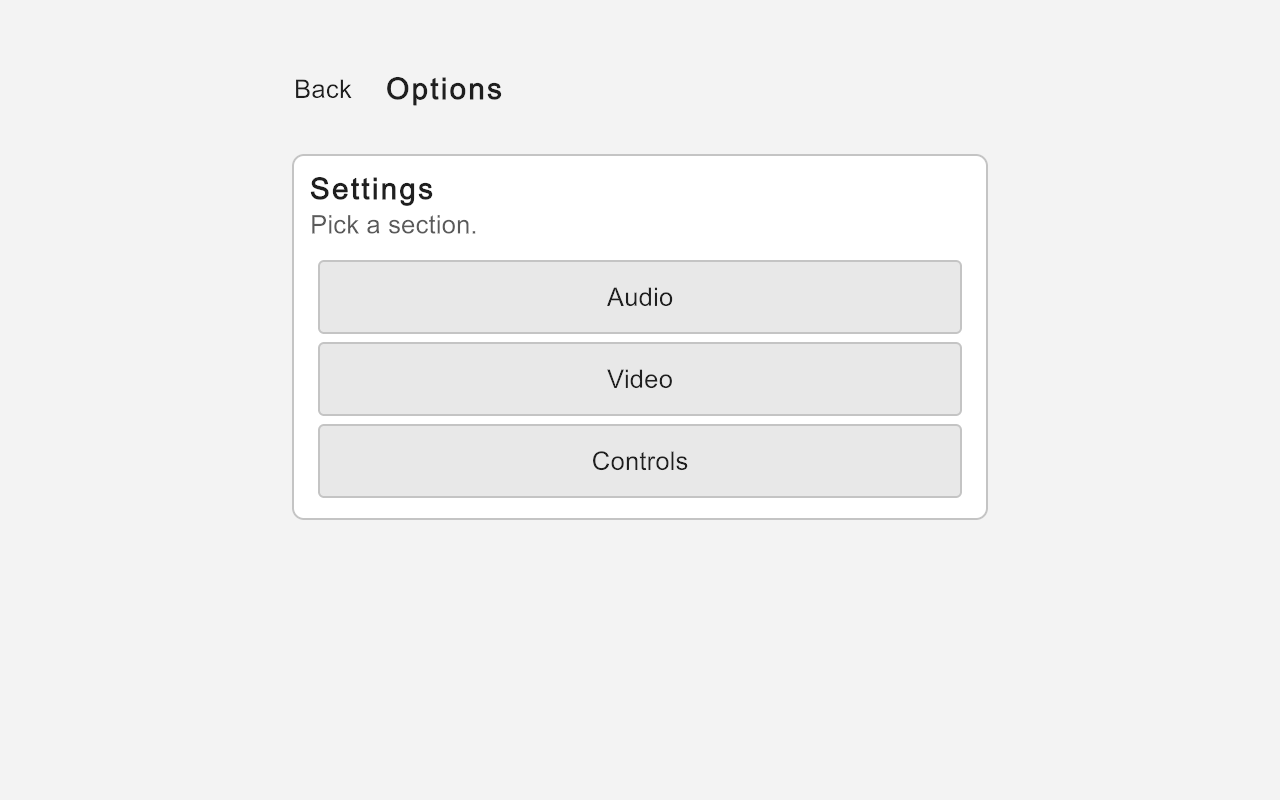
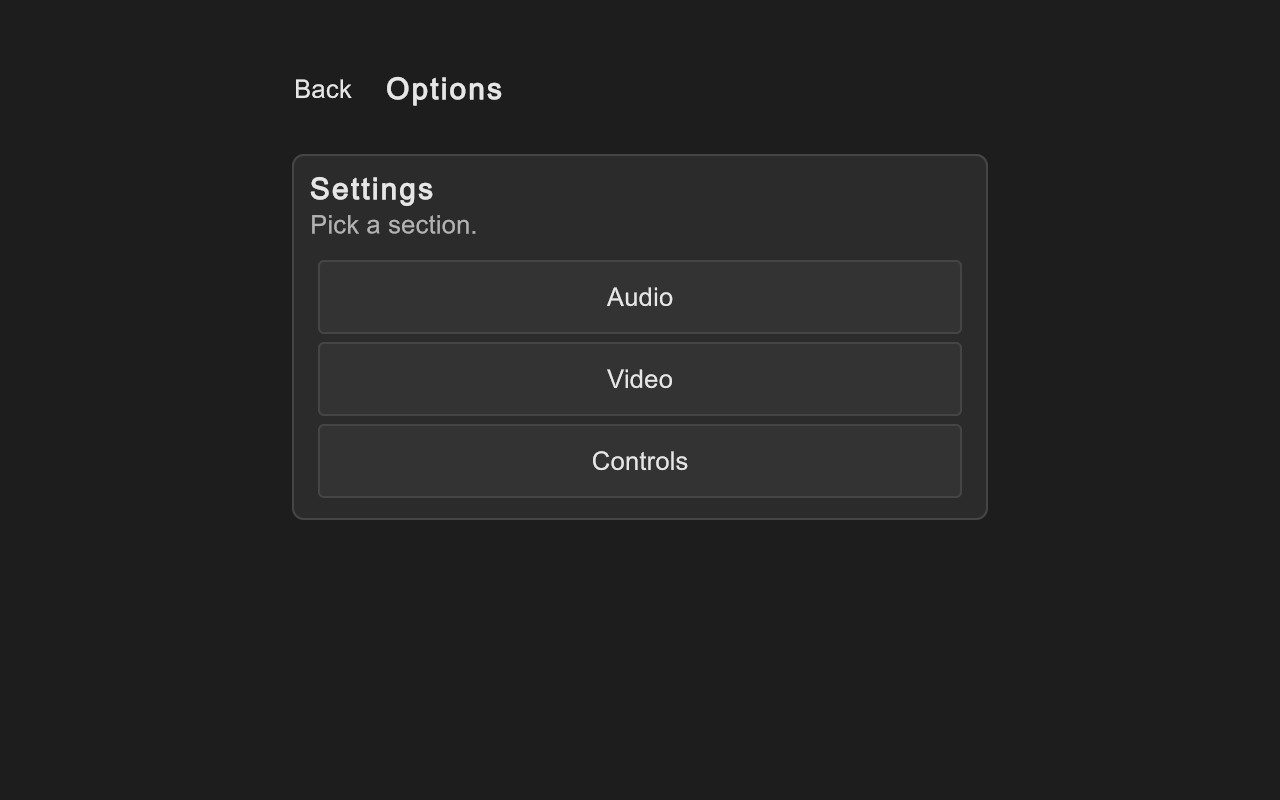
So baust du ein Menü mit Bildschirmen:
- Füge einen
ScreenStackhinzu und lege für jeden Bildschirm einenStackScreenhinein. Der erste ist die Wurzel. - Gib jedem Bildschirm eine
screen-idund einentitle. - Rufe im Klick eines Buttons
Pushmit der ID des zu öffnenden Bildschirms auf.
<tb:ScreenStack name="menu">
    <tb:StackScreen screen-id="main" title="Main">
        <ui:Button name="optionsButton" text="Options" />
    </tb:StackScreen>
    <tb:StackScreen screen-id="options" title="Options">
        <ui:Button name="audioButton" text="Audio" />
    </tb:StackScreen>
    <tb:StackScreen screen-id="audio" title="Audio" />
</tb:ScreenStack>
var menu = root.Q<ScreenStack>("menu");
root.Q<Button>("optionsButton").clicked += () => menu.Push("options");
root.Q<Button>("audioButton").clicked += () => menu.Push("audio");
B am Gamepad, Escape auf der Tastatur und der Zurück-Button der Kopfzeile (ein Klick oder ein Tippen) rufen alle Pop auf. Das Steuerkreuz, der linke Stick, die Pfeiltasten und Tab bewegen nur den Fokus. Sie schließen nie einen Bildschirm.
| Member | Beschreibung |
|---|---|
Push(screen) |
Legt einen Bildschirm obenauf. Der Bildschirm kann jedes VisualElement sein. Der Bildschirm darunter behält seinen Platz und seinen Fokus. |
Push(screenId) |
Legt den Bildschirm mit dieser screen-id obenauf und gibt true zurück. Gibt false zurück, wenn kein Bildschirm die ID hat. |
Pop() |
Entfernt den obersten Bildschirm und gibt true zurück. An der Wurzel tut es nichts und gibt false zurück. |
PopTo(screen) und PopTo(screenId) |
Entfernt Bildschirme, bis dieser oben liegt. Gibt false zurück, wenn der Bildschirm nicht im Stapel ist. |
PopToRoot() |
Entfernt Bildschirme, bis nur die Wurzel übrig ist. |
Replace(screen) |
Tauscht den obersten Bildschirm gegen einen anderen, ohne Zurück-Schritt für den alten. |
Count |
Die Anzahl der Bildschirme im Stapel, die Wurzel eingeschlossen. |
Top |
Der oberste Bildschirm oder null, wenn der Stapel leer ist. |
Root |
Der erste Bildschirm. |
ScreenAt(index) |
Der Bildschirm an einem Index des Stapels, von der Wurzel aus. |
IsAnimating |
true, solange sich ein Bildschirm bewegt. |
Pushed |
Wird ausgelöst, nachdem ein Bildschirm aufgelegt wurde, mit dem Bildschirm. |
Popped |
Wird ausgelöst, nachdem ein Bildschirm entfernt wurde, mit dem Bildschirm, der gegangen ist. |
BackAtRoot |
Wird ausgelöst, wenn der Nutzer Zurück drückt und nur die Wurzel übrig ist. |
Transition (transition) |
Slide (Standard), Fade oder None. |
TransitionDuration (transition-duration) |
Die Dauer einer Bewegung in Millisekunden. Standard 250. 0 schaltet die Bewegung aus. |
ShowHeader (show-header) |
Zeigt eine Kopfzeile mit dem Zurück-Button und dem Titel des obersten Bildschirms. Standardmäßig an. |
ReduceMotion (reduce-motion) |
Schaltet die Bewegung für diesen Stapel aus. Ausgeschaltete Windows-Animationen bewirken dasselbe. |
BackButton |
Der Zurück-Button der Kopfzeile. |
StackScreen.ScreenId (screen-id) |
Der Name, nach dem Push(screenId) sucht. |
StackScreen.Title (title) |
Der Text in der Kopfzeile, solange der Bildschirm oben liegt. Ein Schlüssel von ToolboxText zeigt seine Übersetzung. |
- Die Wurzel wird nicht entfernt. Zurück an der Wurzel löst
BackAtRootaus, sodass das Spiel entscheidet, was passiert: ein Beenden-Dialog, ein Pausenbildschirm oder nichts. Ohne Abonnenten wird die Taste nicht behandelt und erreicht den Rest des Spiels. - Zurück schließt zuerst ein offenes Popup, etwa eine Dropdown-Liste, und danach den Bildschirm.
Pushmerkt sich das fokussierte Element des Bildschirms darunter und fokussiert das erste fokussierbare Element des neuen Bildschirms.Popgibt den Fokus an das Element zurück, das ihn hatte.- Während einer Bewegung fängt eine Abdeckung den Zeiger ab, sodass ein Klick keinen Bildschirm erreicht, der geht. Die Bewegung dauert
TransitionDuration, und ein neuesPushoderPopbeendet zuerst die laufende Bewegung. - Eine Bewegung ist eine USS-Transition auf Klassen und kostet daher keine Frame-Zeit in C#. Nur die Bildschirme, die an einer Bewegung teilnehmen, werden gelayoutet; die anderen sind ausgeblendet.
- Die Kopfzeile blendet ihren Zurück-Button an der Wurzel aus.
- Solange der Fokus im Stapel liegt, zeigt eine
PromptBarden Zurück-Hinweis, wenn der Stapel mehr als einen Bildschirm hat. An der Wurzel zeigt sie nur Auswahl, außer einBackAtRoot-Handler ist gesetzt. - Der Text "Back" kommt aus
ToolboxText. Siehe Lokalisierung.
Tipps:
- Lege den Inhalt eines Bildschirms in eine
ScrollView, wenn er höher als der Stapel sein kann. - Ein Bildschirm braucht eine eigene Hintergrundfarbe, weil er bei einer Bewegung den Bildschirm darunter verdeckt. Der
StackScreenhat standardmäßig keine. - Für ein Pausenmenü, das über dem Spiel öffnet, setze den
ScreenStackin einWindowoder ein Overlay und rufePopToRootauf, wenn es schließt.
Gestaltung
| Klasse | Element |
|---|---|
tb-screen-stack |
Der Stapel. |
tb-screen-stack__header |
Die Zeile mit dem Zurück-Button und dem Titel. |
tb-screen-stack__back |
Der Zurück-Button. |
tb-screen-stack__title |
Der Titel. |
tb-screen-stack__screens |
Das Element, das die Bildschirme hält. |
tb-screen-stack--slide und tb-screen-stack--fade |
Auf dem Stapel, für die Transition. |
tb-screen-stack--animating |
Auf dem Stapel, solange sich ein Bildschirm bewegt. |
tb-screen |
Ein Bildschirm. |
tb-screen--hidden |
Ein Bildschirm, der nicht oben liegt. Er wird nicht angezeigt. |
tb-screen--above und tb-screen--below |
Die Start- und Endposen eines Bildschirms in einer Bewegung. |
Um eine Bewegung zu ändern, setze transition-duration, transition-timing-function oder die Posen von tb-screen--above und tb-screen--below in deinem eigenen Stylesheet.