
Diese Seite ist eine Übersetzung. Support und Video-Tutorials gibt es vor allem auf Englisch, und die englische Seite ist maßgeblich. Englische Fassung

 SplitButton
Ein SplitButton ist ein Button mit einer Hauptaktion und einem Pfeil, der eine Liste weiterer Aktionen öffnet, etwa "Save" mit "Save as" und "Save all".
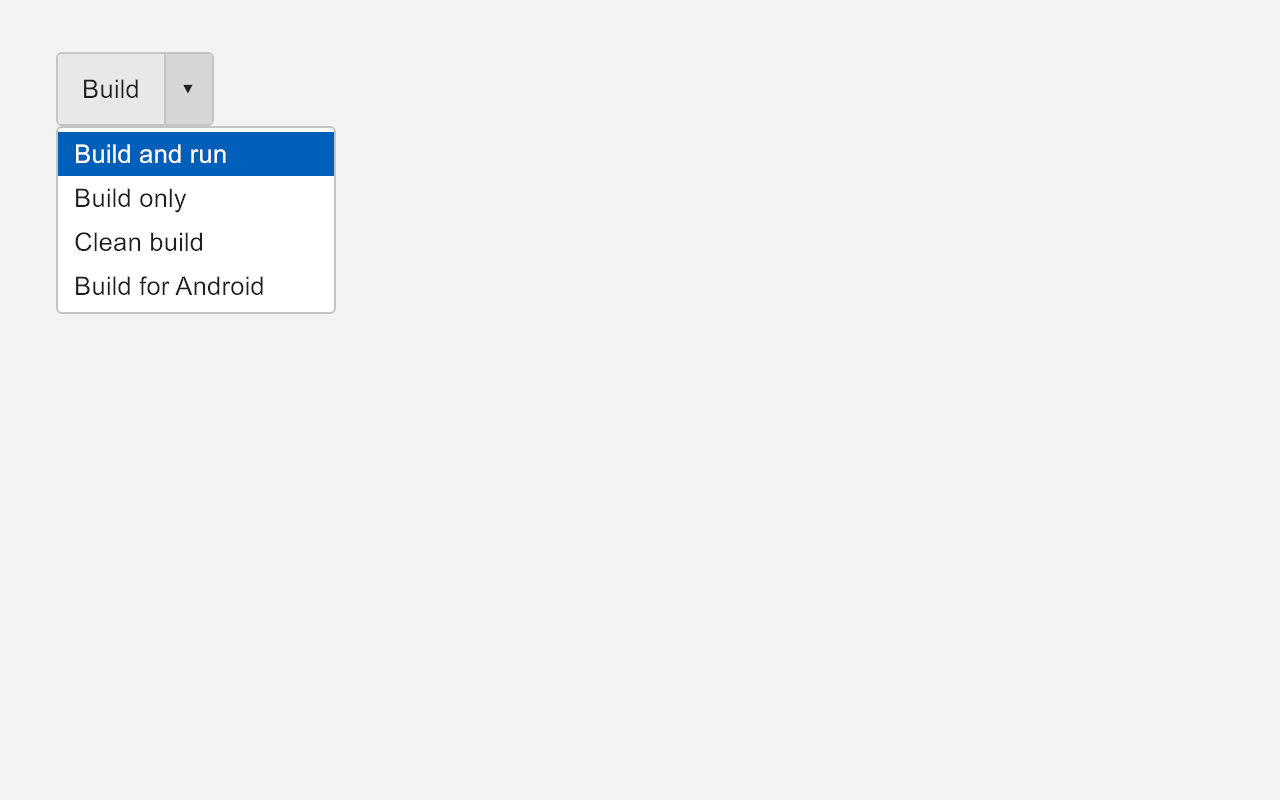
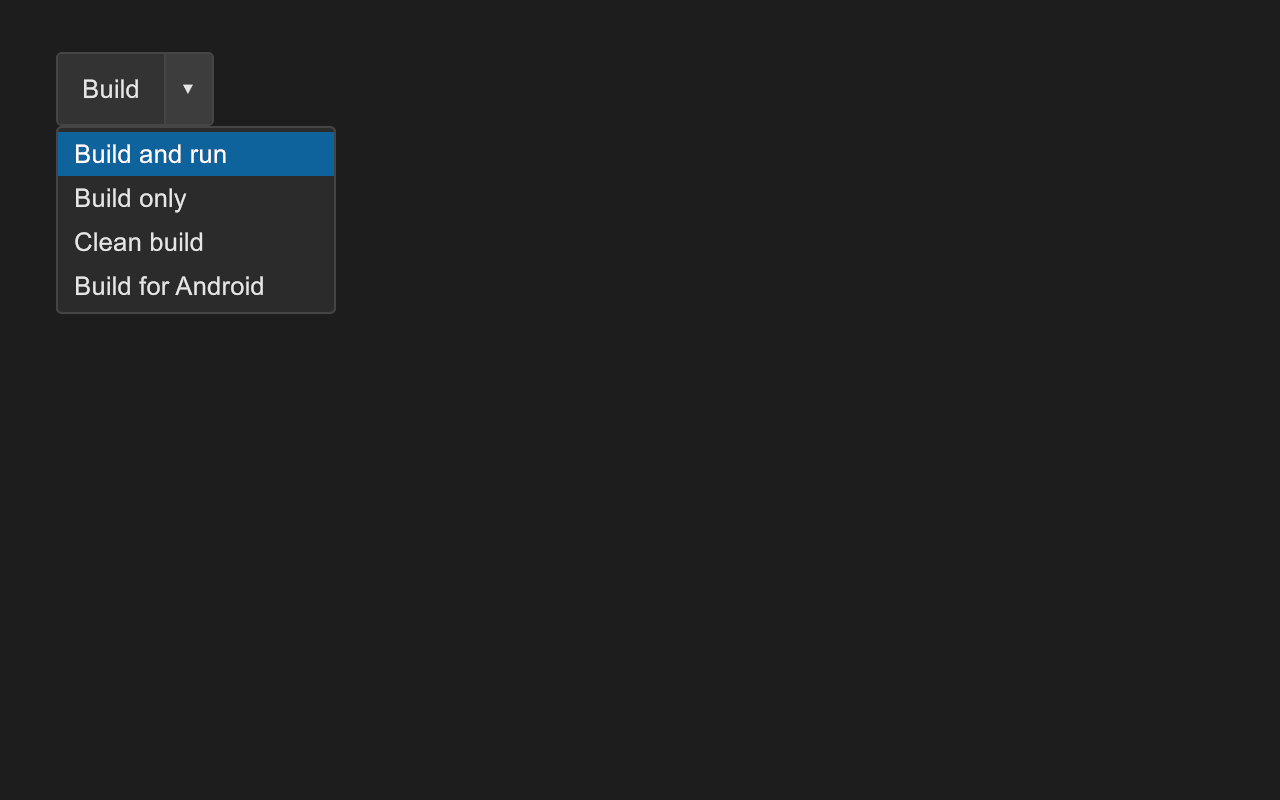
<tb:SplitButton
    name="save"
    text="Save"
    choices="Save as,Save all,Export" />
var save = root.Q<SplitButton>("save");
save.Clicked += SaveFile;
save.ItemPicked += item =>
{
    if (item.Text == "Save as") SaveFileAs();
};
Für ein Icon, einen Detailtext, eine Gruppe oder eine deaktivierte Aktion setze Items:
save.Items = new List<ChoiceItem>
{
    new ChoiceItem("Save as", "Ctrl+Shift+S"),
    new ChoiceItem("Save all"),
    new ChoiceItem("Export", enabled: false),
};
| Member | Beschreibung |
|---|---|
Text (text) |
Der Text des Hauptteils. |
Choices (choices) |
Die Aktionen der Liste, als Text. Ein Setzen ersetzt Items. |
Items |
Die Aktionen der Liste, als Choice-Items. |
Clicked |
Ausgelöst durch einen Klick oder ein Submit auf den Hauptteil. |
ItemPicked |
Ausgelöst mit dem Item, das der Benutzer in der Liste gewählt hat. |
Open(), Close(), Toggle(), IsOpen |
Zeigt die Liste unter dem Button, verbirgt sie, zeigt oder verbirgt sie und sagt, ob sie erscheint. |
- Ein Klick auf den Pfeil öffnet die Liste. Ein zweiter Klick auf den Pfeil, ein Klick außerhalb, Escape oder eine Wahl schließt sie.
- Mit der Tastatur oder einem Gamepad: Bewege den Fokus auf den Pfeil und bestätige, um die Liste zu öffnen. Hoch und Runter bewegen die Hervorhebung, Bestätigen wählt, und Abbrechen schließt die Liste. Der Fokus bleibt auf dem Pfeil.
- Ein Klick auf den Hauptteil führt die Hauptaktion aus und öffnet die Liste nicht.
- Eine Wahl ändert den Hauptteil nicht. Die Hauptaktion bleibt dieselbe.
- Ein deaktiviertes Item erscheint gedimmt, und die Hervorhebung geht daran vorbei.
- Die Liste erscheint im Workspace, wird also nicht vom Fenster beschnitten, und sie nimmt das Theme an.
Tipps:
- Mache den Hauptteil zu der Aktion, die der Benutzer am meisten braucht. Lege die Varianten in die Liste.
- Für eine Liste von Werten, bei der die Wahl gewählt bleibt, nutze eine ComboBox oder ein
DropdownField. - Für einen farbigen Split-Button füge den beiden Teilen eine Button-Klasse hinzu:
save.Query<Button>().ForEach(b => b.AddToClassList(ButtonStyle.PRIMARY_CLASS));
Gestaltung
| Klasse | Element |
|---|---|
tb-split-button |
Das Control. Es hat auch tb-button-set, das die beiden Teile in einem Rahmen verbindet. |
tb-split-button__main |
Der Hauptteil, ein Button. |
tb-split-button__arrow |
Der Pfeil, ein Button. Er ist mindestens 24 px breit. Das Control ist so hoch wie ein Button und richtet sich an den Buttons seiner Zeile aus. |
tb-split-button--open |
Am Control, solange die Liste erscheint. Der Pfeil bekommt --tb-color-surface-hover. |
tb-split-button__popup |
Die Liste, mit den Klassen tb-choice-list. Sie ist mindestens 140 px breit. |
Um die Liste so breit zu machen, wie ein langer Aktionstext es braucht, und den Pfeil breiter:
.tb-split-button__popup { min-width: 220px; }
.tb-split-button > .tb-split-button__arrow {
    padding-left: 10px;
    padding-right: 10px;
}
Die Szene SplitButtonDemo zeigt einen Button Save mit weiteren Aktionen, eine Liste Craft, die dem Erz im Vorrat folgt, die gruppierten Befehle eines Trupps und einen eigenen Look.