
Diese Seite ist eine Übersetzung. Support und Video-Tutorials gibt es vor allem auf Englisch, und die englische Seite ist maßgeblich. Englische Fassung
Nutzungsbedingungen
Der Bildschirm beim ersten Start eines Spiels: die Nutzungsbedingungen in einem Fenster über der Titelgrafik. Die Bedingungen sind eine MarkdownView mit Überschriften, Listen und einem Tipp, in einer ScrollView. "I accept" bleibt deaktiviert, bis der Spieler das Ende des Textes erreicht, und ein ToolTip darauf nennt den Grund. Eine dünne StatBar und ein Hinweis mit InputGlyph-Aufforderungen zeigen, wie weit der Spieler gelesen hat. Nach "I accept" geht der Bildschirm mit "Press start" zum Titel über; Decline fragt zuerst mit einer MessageBox nach.
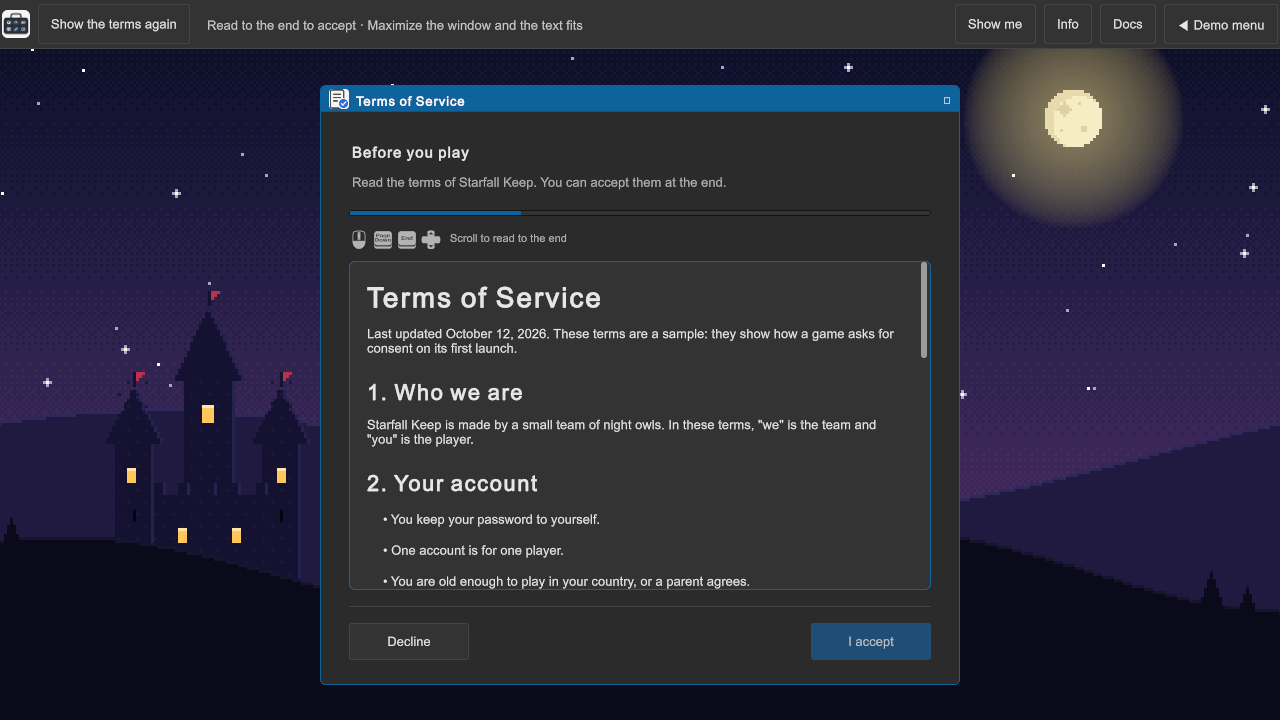
Szene: Assets/UIToolbox/Examples/Scenes/TermsDemo.unity. Ordner: Assets/UIToolbox/Examples/TermsDemo.
Ausprobieren
- Öffne die Szene. Die Bedingungen erscheinen oben, und "I accept" ist deaktiviert.
- Zeige auf "I accept". Der Tooltip "Read the terms first" sagt, dass du bis zum Ende der Bedingungen scrollen musst, um sie zu akzeptieren.
- Scrolle die Bedingungen mit dem Mausrad, ziehe die Bildlaufleiste oder drücke Page Down. Die Leiste unter der Überschrift füllt sich beim Lesen. Ein Zurückscrollen nach oben behält die Leiste: Sie zeigt den weitesten Teil, den du gesehen hast.
- Drücke End oder scrolle zur letzten Zeile. Die Leiste wird grün, der Hinweis sagt, dass du die Bedingungen gelesen hast, eine sanfte Glocke läutet, und "I accept" funktioniert. Sein Tooltip ist verschwunden.
- Drücke Decline. Das Beenden-Fenster der Beispiele fragt, ob du die Bedingungen ablehnen und beenden willst. Resume hat den Fokus, daher liest Escape oder B weiter; Quit lehnt ab.
- Drücke "I accept". Das Fenster schließt sich, ein Toast begrüßt dich, eine Fanfare erklingt, und der Titel "Starfall Keep" blendet sich mit "Press start" ein. Drücke Enter oder die Taste A eines Gamepads oder klicke darauf.
- Drücke "Show the terms again" in der Toolbar. Die Bedingungen öffnen sich oben, und "I accept" ist wieder deaktiviert.
- Maximiere das Fenster auf einem großen Bildschirm. Wenn der ganze Text ohne Bildlaufleiste passt, funktioniert "I accept" sofort.
- Mit einem Gamepad scrollt das D-Pad die Bedingungen. Am Ende des Textes bewegt der nächste Druck den Fokus zu den Buttons.
Was es zeigt
Wie weit der Spieler gelesen hat
Jede Art zu scrollen bewegt den verticalScroller der ScrollView: das Mausrad, ein Ziehen der Leiste, die Tasten und das D-Pad. Der Controller lauscht auf das valueChanged von verticalScroller, sodass er nicht für jede Eingabe einen Handler braucht. Er lauscht auch auf das GeometryChangedEvent der Ansicht und des Textes: Eine Größenänderung des Fensters oder ein anderer Text kann dazu führen, dass der Text passt.
| Wert | Was es ist |
|---|---|
ReadPart |
Der größte Teil des Textes, den der Spieler gesehen hat: der untere Rand der Ansicht geteilt durch die Höhe des Textes. Ein Zurückscrollen nach oben behält ihn. |
HasRead |
True, wenn der Scroll-Offset verticalScroller.highValue erreicht oder der Text in die Ansicht passt. |
HasAccepted |
True nach "I accept". |
Das Ende des Textes ist verticalScroller.highValue, mit einem Spielraum von 2 Pixeln für ein Scrollen, das knapp davor stehen bleibt.
Ein Tooltip auf einem deaktivierten Button
Ein deaktiviertes Element erhält keine Pointer-Events, sodass ein Tooltip auf dem Button selbst nie erscheint. Der Button sitzt in einem aktivierten Halter, und der ToolTip zielt auf den Halter. Wenn der Spieler die Bedingungen gelesen hat, setzt der Controller den Body des Tooltips auf einen leeren String, und der Halter hat keinen Tooltip.
<ui:VisualElement name="acceptHolder">
    <ui:Button name="accept" text="I accept" />
</ui:VisualElement>
<tb:ToolTip target="acceptHolder" title="Read the terms first"
    description="Scroll to the end of the terms to accept them." />
Tasten und das Gamepad
Die ScrollView ist fokussierbar und nimmt den Fokus beim Start und bei einem Klick auf den Text. Page Up und Page Down scrollen um die Höhe der Ansicht, Home und End gehen zum Anfang und zum Ende; sie funktionieren überall im Fenster. Auf, Ab und das D-Pad kommen als NavigationMoveEvent und scrollen um 40 Pixel. Ist der Text schon oben oder am Ende, geht das Event weiter, und der Fokus wechselt zu den Buttons.
Der Titelbildschirm
Der Titel ist eine Ebene über dem Workspace, die mit einer USS-Transition auf opacity einblendet. Sie lässt den Pointer durch. Ihr Start-Button nimmt Klicks und den Fokus nur an, solange der Titel sichtbar ist, sodass Tab und das Gamepad ihn nicht erreichen, solange er durchsichtig ist.
Wie es gebaut ist
| Datei | Aufgabe |
|---|---|
TermsDemo.uxml |
Der Hintergrund, der Workspace mit dem Fenster der Bedingungen (die Überschrift, die Leiste, der Hinweis, die ScrollView mit der MarkdownView, die Buttons und der Tooltip) und die Titelebene. |
TermsDemo.uss |
Das Layout des Fensters mit den Theme-Tokens, der grüne Hinweis am Ende und die Farben und die Überblendung des Titels. |
TermsDemoController.cs |
Die Bedingungen in Markdown, die Messung des Lesens, die Tasten, Accept und Decline, die Sounds und die Titelgrafik. |
Resources/TermsDemoArt/title.png |
Die Titelgrafik: der Nachthimmel, der Mond, die Hügel und Starfall Keep, Pixel Art, die Tools/skins/terms.mjs zeichnet. |
Die Messung läuft bei jeder Änderung von verticalScroller und des Layouts:
var hidden = text - view;
var fits = hidden <= 1;
var offset = _scroll.scrollOffset.y;
var part = fits ? 1 : Mathf.Clamp01((offset + view) / text);
if (part > _readPart)
{
    _readPart = part;
    _bar.Value = part * 100;
}
var end = _scroll.verticalScroller.highValue;
var atEnd = end > 0 && offset >= Mathf.Min(hidden, end) - END_SLACK;
if (!_read && (fits || atEnd)) markRead();
Decline fragt zuerst mit dem Beenden-Fenster nach, das jedes Beispiel nutzt (Resume oder Quit), und ein Spiel beendet sich bei Quit:
var declined = await DemoNavigation.AskQuitAsync(_content,
    "You need to accept the terms to play Starfall Keep. " +
    "Decline them and quit?");
Um es in einem Spiel zu verwenden, lege deine Bedingungen in TERMS oder setze MarkdownView.Source auf ein Text-Asset und lade deine erste Szene in startGame. Die Grafik des Titelbildschirms ist die Pixel Art Resources/TermsDemoArt/title.png, 480 x 270, die Tools/skins/terms.mjs zeichnet. Der Controller zeigt sie im kleinsten ganzzahligen Zoom, der den Bildschirm bedeckt, sodass jedes Pixel quadratisch und scharf bleibt; nur der Schein des Mondes ist ein Mesh, und er wird nur neu gezeichnet, wenn der Bildschirm seine Größe ändert:
_artZoom = PixelZoom.Cover(_backdrop, TITLE_ART, out _artOffset);
_backdrop.MarkDirtyRepaint();