
Diese Seite ist eine Übersetzung. Support und Video-Tutorials gibt es vor allem auf Englisch, und die englische Seite ist maßgeblich. Englische Fassung
Theme Designer
Der Theme Designer ist eine Beispielszene, die ein Theme ohne handgeschriebenes USS erstellt. Links zeigt die Vorschau Schaltflächen, Felder, Schalter, einen Regler, Tabs, eine Liste, Badges, eine Stat-Kachel, ein Diagramm, ein Fenster und einen Dialog. Rechts bearbeitest du die Tokens des Themes. Jede Änderung erscheint sofort in der Vorschau. Save USS schreibt ein Sheet nur mit den Tokens, die du geändert hast.
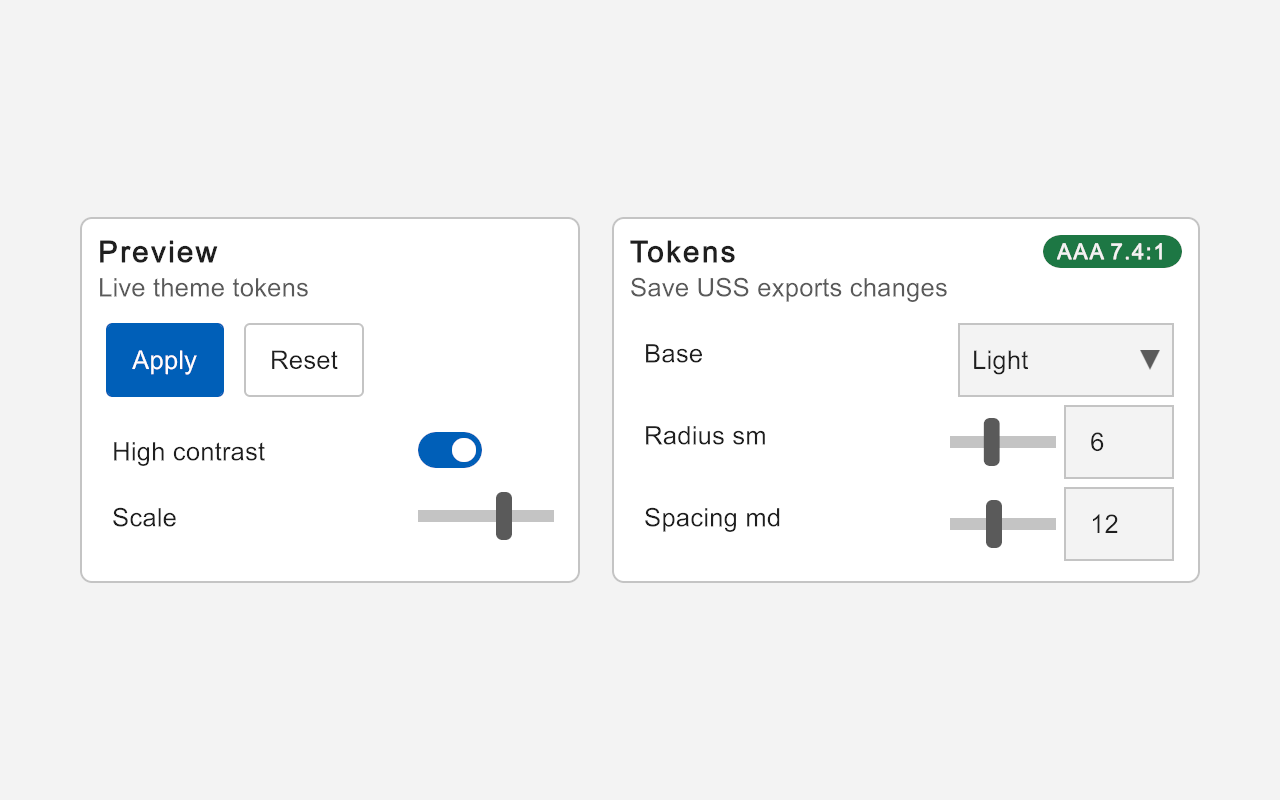
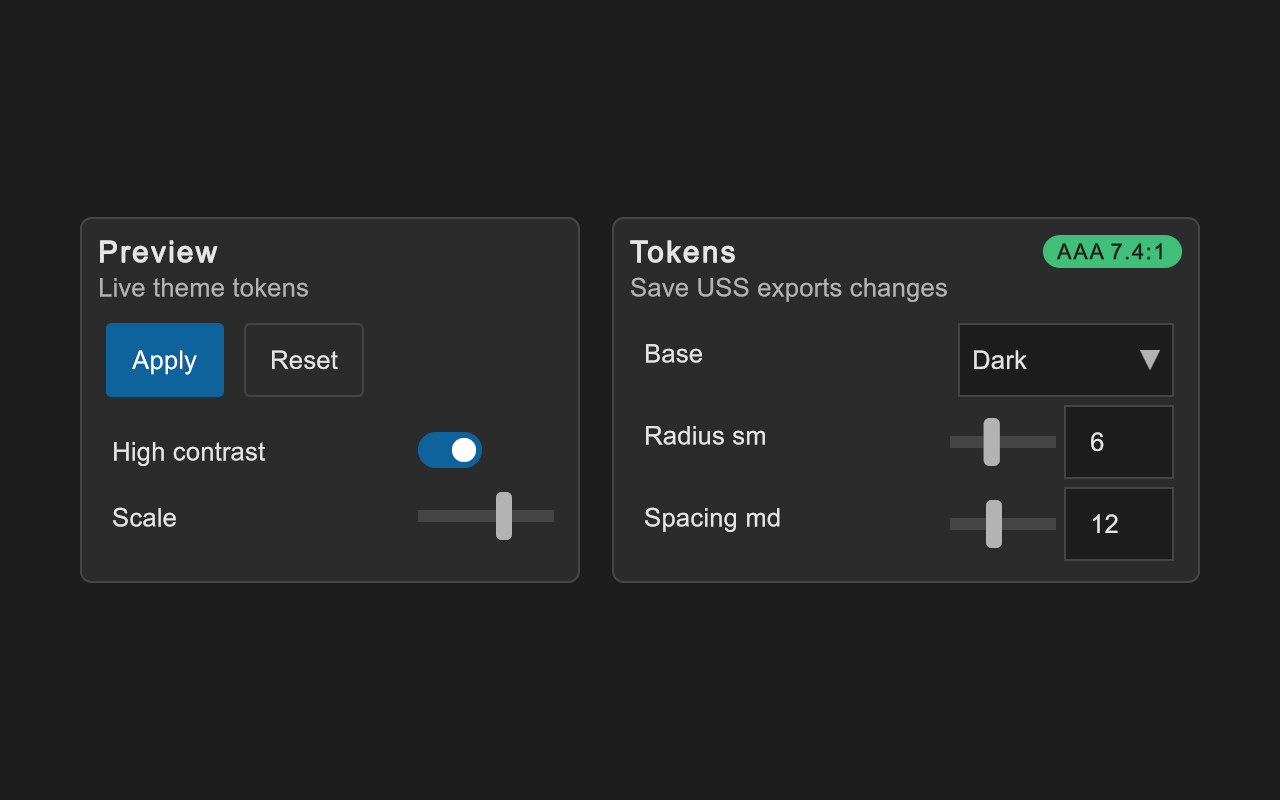
Szene: Assets/UIToolbox/Examples/Scenes/ThemeDesignerDemo.unity. Ordner: Assets/UIToolbox/Examples/ThemeDesignerDemo. Sie läuft im Editor und in einem Player-Build.
Was du bearbeiten kannst
| Gruppe | Tokens |
|---|---|
| Flächen | --tb-color-background, -surface, -surface-alt, -surface-hover |
| Text | --tb-color-text, -text-muted, -text-disabled |
| Akzent | --tb-color-accent, -accent-text |
| Rahmen und Fokus | --tb-color-border, -focus-ring |
| Statusfarben | --tb-color-danger, -danger-text, -text-danger, -success, -warning |
| Form und Abstand | --tb-radius-sm, -radius-md, --tb-spacing-xs to -lg |
Jede Farbe hat einen kompakten ColorPicker. Jede Länge hat einen Regler. Die Schaltfläche x neben einer Zeile setzt dieses Token auf das Basis-Theme zurück, und Reset all setzt alle Tokens zurück. Das Dropdown Theme ist ein ThemeSelector. Es ändert das Basis-Theme, und jedes Token, das du nicht geändert hast, folgt ihm.
Schriften, Bilder und Overrides für einzelne Controls gehören nicht zum Designer. Schreibe sie in dein eigenes USS.
Akzent-Vorgaben
Die acht Farbfelder (Blue, Teal, Green, Amber, Red, Purple, Pink und Slate) setzen den Akzent, den Text darauf (weiß oder dunkel, je nachdem, was besser lesbar ist) und einen Fokusring, der 3:1 gegen die Flächen hält.
Kontrastwächter
Ein Badge mit einem Verhältnis erscheint neben einer Farbe, die auf ihrem Hintergrund schwer lesbar ist. Text braucht 4,5:1. Ein Fokusring braucht 3:1. Fahre über das Badge, um den Hintergrund und das kleinste Verhältnis zu sehen. Die Paare sind die, die Tools/style-audit prüft, ein Design ohne Badge besteht also dieses Audit. Der Rahmen hat eine weichere Regel: Er warnt erst nach einer Änderung vor der Fläche, weil die Rahmen der mitgelieferten Themes leise Linien sind.
Speichern und Laden
Save USS schreibt Assets/<File name>.uss. Das Sheet enthält eine Regel :root, .tb-workspace nur mit den geänderten Tokens, den Rest übernimmt das Basis-Theme:
/* Theme Designer, over dark */
:root, .tb-workspace {
    --tb-color-accent: #0f766e;
    --tb-color-accent-text: #ffffff;
    --tb-radius-sm: 6px;
}
In einem Player-Build gibt es keinen Assets-Ordner, daher zeigt Save USS den Text in einem Dialog mit der Schaltfläche Copy. Load USS liest im Editor die Datei mit demselben Namen zurück. In einem Player öffnet sich ein Dialog, in den du den Text einfügst. Unbekannte Variablen und Kommentare im Sheet werden ignoriert.
Um das Sheet zu nutzen, lege es in einen Ordner Resources und füge es nach dem Theme hinzu:
var sheet = Resources.Load<StyleSheet>("MyTheme");
workspace.SetTheme("dark");
workspace.AddUserStyleSheet(sheet);
Siehe Ein eigenes Theme schreiben für die anderen Wege, ein Theme zu laden, und Theme-Variablen für alle Tokens.
So funktioniert die Vorschau
Unity kann zur Laufzeit kein Style-Sheet aus Text erzeugen, daher lädt die Vorschau das Sheet, das sie schreibt, nicht. Sie setzt Farben, Radius und Padding ihrer Elemente aus denselben Tokens als Inline-Styles. Das gespeicherte USS stylt die echten Controls. Der Designer liest die echten Werte des Basis-Themes aus einem versteckten Element und startet daher mit dem aktiven Theme.
Bedienung
Maus, Tastatur und Gamepad funktionieren. Das D-Pad bewegt sich zwischen den Zeilen. A öffnet den Farbwähler einer Zeile, B oder Escape schließt ihn wieder. Die Navigation verlässt die Szene nie.