
Diese Seite ist eine Übersetzung. Support und Video-Tutorials gibt es vor allem auf Englisch, und die englische Seite ist maßgeblich. Englische Fassung

 Timeline
 in UIToolbox zeigt TimelineTrack-Zeilen mit TimelineItem-Spannen und -Markern auf einem Zeitlineal, mit einem Playhead.
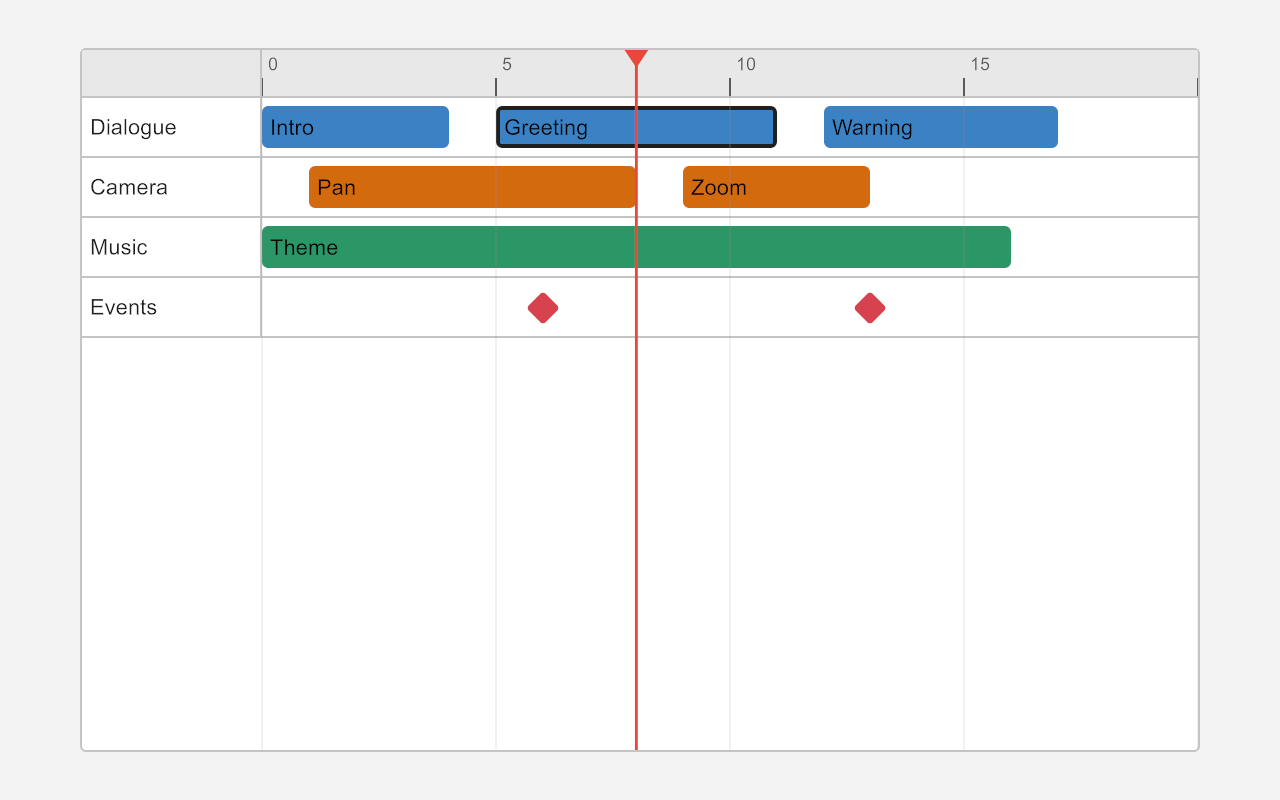
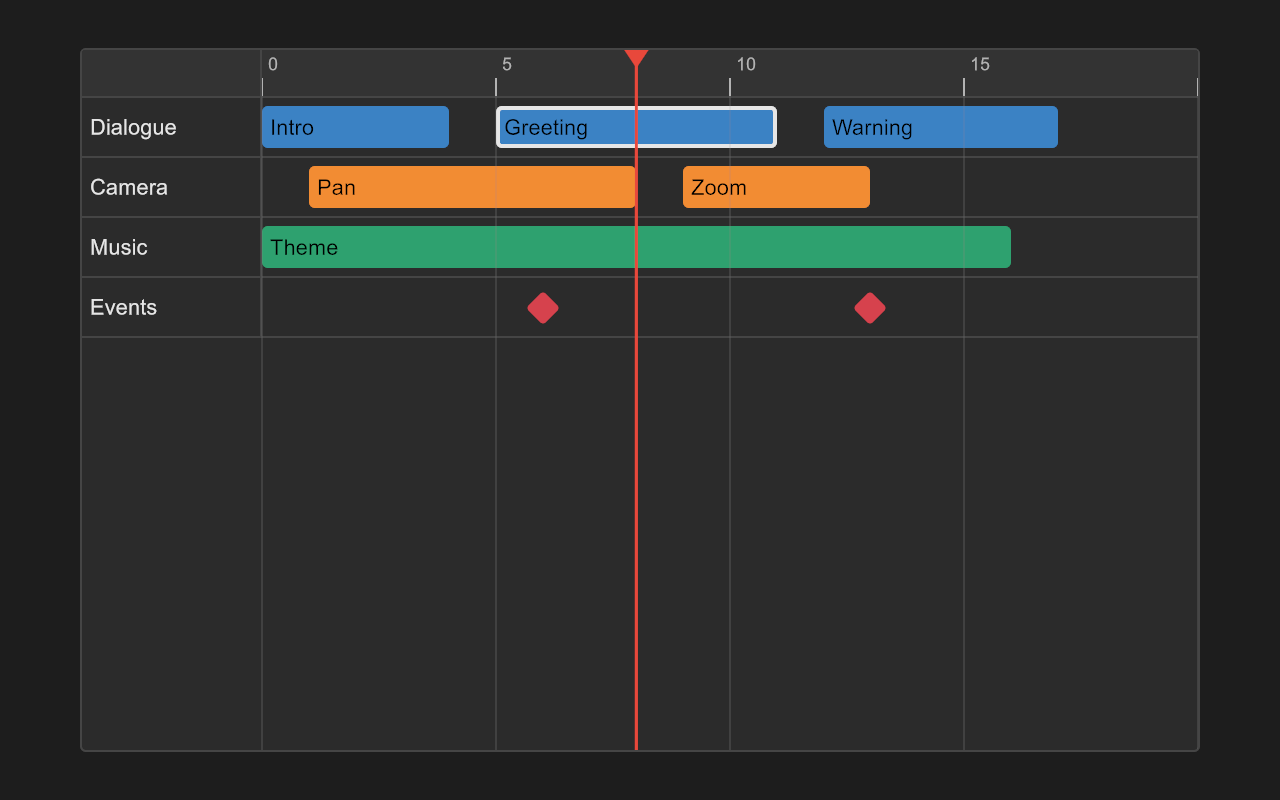
Video-Tutorial: Timeline. Alle Videos: Video-Tutorials.
<tb:Timeline
    name="edit"
    duration="60"
    time-format="0.#'s'"
    style="height: 150px;">
    <tb:TimelineTrack text="Video">
        <tb:TimelineItem text="Intro" start="0" duration="8" />
        <tb:TimelineItem
            text="Scene A"
            start="8"
            duration="17"
            color="#3CB371" />
    </tb:TimelineTrack>
    <tb:TimelineTrack text="Events">
        <!-- no duration: a marker -->
        <tb:TimelineItem text="Cut" start="8" />
    </tb:TimelineTrack>
</tb:Timeline>
var timeline = root.Q<Timeline>("edit");
timeline.GetTrack("Events").AddMarker("Fade", 25);
timeline.ItemReached += item =>
    Debug.Log($"{item.Text} at {item.Start}");
timeline.SelectionChanged += range => Debug.Log(range);
timeline.Play();
| Member | Beschreibung |
|---|---|
TimelineItem.Text (text), Start (start), Duration (duration), Color (color) |
Der Name, die Startzeit, die Länge (0 macht einen Marker) und die Füllung (clear nimmt die Farbe des Tracks). Eine Änderung bewegt das Item. |
--tb-item-color |
Im Style eines Items: die Füllung eines Items mit einer klaren Color, zum Beispiel .tb-timeline__item.build { --tb-item-color: var(--tb-color-success); }. Die Reihenfolge ist Color, dann --tb-item-color, dann die Farbe des Tracks. |
TimelineItem.End, IsMarker, DisplayColor, Track, Timeline |
Die Endzeit, der Marker-Test, die gezeichnete Farbe und die Parents. |
TimelineTrack.Text (text), Color (color), Items, AddItem, AddMarker |
Der Header-Text, die Item-Farbe (clear nimmt nach Position die Chart-Farbe des Themes --tb-chart-1 bis --tb-chart-8) und die Items. |
Tracks, Items, AddTrack, GetTrack, Refresh |
Die Tracks und alle ihre Items. Rufe Refresh() auf, nachdem du Tracks oder Items mit Add oder Remove hinzugefügt oder entfernt hast. |
ScrollToTrack |
Scrollt die Tracks so, dass der Track sichtbar ist. Tracks, die nicht in die Höhe passen, scrollen unter dem Lineal auf und ab. |
Duration (duration, 60), TimeFormat (time-format, "0.##"), FormatTime |
Die Länge des Lineals und das Zahlenformat des Lineals und der Tooltips. |
TimeFormatter, TickFormatter |
Funktionen, die den Text einer Zeit machen. TimeFormatter gilt für die Tooltips, FormatTime und das Lineal; TickFormatter nur für das Lineal. Null (der Standard) nutzt TimeFormat. Siehe Tage und Stunden. |
TickSteps (tick-steps), MajorStep (major-step, 0) |
Die Schritte, die das Lineal zwischen zwei Ticks nutzen kann, und der Schritt der Haupt-Ticks. Ohne TickSteps nutzt das Lineal runde Dezimalschritte (1, 2, 5, 10). |
Playhead (playhead), PlayheadMoved |
Die Zeit des Playheads, von 0 bis Duration. |
Play, Pause, IsPlaying, PlayingChanged, PlaybackSpeed (playback-speed, 1), Loop (loop) |
Die Wiedergabe bewegt den Playhead in Echtzeit. Am Ende stoppt sie oder geht mit Loop zurück auf 0. Play am Ende beginnt von vorn. Eine gezoomte Ansicht blättert um, wenn der Playhead aus ihr herausläuft. |
ItemReached |
Wird während der Wiedergabe gesendet, wenn der Playhead den Start eines Items erreicht. |
Selection, SetSelection, ClearSelection, SelectionChanged |
Der ausgewählte Bereich als (Start, Ende) oder null. |
SelectedItem, SelectItem, ItemSelected |
Das ausgewählte Item oder null. |
ViewStart, ViewEnd, IsZoomed, SetView, ResetView, ViewChanged |
Der angezeigte Bereich. Er bleibt innerhalb von 0 bis Duration. |
TickTimes, TimeAt(worldPosition), TrackAt(worldPosition) |
Die Tick-Zeiten des Lineals, die jetzt sichtbar sind, die Zeit an einer Panel-Position und der Track dort (null außerhalb der sichtbaren Tracks). Ein Drop oder ein Doppelklick auf eine Lane nutzt sie, um ein Item dort hinzuzufügen, wo der Pointer ist. |
Interactive, ZoomPan (zoom-pan) |
Klicks, Ziehen und Tasten; das Mausrad und der Pan. Standardmäßig an. |
EditItems (edit-items), ItemChanged |
Ziehen bewegt die Items und ändert ihre Größe. Standardmäßig aus. ItemChanged wird einmal nach einem Ziehen gesendet, das den Start, die Länge oder den Track geändert hat; eine Änderung per Code sendet es nicht. |
ItemEdited, TimelineEdit, TimelineEditKind |
Wird nach jeder Bearbeitung durch den Nutzer gesendet: ein Verschieben (Move), eine Größenänderung (Resize) oder ein Entfernen (Remove). Das TimelineEdit hält die Timeline, das Item und die Kind sowie den Track, die Stelle im Track, den Start und die Dauer vor der Bearbeitung (OldTrack, OldIndex, OldStart, OldDuration) und danach (NewTrack, NewIndex, NewStart, NewDuration; ein Entfernen gibt einen null-NewTrack und einen NewIndex von -1). Undo() und Redo() setzen das Item an die eine oder die andere Stelle, sodass ein Editor die Bearbeitungen für seine Undo-Historie behält. |
DeleteSelectedItem |
Entfernt das ausgewählte Item, wie Entf und Backspace es mit EditItems tun, und sendet ItemEdited. Gibt false zurück, wenn kein Item ausgewählt ist. |
Snap (snap, 0), SnapToItems (snap-to-items, true) |
Eine gezogene Kante geht zu einem Vielfachen von Snap (0 schaltet den Schritt aus). Mit SnapToItems geht eine Kante innerhalb von 8 Pixeln vom Playhead oder von der Kante eines anderen Items zuerst dorthin. |
- Ziehe im Lineal, um den Playhead zu bewegen. Ziehe in einer Lane, um einen Bereich auszuwählen. Ein Klick auf eine leere Lane hebt beide Auswahlen auf.
- Ein Klick auf ein Item wählt es aus. Der Tooltip zeigt "Label: Start to Ende" oder "Label: Zeit" für einen Marker.
- Im UI Builder zeigt eine Timeline ohne Tracks zwei Beispiel-Tracks in einem gestrichelten Umriss. Das Beispiel erscheint nicht im Play-Modus oder in einem Build, und der UI Builder speichert es nicht in der UXML-Datei.
- Mit
EditItemsbewegt ein Ziehen am Körper eines Items es, auch zum Track unter dem Pointer. Ein Ziehen an der 6-Pixel-Kante einer Spanne bewegt diese Kante; eine Spanne behält mindestens einen Snap-Schritt. Ein Marker hat keine Kanten. Escape während eines Ziehens setzt das Item zurück. Entf und Backspace entfernen das ausgewählte Item. Items können sich überlappen. - Mit
EditItemszeigt der Pointer über der Kante einer Spanne einen Links-Rechts-Pfeil als Cursor. Ein Runtime-Panel zeigt nur Textur-Cursor, also zeichnet die Timeline einen Pfeil von 32 Pixeln (Timeline.ResizeCursor). Der Cursor bleibt während des Ziehens. - Die Timeline nimmt den Fokus. Links und Rechts (die Pfeiltasten oder das Gamepad) bewegen den Playhead um einen Lineal-Tick. Home und End gehen zu den Enden. Leertaste spielt und pausiert. Escape hebt die Auswahlen auf. Submit (Enter oder A auf einem Gamepad) wählt das Item am Playhead aus; mit
EditItemsund einem ausgewählten Item greift Submit es. Solange es gegriffen ist, bewegen Links und Rechts es um einen Lineal-Tick (oder den Snap-Schritt), Auf und Ab bewegen es zum Track darüber oder darunter, Submit setzt es ab und sendetItemEdited, und Escape oder B setzt es zurück. - Mit Fokus zoomt das Mausrad über dem Lineal oder einer Lane um den Pointer. Shift+Mausrad und ein horizontales Mausrad machen einen Pan. Ein Ziehen mit der mittleren Taste macht einen Pan. Ein Doppelklick im Lineal setzt die Ansicht zurück.
- Ohne Fokus und über den Track-Namen scrollt das Mausrad die Tracks. Die Lineal-Lane endet vor der vertikalen Scrollleiste, sodass sie die Breite der Track-Lanes behält.
- Setze
--tb-timeline-playhead,--tb-timeline-selection,--tb-timeline-gridund--tb-timeline-grid-majorauf.tb-timeline, um den Playhead, die Bereichsfüllung, die Rasterlinien und die Rasterlinien der Haupt-Ticks zu ändern.
Tage und Stunden
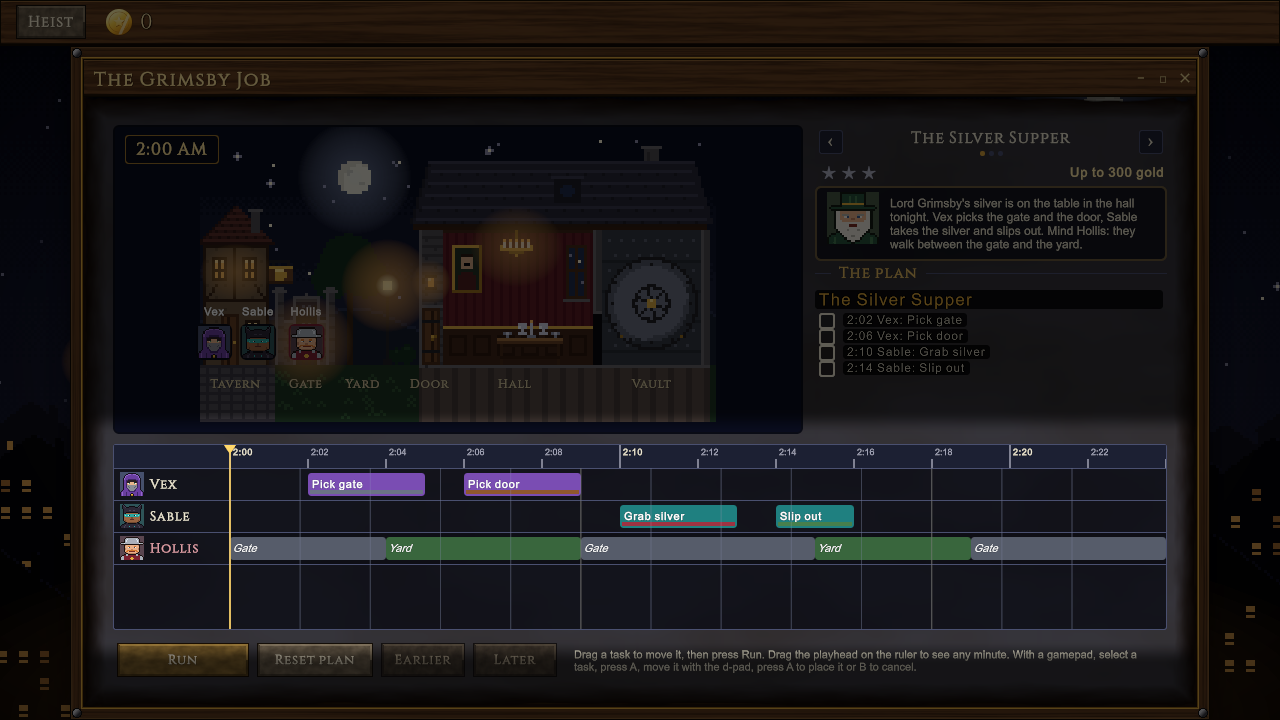
Die Zeit einer Timeline ist eine Zahl. Um einen Plan zu zeigen, lass eine Einheit eine Stunde sein und gib dem Lineal die Schritte einer Uhr.
<tb:Timeline
    name="week"
    duration="168"
    tick-steps="0.5,1,2,3,6,12,24"
    major-step="24"
    snap="0.5"
    edit-items="true" />
string[] days = { "Mon", "Tue", "Wed", "Thu", "Fri", "Sat", "Sun" };
string day(float hours) => days[(int)(hours / 24) % 7];
string clock(float hours) =>
    $"{(int)hours % 24:00}:{(int)(hours * 60) % 60:00}";

// tooltips: "Tue 14:30"
week.TimeFormatter = hours => $"{day(hours)} {clock(hours)}";
// ruler: "Tue", "06:00", "12:00"
week.TickFormatter = hours =>
    hours % 24 == 0 ? day(hours) : clock(hours);
week.SetView(24, 48);   // show Tuesday
tick-stepshält die Ticks auf Uhrzeiten. Das Lineal nimmt den kleinsten Schritt, der den Ticks Platz gibt: einen Tag für die ganze Woche, 3 Stunden für einen Tag, weniger nach einem Zoom. Ein Bereich, der für den größten Schritt zu lang ist, nimmt ein Vielfaches davon.major-step="24"macht jede Mitternacht zu einem Haupt-Tick: ein fettes Label, ein Tick in voller Höhe des Lineals und eine stärkere Rasterlinie.snap="0.5"setzt eine gezogene Schicht auf eine halbe Stunde.- Die Timeline-Demo der Beispiele (
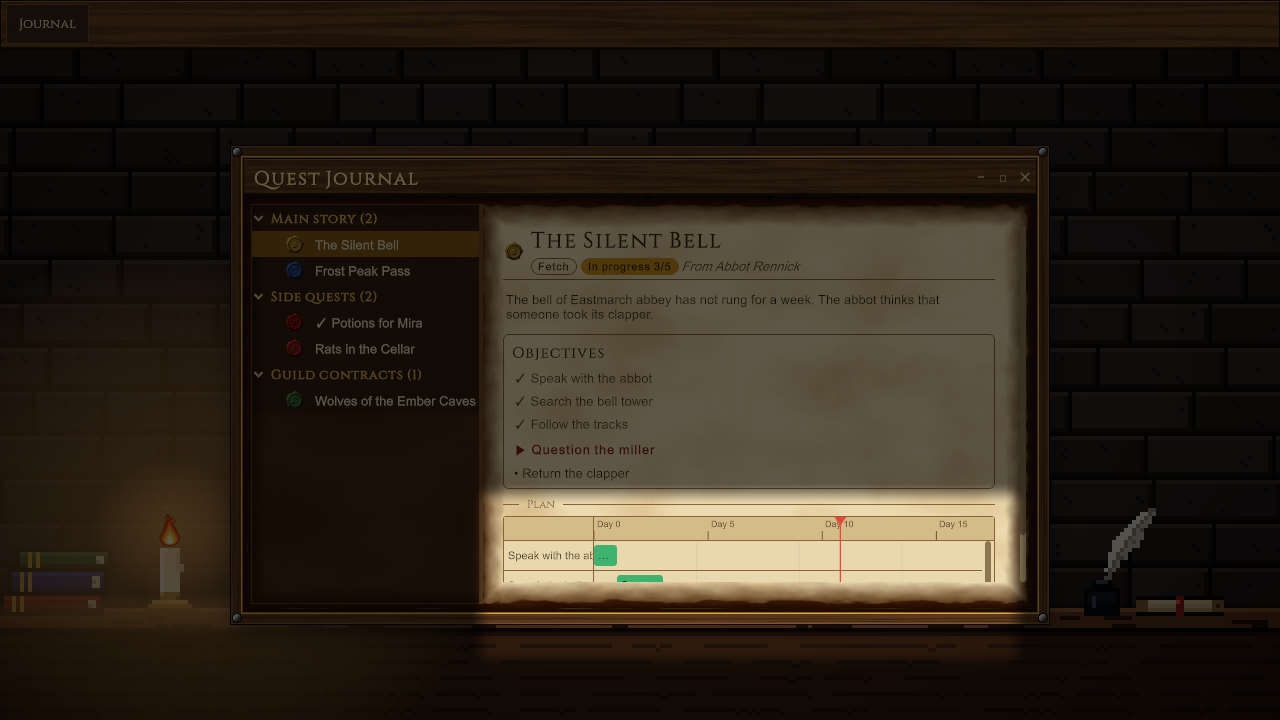
TimelineDemo.unity) zeigt einen so gebauten Crew-Plan.
In den Beispielen
Styling
| Klasse | Element |
|---|---|
tb-timeline |
Die Timeline (Spalte, wächst; Akzentrand, wenn sie den Fokus hat). --tb-timeline-playhead, --tb-timeline-selection, --tb-timeline-grid und --tb-timeline-grid-major setzen die Overlay-Farben. tb-timeline--playing wird während der Wiedergabe hinzugefügt. |
tb-timeline__ruler |
Die Lineal-Zeile (Hintergrund surface-alt). |
tb-timeline__header |
Die Ecke des Lineals und jeder Track-Header. Sie teilen eine Breite (90 px), sodass die Lanes mit dem Lineal fluchten. |
tb-timeline__ruler-lane |
Der Tick-Bereich des Lineals. Seine Textfarbe setzt die Tick-Linien. |
tb-timeline__tick-label, --major |
Eine Zeit des Lineals (kleiner gedämpfter Text); ein Haupt-Tick (fett, Textfarbe). |
tb-timeline__tracks |
Die Spalte der Tracks: eine vertikale ScrollView. Die Scrollleisten-Regeln der Toolbox gelten dafür. |
tb-timeline__track |
Eine Track-Zeile (30 px). |
tb-timeline__lane |
Der Item-Bereich eines Tracks. Er beschneidet die Items. |
tb-timeline__item, --marker, --selected, --dragging |
Eine Spanne (das Skript setzt ihre Position und Farbe); ein Marker (eine Raute auf seiner Zeit, der Name im Tooltip); das ausgewählte Item (Rand in Textfarbe); das Item während eines Ziehens (Opacity 0,8). |
tb-timeline__item-label |
Der Name auf einer Spanne (--tb-chart-text, standardmäßig weiß, Auslassungspunkte). |
tb-timeline__overlay |
Die Rasterlinien, die Bereichsfüllung und der Playhead, über dem Lineal und den Lanes. |
Die Szene DirectorDemo nutzt eine Timeline mit edit-items als Skript eines Videos auf sechs Tracks: Der Playhead folgt einer VideoView, und ein Ziehen im Lineal spult das Video. Eine Palette fügt Items per Klick oder Drop hinzu (TimeAt), ein Doppelklick auf eine leere Lane fügt dort eines hinzu (TrackAt), ein PropertyGrid bearbeitet das ausgewählte Item, und ItemEdited speist eine Undo-Historie. Siehe Videoregie.