
Diese Seite ist eine Übersetzung. Support und Video-Tutorials gibt es vor allem auf Englisch, und die englische Seite ist maßgeblich. Englische Fassung

 TimePicker
Ein TimePicker ist ein BaseField<TimeSpan> für eine Uhrzeit: eine Box mit der Stunde, der Minute und AM / PM und ein Popup mit einer Spalte für jeden Teil. Für eine Dauer verwende TimeSpanPicker.
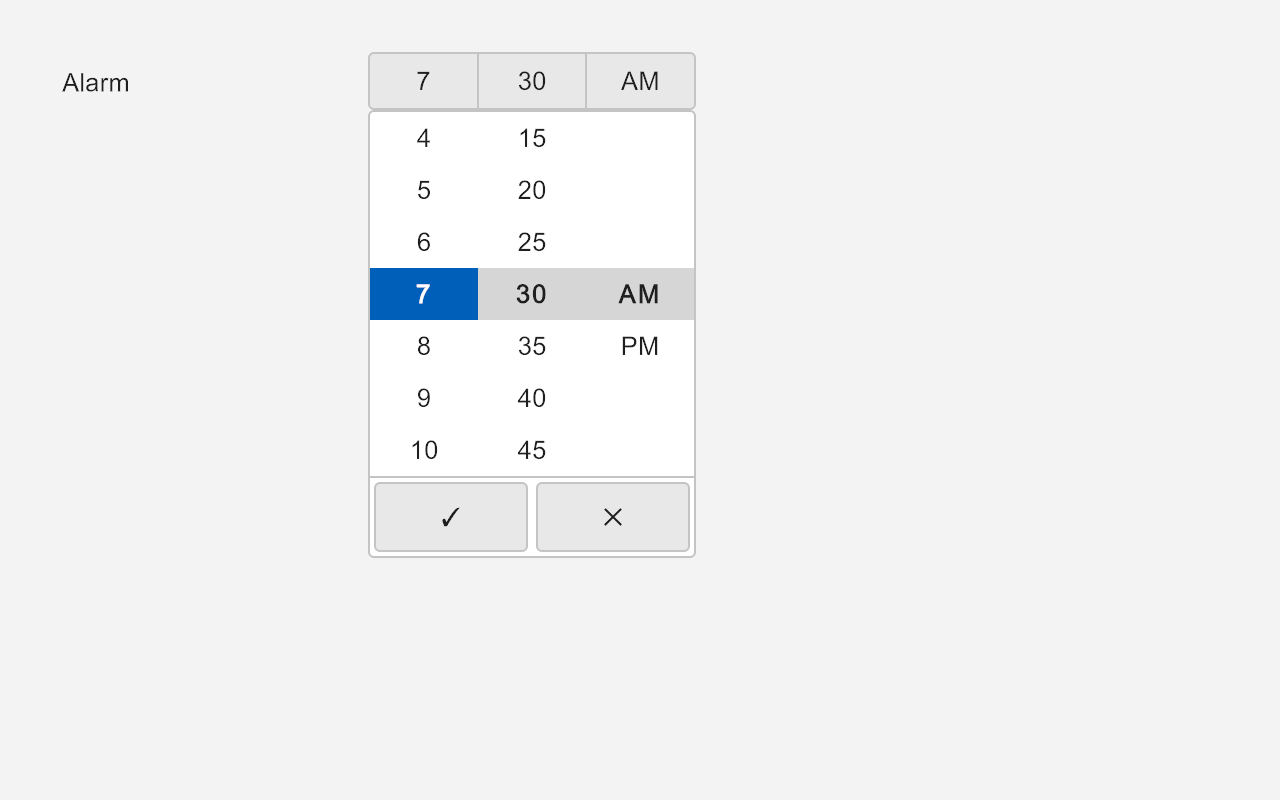
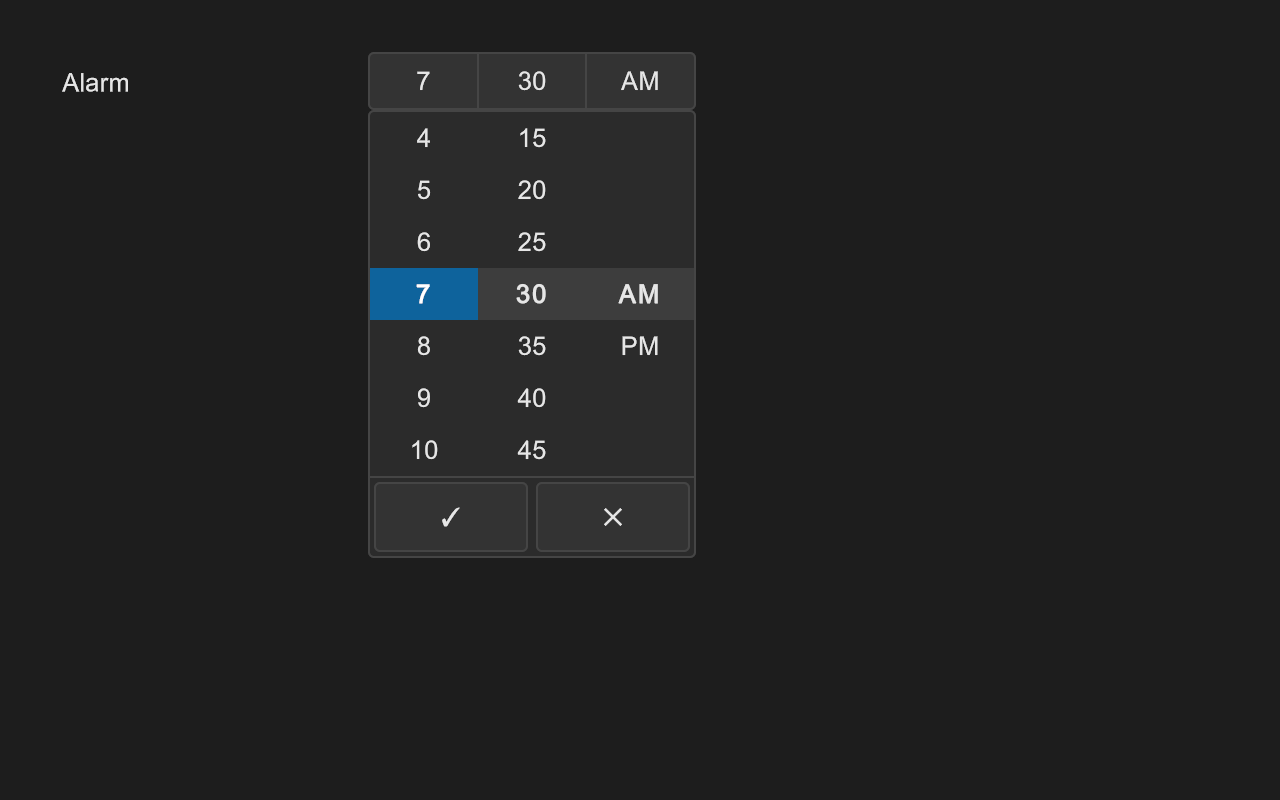
<UIToolbox.TimePicker label="Alarm" value="06:30" />
<UIToolbox.TimePicker label="Train" clock="Hours24" value="18:05" />
<UIToolbox.TimePicker
    label="Meeting"
    clock="Hours12"
    minute-increment="15"
    value="14:00" />
var picker = new TimePicker("Alarm") { value = new TimeSpan(6, 30, 0) };
picker.RegisterValueChangedCallback(evt => Debug.Log(evt.newValue));
| Member | Beschreibung |
|---|---|
value |
Die Uhrzeit, von 00:00 bis 23:59. Ein Setzen verwirft die Tage und die Sekunden. Höre mit RegisterValueChangedCallback zu. |
ValueText (value) |
Der Wert als "hh:mm" auf der 24-Stunden-Uhr, etwa "18:30". Der Picker ignoriert anderen Text. |
Clock (clock) |
Eine TimeClock: Culture (der Standard), Hours12 oder Hours24. Culture verwendet die 24-Stunden-Uhr, wenn das kurze Zeitmuster der Kultur "H" hat. |
MinuteIncrement (minute-increment) |
Der Schritt der Minutenspalte, von 1 (der Standard) bis 30. 15 ergibt 00, 15, 30 und 45. |
Culture |
Die Kultur der Texte AM und PM und der Uhr Culture. Null (der Standard) verwendet CultureInfo.CurrentCulture. |
Is24Hour |
True, wenn der Picker die Stunden 00 bis 23 und kein AM / PM zeigt. |
IsOpen, Open(), Close(), Toggle() |
Der Zustand des Popups. Close() behält den Wert. |
Pending |
Die Zeit in der mittleren Reihe der Popup-Spalten. |
Accept() |
Macht Pending zum Wert und schließt das Popup. |
Cancel() |
Schließt das Popup und behält den Wert. |
So verwendest du es
| Eingabe | Wirkung |
|---|---|
| Ein Klick auf die Box, Enter, Space oder Runter | Öffnet das Popup beim Wert. |
| Ein Klick auf eine Reihe | Bewegt diese Reihe in die Mitte. Die mittlere Reihe ist der gewählte Wert der Spalte. |
| Das Mausrad auf einer Spalte | Bewegt die Spalte um eine Reihe. |
| Links und Rechts (die Tasten oder das Gamepad) | Wechseln die aktive Spalte. Die aktive Spalte hat ihre mittlere Reihe in der Akzentfarbe. |
| Hoch und Runter | Bewegen die aktive Spalte um eine Reihe. |
| Der Button ✓, Enter oder der Gamepad-Submit | Übernimmt: Die gewählte Zeit wird der Wert. |
| Der Button ✕, Escape, der Gamepad-Abbruch oder ein Klick außerhalb | Schließt das Popup. Der Wert bleibt. |
- Das Popup ändert nichts, bis der Nutzer es übernimmt. Der Picker sendet ein
ChangeEvent<TimeSpan>für jede Übernahme, die den Wert ändert. - Die Stunden und die Minuten laufen im Kreis: Die Reihe nach 59 ist 00. AM und PM laufen nicht im Kreis.
- Auf der 12-Stunden-Uhr ändert die Stundenspalte AM / PM nicht. 11 PM plus eine Stunde ist 12 PM.
- Mit
MinuteIncrementüber 1 behält der Wert eine Minute, die nicht auf einem Schritt liegt, etwa 9:40 bei einem Schritt von 15. Das Popup beginnt beim Schritt davor (30), und eine Übernahme setzt eine Minute auf einem Schritt. - Das Popup erscheint im nächsten
Workspace, sodass es das Theme des Workspace erhält. Außerhalb eines Workspace erscheint es im obersten Element seines Dokuments. DatePickermitShowTimebehält seinenTimeSpanPickerfür die Zeit. Verwende einenDatePickerund einenTimePickernebeneinander, wenn du die Spalten willst.- Der UXML-Wert ist ein String, aus demselben Grund wie die Daten des
DatePicker.
Styling
| Klasse | Element |
|---|---|
tb-time-picker |
Das Feld. |
tb-time-picker__box |
Die Box mit den Segmenten (150 px oder mehr). Sie hat den Fokus des Feldes. |
tb-time-picker__segment |
Die Stunde, die Minute oder der Text AM / PM in der Box. |
tb-time-picker__segment--divided |
Ein Segment mit einer Linie links: die Minute und der Text AM / PM. |
tb-time-picker__popup |
Das Popup. Es hat auch tb-popup. |
tb-time-picker__columns |
Die Reihe der Spalten. |
tb-time-picker__column |
Eine Spalte. Jede Spalte ist so breit wie ihr Segment. |
tb-time-picker__column--active |
Die Spalte, die Hoch und Runter ändern. |
tb-time-picker__row |
Eine Reihe einer Spalte (26 px hoch). Eine Spalte hat TimePicker.ROWS (7) Reihen. |
tb-time-picker__row--selected |
Die mittlere Reihe. |
tb-time-picker__footer |
Die Reihe mit den Buttons. |
tb-time-picker__accept, tb-time-picker__cancel |
Der Button ✓ und der Button ✕. |
Die Szene TimePickerDemo zeigt ein Feld ohne Einstellungen, die Öffnungszeiten eines Ladens auf der 12-Stunden- oder der 24-Stunden-Uhr, mit einer späten Nacht, die nach Mitternacht endet, und eine Spieluhr, die Tag und Nacht setzt.