
Diese Seite ist eine Übersetzung. Support und Video-Tutorials gibt es vor allem auf Englisch, und die englische Seite ist maßgeblich. Englische Fassung
Toolbar-Buttons
WorkspaceToolbar ist eine Zeile am oberen Rand des Workspace. Der Viewport des Workspace beginnt darunter. Buttons, die nicht passen, gehen in eine neue Zeile.
WorkspaceToolbarButton öffnet das Fenster mit seiner window-id. Ist das Fenster offen, fokussiert er es.
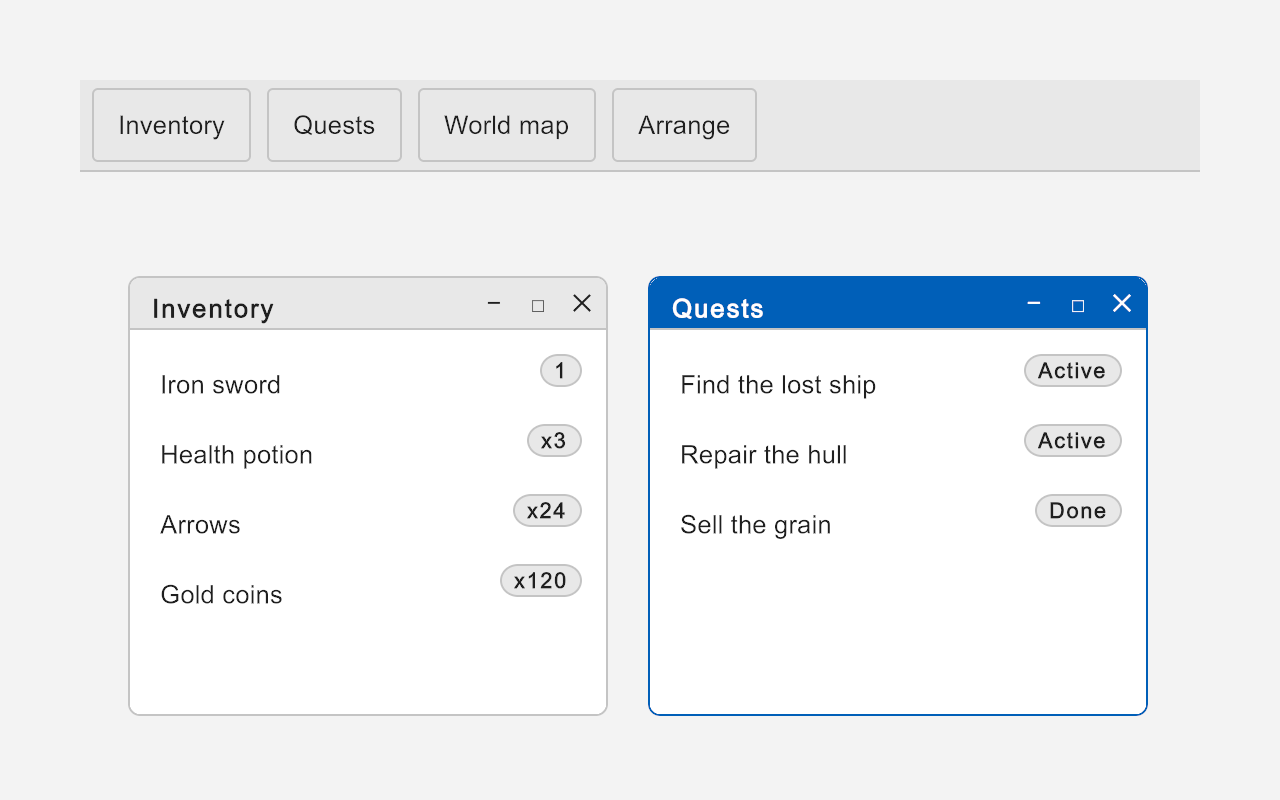
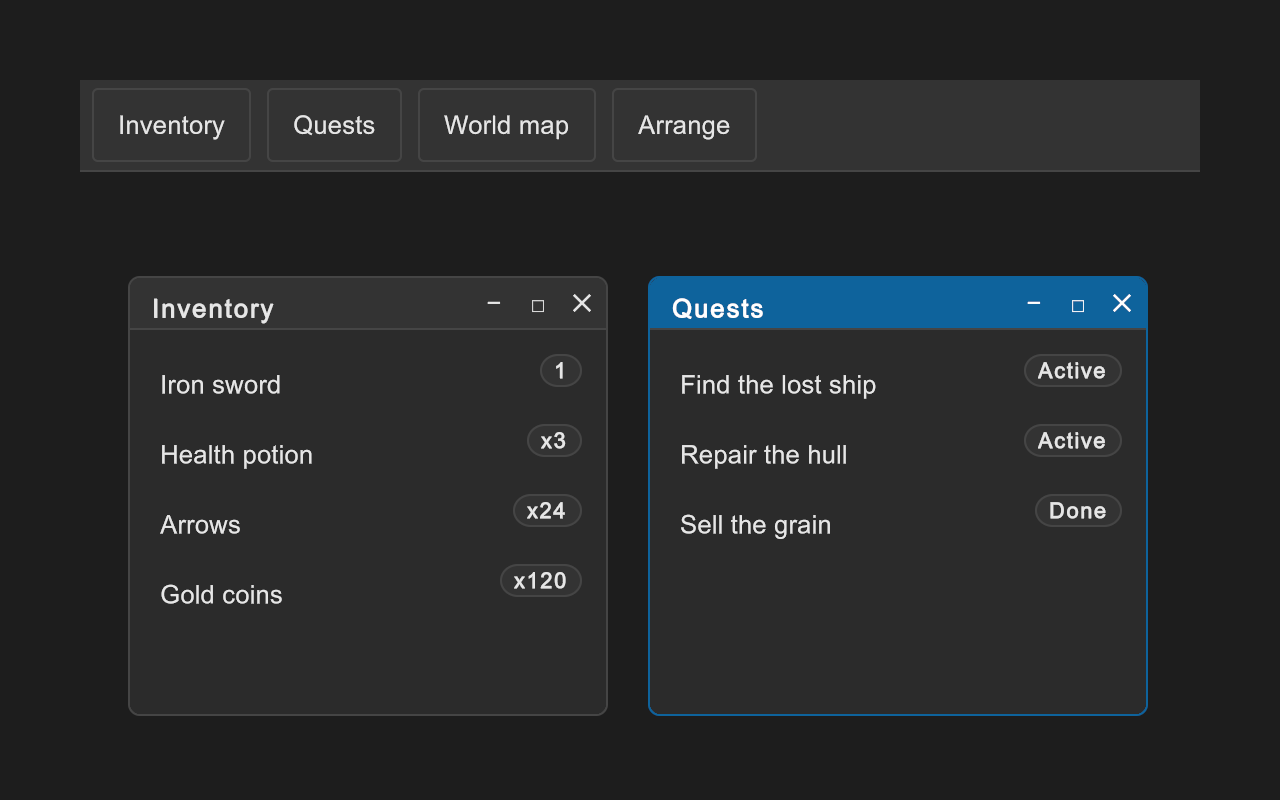
Video-Tutorial: Toolbar and windows. Alle Videos: Video-Tutorials.
<tb:Workspace>
  <tb:WorkspaceToolbar>
    <tb:WorkspaceToolbarButton window-id="Inventory" title="Inventory" />
    <ui:Button name="arrange" text="Arrange" class="tb-toolbar-button" />
  </tb:WorkspaceToolbar>
</tb:Workspace>
Attribut von WorkspaceToolbarButton |
Bedeutung |
|---|---|
window-id |
ID des Fensters, das geöffnet wird. |
title |
Button-Text, verwendet, wenn text nicht gesetzt ist. Der Text folgt dem Titel, bis du anderen Text setzt. |
Im UI Builder
Auf der Canvas zeigt die Toolbar einen gestrichelten Umriss und den Namen "WorkspaceToolbar" über ihren Buttons. Der Umriss nimmt keinen Platz in der Zeile ein, sodass die Buttons dort sitzen, wo sie im Play-Modus sitzen. Eine leere Toolbar behält die Höhe des Namens, sodass du Buttons hineinziehen kannst.
Die Canvas zeichnet jedes Fenster unter der Toolbar, so wie der Workspace es im Play-Modus platziert. Wird die Toolbar höher, etwa weil ihre Buttons in eine zweite Zeile gehen, rücken die Fenster mit ihr nach unten.
Für andere Befehle setze einen normalen Button in die Toolbar und behandle clicked:
using UIToolbox;
using UIToolbox.Utils;
using UnityEngine.UIElements;

public static class ToolbarSetup
{
    public static void Bind(Workspace workspace)
    {
        var arrange = workspace.Q<Button>("arrange");
        arrange.clicked += () =>
            AsyncRunner.Run(() => workspace.AutoArrangeAsync(),
                "Auto arrange");
    }
}