
Diese Seite ist eine Übersetzung. Support und Video-Tutorials gibt es vor allem auf Englisch, und die englische Seite ist maßgeblich. Englische Fassung
Tooltips
Nur Editor-Panels zeigen den tooltip-Text eines Elements. In einem Runtime-Panel zeigt ihn der Workspace:
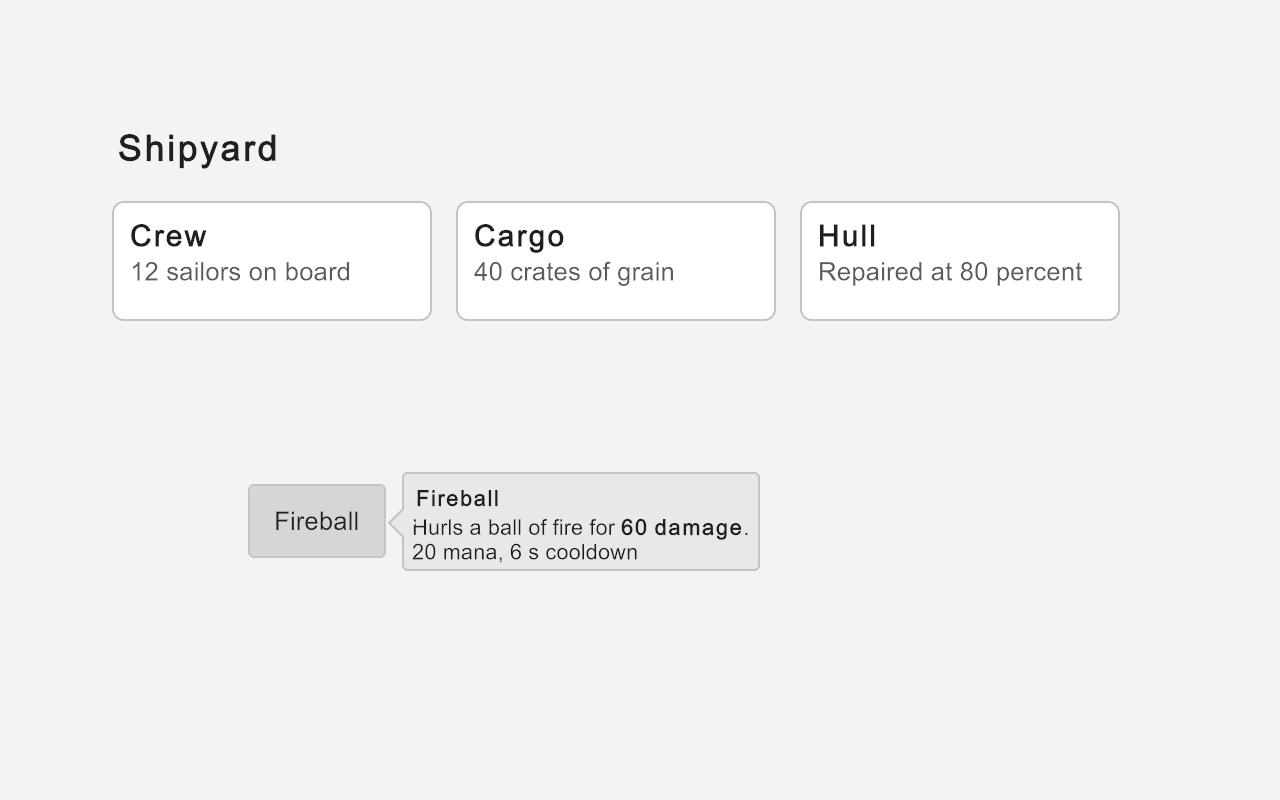
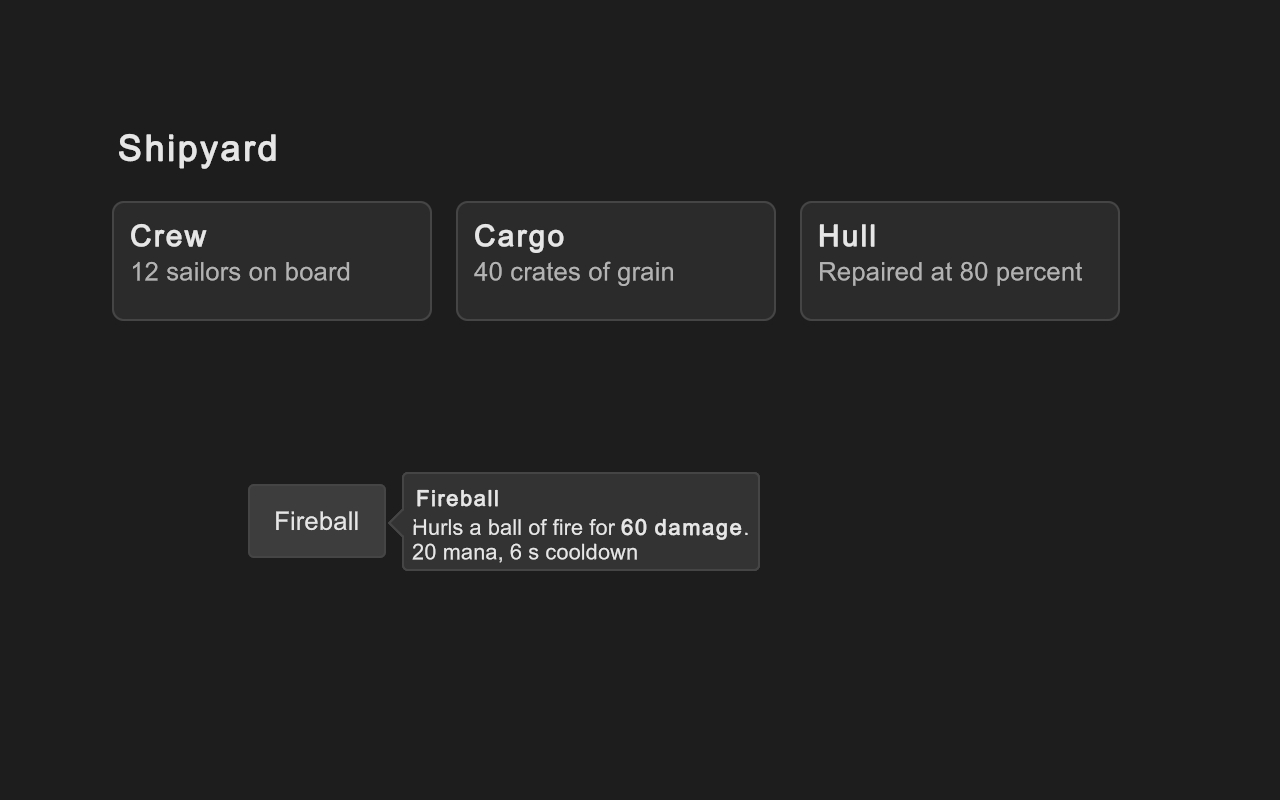
<ui:Button
text="Save"
tooltip="Saves the layout. <b>Ctrl+S</b>" />
- Der Tooltip erscheint, nachdem der Zeiger
tooltip-delayMillisekunden (standardmäßig 500) auf dem Element ruht. Er erscheint unten rechts vom Zeiger oder nahe dem rechten Rand links davon und bleibt im Workspace. - Der Tooltip erscheint nach derselben Verzögerung auch für das Element, das den Fokus von der Tastatur oder einem Gamepad erhält. Er erscheint unter dem Element. Ein Fokus durch einen Zeigerklick zeigt keinen Tooltip.
- Ein Tooltip vom Fokus verschwindet, wenn das Element den Fokus verliert, und bei einer Taste, die keine Navigationstaste ist.
- Wurde ein Tooltip vor weniger als 300 ms geschlossen, erscheint der nächste ohne Verzögerung. So kann der Benutzer die Tooltips einer Toolbar nacheinander lesen.
- Ein Element ohne
tooltip-Text nutzt den Text seines nächsten Vorfahren, der einen hat. - Ein Druck mit dem Zeiger, ein Tastendruck oder ein Wechsel zu einem anderen Element verbirgt ihn. Er erscheint nicht, solange eine Taste gehalten wird, sodass Ziehen keinen Tooltip zeigt.
- Ein angezeigter Tooltip übernimmt den neuen Text, wenn sich der
tooltip-Text ändert und der Zeiger sich bewegt. Diagramme nutzen das, um den Teil unter dem Zeiger zu beschreiben. - Der Text ist Rich Text. Gestalte ihn mit der USS-Klasse
.tb-tooltip. Der Tooltip blendet ein, wenn die Animationen des Workspace an sind; er verschwindet sofort. - Nur Elemente in einem Workspace erhalten den Tooltip. Setze
tooltips="false", um ihn auszuschalten.
ToolTip
Ein ToolTip fügt eine Kopfzeile, eine eigene Verzögerung und einen Platz neben seinem Ziel mit einem Pfeil hinzu:
<ui:Button name="target-button" text="Save" />
<tb:ToolTip
target="target-button"
title="Save"
description="Saves the layout. <b>Ctrl+S</b>"
show-delay="300"
placement="Below" />
var tip = new ToolTip
{
    Title = "Save",
    Description = "Saves the layout.",
    Placement = TooltipPlacement.Right
};
tip.AttachTo(saveButton);
| Attribut | Property | Standard | Beschreibung |
|---|---|---|---|
target |
TargetName |
leer | Der Name des Ziels. Das Element sucht es unter seinem Parent und dann nacheinander unter jedem Vorfahren, wenn es sich an ein Panel hängt. |
title |
Title |
leer | Eine fette erste Zeile. Leer zeigt keine Kopfzeile. |
description |
Description |
leer | Der Rich Text. Das Element legt ihn in den tooltip des Ziels, sodass ihn ein Editor-Panel weiter zeigt. |
show-delay |
ShowDelayMs |
-1 | Millisekunden, bevor der Tooltip erscheint. Ein negativer Wert nutzt das tooltip-delay des Workspace. |
hide-delay |
HideDelayMs |
0 | Millisekunden, die der Tooltip bleibt, nachdem der Zeiger das Ziel verlässt. Kommt der Zeiger in dieser Zeit zurück, bleibt der Tooltip. Der nächste Tooltip wartet auf das Verbergen. 0 verbirgt sofort. |
placement |
Placement |
Pointer |
Pointer zeigt ihn nahe dem Zeiger ohne Pfeil. Below, Above, Right und Left zentrieren ihn auf dieser Seite des Ziels, mit einem Pfeil, der auf die Mitte des Ziels zeigt. Er wechselt auf die andere Seite, wenn diese Seite keinen Platz hat. |
tooltip-class |
TooltipClass |
leer | USS-Klassen, mit einem Leerzeichen getrennt, die der Tooltip hat, solange er für dieses Ziel erscheint. Siehe Farben und dein eigenes Aussehen. |
- Das Element selbst erscheint zur Laufzeit nicht. Im UI Builder zeigt es einen gestrichelten Umriss über seinem Ziel, mit "ToolTip" und der Kopfzeile. Ohne Ziel zeigt der Umriss "ToolTip (no target)".
AttachTo(element)hängt ihn im Code an,Detach()entfernt ihn und dentooltip-Text, undToolTip.For(element)gibt den Tooltip eines Elements zurück.- Ein Ziel hat einen
ToolTip. Ein zweiter ersetzt den ersten. - Ein Druck mit dem Zeiger, ein Tastendruck und ein Zeiger, der den Workspace verlässt, verbergen den Tooltip sofort, auch mit einer Hide-Verzögerung.
Farben und dein eigenes Aussehen
Der Workspace hat einen Tooltip für alle Ziele. tooltip-class legt Klassen nur für ein Ziel darauf:
<tb:ToolTip
    target="delete-button"
    title="Delete"
    description="You cannot undo this."
    placement="Below"
    tooltip-class="tb-tooltip--error" />
| Klasse | Konstante | Farben |
|---|---|---|
tb-tooltip--accent |
ToolTip.ACCENT_CLASS |
--tb-color-accent mit --tb-color-accent-text |
tb-tooltip--success |
ToolTip.SUCCESS_CLASS |
--tb-color-success mit --tb-color-background |
tb-tooltip--warning |
ToolTip.WARNING_CLASS |
--tb-color-warning mit --tb-color-background |
tb-tooltip--error |
ToolTip.ERROR_CLASS |
--tb-color-danger mit --tb-color-danger-text |
Für dein eigenes Aussehen nenne eine Klasse deines Style Sheets. Färbe den Pfeil mit der Box und setze die Textfarbe auf den Labels:
.tb-tooltip.my-tooltip,
.tb-tooltip.my-tooltip > .tb-tooltip__arrow {
    background-color: rgb(46, 16, 74);
    border-color: rgb(255, 121, 198);
}
.tb-tooltip.my-tooltip { border-radius: 12px; font-size: 14px; }
.tb-tooltip.my-tooltip > Label { color: rgb(255, 214, 240); }
Das Style Sheet muss am Workspace oder an einem Element darüber liegen, weil der Tooltip ein Kind des Workspace ist.
Gestaltung
| Klasse | Element |
|---|---|
tb-tooltip |
Der Workspace-Tooltip (absolut, höchstens 320 px breit, Deckkraft 0 bis zum Erscheinen). |
tb-tooltip--shown |
Wird hinzugefügt, wenn der Tooltip erscheint (Deckkraft 1). |
tb-tooltip--anim-fade |
Übergangsklasse für das Einblenden (Deckkraft, --tb-animation-duration-fast). |
tb-tooltip__header, tb-tooltip__body |
Die fette Kopfzeile (verborgen, wenn leer) und der Rich Text. |
tb-tooltip__arrow |
Ein um 45 Grad gedrehtes Quadrat von 10 px mit dem Hintergrund des Tooltips. Nahe dem Zeiger verborgen. |
tb-tooltip--below, --above, --right, --left |
Die Seite des Ziels nach einem Wechsel. Jede legt den Pfeil an die zugewandte Kante und zeigt die zwei Ränder, die nach außen weisen. |
Die Szene ToolTipDemo zeigt schlichten Tooltip-Text an den Buttons eines Pausenmenüs, eine Kopfzeile und Rich Text über jeder Fähigkeit einer Hotbar, Gegenstandswerte, deren Tooltips warten, bis der Zeiger zurückkommt, Einstellungen, die sich Tasten und einem Gamepad selbst erklären, und sieben Looks für die Tooltips einer Schatztruhe.