
Diese Seite ist eine Übersetzung. Support und Video-Tutorials gibt es vor allem auf Englisch, und die englische Seite ist maßgeblich. Englische Fassung

 TourOverlay
Ein TourOverlay ist eine geführte Tour. Es dimmt den Bildschirm um jeweils ein Control und zeigt daneben einen Callout mit einem Titel, einem Text, der Schrittzahl und den Buttons End tour, Back und Next. Nutze es für den ersten Start einer App oder eines Spiels oder für ein Tutorial, dessen Schritte warten, bis der Benutzer ein Control anklickt, einen Wert ändert oder Enter drückt. Für einen Hinweis ohne Dim nutze einen Callout.
Video-Tutorial: Tours. Alle Videos: Video-Tutorials.
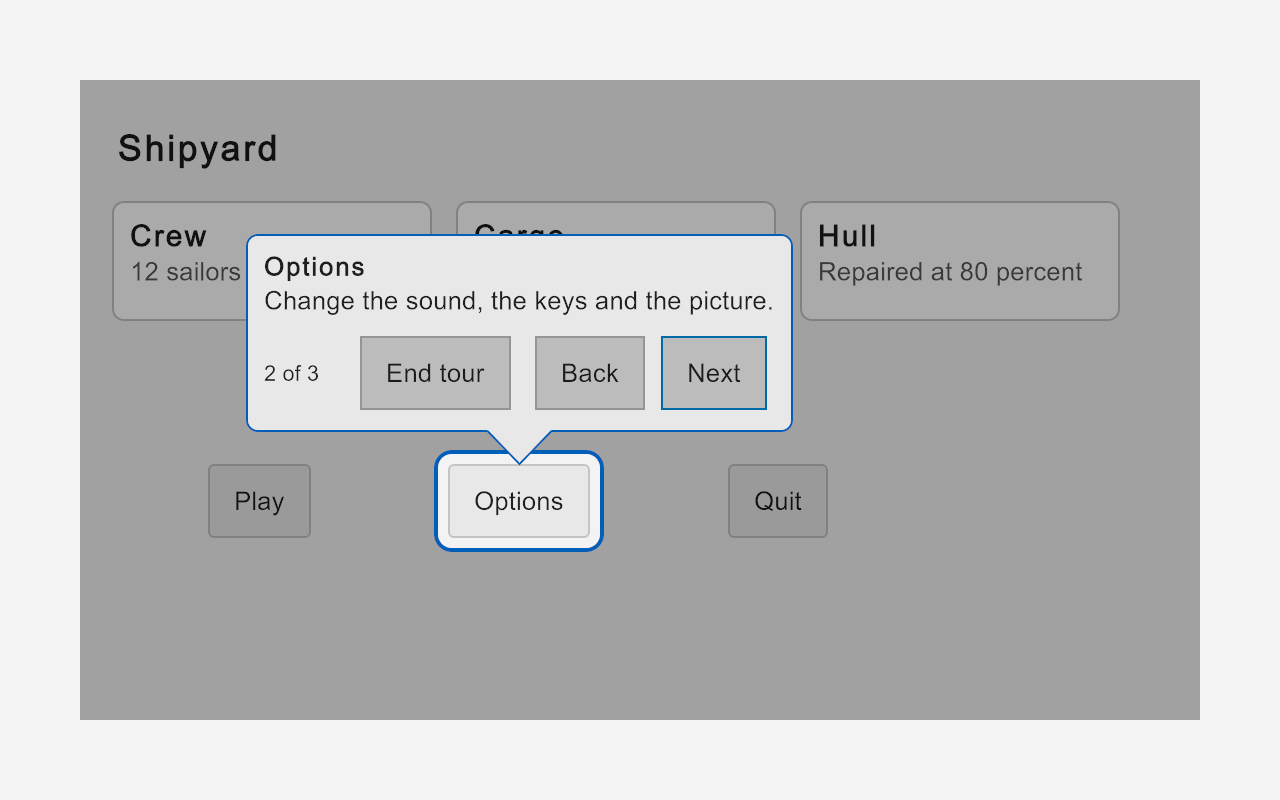
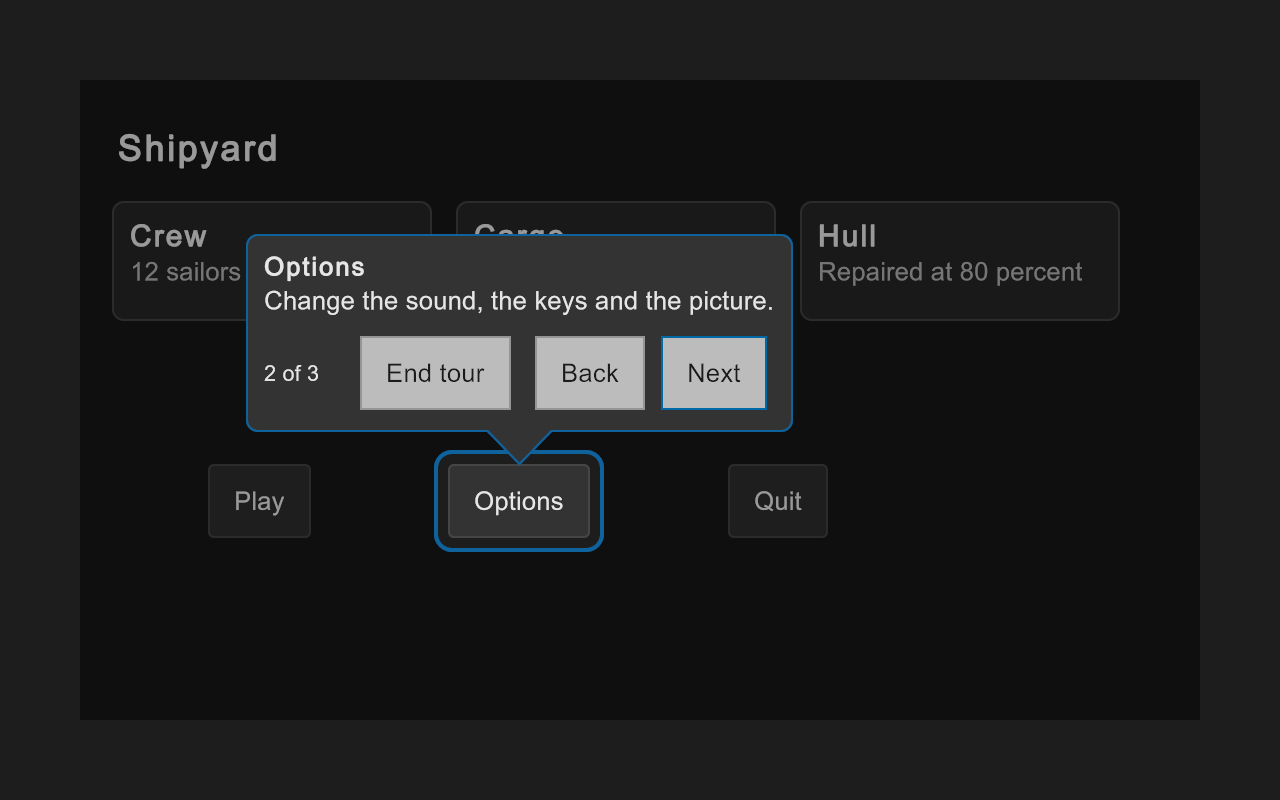
So fügst du eine Tour in UXML hinzu:
- Deklariere die Tour im UXML eines Fensters, mit einem Kind
tb:TourSteppro Schritt. Setzetargetauf den Namen des Controls, das der Schritt zeigt. - Finde die Tour im Code und rufe
Startauf, zum Beispiel beim ersten Start oder aus einem Hilfe-Button.
<ui:Button name="save" text="Save" />
<ui:TextField name="search" />
<ui:Button name="help" text="?" />

<tb:TourOverlay name="firstRun" prefs-key="first-run">
    <tb:TourStep
        target="save"
        title="Save often"
        description="Saves your work. Ctrl+S does the same." />
    <tb:TourStep
        target="search"
        title="Search"
        description="Type a part of a name to find any asset." />
    <tb:TourStep
        target="help"
        title="Help"
        description="Click here to see this tour again."
        shape="Circle"
        placement="Left" />
</tb:TourOverlay>
var tour = root.Q<TourOverlay>("firstRun");
// does nothing after the user finished or skipped it once
tour.Start();
root.Q<Button>("help").clicked += () =>
{
    TourOverlay.Reset(tour.PrefsKey);
    tour.Start();
};
So baust du eine Tour im Code, mit einem Schritt, der wartet, bis der Benutzer die Tasche anklickt:
var tour = new TourOverlay();
tour.Steps.Add(
    new TourStep(healthBar, "Health",
        "Your health. It fills again while you rest."));
tour.Steps.Add(new TourStep(bag, "Bag", "Click the bag to open it.")
{
    WaitFor = TourWait.Click,
    Shape = SpotlightShape.Circle,
    Placement = CalloutPlacement.Left,
});
tour.Finished += () => Debug.Log("Tutorial done");
hud.Add(tour);
tour.Start();
Eine Tour wechselt in den Workspace, solange sie läuft, sodass ihr Dim den ganzen Workspace abdeckt, und geht an ihren Platz im UXML zurück, wenn sie endet. Eine im UXML deklarierte Tour bleibt bis Start verborgen.
Ein Schritt, dessen Ziel nicht gefunden wird, bleibt weg: Next und Back gehen zum nächsten Schritt, der ein Ziel hat, und die Schrittzahl zählt ihn weiter mit. Verlässt das Ziel des gezeigten Schrittes das Panel, stoppt die Tour.
Ein Ziel, das sich verbirgt, erscheint, wenn sein Schritt beginnt. Die Tour macht den Tab einer TabView, der es hält, aktiv, öffnet das Foldout, das SidebarItem, den Drawer und die ConsoleView, die es halten, und klappt seinen Bereich eines SplitPanel auf. Ein minimiertes Fenster kommt zurück, und ein Fenster hinter anderen kommt nach vorn. Jede ScrollView, die das Ziel hält, scrollt nach dem Layout dorthin. Ein geschlossenes Fenster eines Workspace im Panel öffnet sich, wenn sein Inhalt das Ziel des Schrittes hält.
Die Tour bleibt über den Fenstern des Workspace. Ein Fenster, das sich öffnet, während die Tour läuft, aus einem Schritt oder aus der App, liegt hinter der Dim-Ebene, und ein Ziel darin erscheint durch das Loch und nimmt den Zeiger. Ein Dialog, eine Message Box oder eine andere Ebene, die sich über der Tour öffnet, bleibt darüber, und die Tour dimmt den Bildschirm weiter darum. Der Dim hat ein Loch unter jeder Glasfläche der Ebene, etwa einem Glas-Dialog, sodass das Glas den unscharfen Bildschirm dahinter zeigt und nicht den Dim.
Interaktive Schritte
Ein Schritt kann warten, bis der Benutzer tut, was er sagt. Setze wait-for (WaitFor in C#) auf einen TourWait:
TourWait |
Das Warten endet, wenn |
|---|---|
None |
Der Schritt wartet nicht. Der Button Next erscheint sofort. Das ist der Standard. |
Click |
Der Benutzer das Ziel anklickt oder darauf Enter oder den Submit-Button eines Gamepads drückt. |
Change |
Sich der Wert des Ziels oder eines Feldes darin ändert. Mit value nur eine Änderung auf diesen Wert. |
Submit |
Der Benutzer im Ziel Enter (oder Submit) drückt. Mit value nur, wenn das Ziel diesen Wert hat. |
Code |
Dein Code Complete() aufruft, für eine Bedingung, die nur dein Code kennt. Hat das Warten 4 Sekunden ohne Zeigereingabe gedauert, erscheint der Button Next, sodass ein Benutzer mit einem Gamepad oder einer Tastatur nie an einer Zeigergeste hängt. Gib dem Ziel auch eine Gamepad-Route, wenn die Geste eine hat. |
Class |
Das Ziel die USS-Klasse in value bekommt, etwa eine Tasche, deren offener Look die Klasse bag--open hat. Es braucht keinen Code. |
Während ein Schritt wartet, blinkt das Ziel (AttentionFlash), der Button Next erscheint nicht und IsWaiting ist true. Das Ziel nimmt den Fokus, sodass der Benutzer sofort tippen kann. Ein Ziel, das ein Textfeld hält, etwa eine Zeile mit einem Namensfeld, gibt dem Texteingabefeld darin den Fokus. Endet das Warten, erscheint der Button Next. Er nimmt den Fokus, wenn der Fokus auf dem Ziel oder der Tour liegt, sodass ein Fenster, das der Schritt öffnete, den Fokus behält. Ein Texteingabefeld behält den Fokus, während der Benutzer darin tippt: Der erste Buchstabe kann ein Warten Change beenden, und die nächsten Buchstaben gehen weiter an das Feld. Das Enter, das ein Warten Submit beendet, bewegt den Fokus zu Next. Mit auto-advance geht die Tour selbst zum nächsten Schritt. Ein Schritt wartet nicht, wenn der Benutzer sein Warten nicht beenden kann: ein Schritt Click, Change oder Submit, dessen Ziel deaktiviert ist, und ein Schritt Change, dessen Ziel seinen value schon hält. Sein Button Next erscheint sofort. Ein Ziel, das sich ausschaltet, während der Schritt wartet, beendet das Warten ebenfalls, etwa ein Button Find match, der sich während der Suche ausschaltet: Ein deaktivierter Button bekommt kein Klick-Event. Complete() beendet ein Warten jeder Art, zum Beispiel wenn der Benutzer dasselbe mit einer Tastenkombination tut.
value ignoriert die Schreibung und die Leerzeichen an den beiden Enden. Zahlen vergleichen sich als Zahlen, sodass 5 zu 5.0 passt. Ein Toggle passt zu true oder false, ein Enum-Feld zum Namen des Wertes und ein Objektfeld zum Namen des Objekts. Ein leerer value passt zu jedem Wert.
Ein Benutzer, der der Tour voraus ist, wird nicht erneut gefragt. Mit skip-if-done (standardmäßig true) lassen Next und das Ende eines Wartens einen Schritt Change aus, dessen Ziel seinen value schon hält, etwa einen Toggle, der an ist, und einen Schritt Class, dessen Ziel die Klasse hat. Start und Back zeigen einen solchen Schritt, mit sofort erscheinendem Button Next. Setze skip-if-done="false" an einem Schritt, der immer erscheinen muss.
<ui:Toggle name="music" label="Music" />
<ui:Button name="bag" text="Bag" />

<tb:TourOverlay name="hudTour">
    <tb:TourStep target="music" title="Music"
        description="Turn the music on."
        wait-for="Change"
        value="true" />
    <tb:TourStep target="bag" title="Bag" description="Open the bag."
        wait-for="Class" value="bag--open" />
    <tb:TourStep target="music" title="Music again"
        description="This step always shows." wait-for="Change"
        value="true" skip-if-done="false" />
</tb:TourOverlay>
Ein Schritt, der in einem Suchfeld auf Enter wartet:
<ui:TextField name="search" placeholder-text="Search assets" />
<ui:VisualElement name="library">
    <ui:Label text="Scenes" />
    <ui:Label name="prefabs" text="Prefabs" />
</ui:VisualElement>

<tb:TourOverlay name="tutorial">
    <tb:TourStep target="search" title="Search"
        description="Type fire, then press Enter."
        wait-for="Submit" value="fire" />
    <tb:TourStep target="library" title="Pick an asset"
        description="Click Prefabs." wait-for="Code" placement="Right" />
</tb:TourOverlay>
Das Enter, das das Warten beendet, drückt nicht auch Next: Der Button Next erscheint nach der Taste. Der zweite Schritt wartet auf deinen Code, der ihn beendet, wenn der Benutzer Prefabs wählt. Dieselben Schritte in C#:
var search = root.Q<TextField>("search");
var library = root.Q("library");
var tour = new TourOverlay();
tour.Steps.Add(
    new TourStep(search, "Search", "Type fire, then press Enter.")
{
    WaitFor = TourWait.Submit,
    Value = "fire",
});
tour.Steps.Add(new TourStep(library, "Pick an asset", "Click Prefabs.")
{
    WaitFor = TourWait.Code,
    Placement = CalloutPlacement.Right,
});
root.Q("prefabs").RegisterCallback<ClickEvent>(_ =>
{
    if (tour.IsWaitingFor(TourWait.Code))
        tour.Complete();
});
root.Add(tour);
tour.Start();
Mehr als ein Ziel
Ein Schritt kann mehr als ein Control zeigen, etwa einen Slider und den Button, der danach zu klicken ist, oder ein Feld und den Ort, der sein Ergebnis zeigt. Setze also auf die Namen der anderen Ziele, mit einem Leerzeichen dazwischen; ein Name, der mit einem Punkt beginnt, findet eine USS-Klasse. Jedes Ziel bekommt sein eigenes Loch und seinen eigenen Ring, und eine Linie geht vom Callout zu jedem anderen Ziel. Mit show-pointer an bekommt jedes Loch seinen eigenen Pfeil, und die Linien werden nicht gezeichnet. Der Benutzer kann in jedem Loch klicken, ziehen und überfahren, sodass ein Schritt ein Ziehen an einem Ort und einen Klick an einem anderen verlangen kann oder dass der Zeiger auf einem Control ruht, das eine Hover-Card öffnet. Der Callout geht an die Seite des Ziels, wo er keines der Ziele abdeckt: die Seite von placement, dann die gegenüberliegende Seite, dann die anderen zwei.
<ui:SliderInt name="gold" label="Gold" high-value="300" />
<ui:Button name="focusAxe" text="Focus the axe" />
<tb:PromptBar name="bar" />

<tb:TourOverlay name="shopTour">
    <tb:TourStep target="gold" title="Can act"
        description="Drag Gold under 140, then click Focus the axe."
        wait-for="Change" also="focusAxe bar" />
</tb:TourOverlay>
Die anderen Ziele werden unter dem nächsten Vorfahren des Ziels gefunden, der sie hält. Ein Name, der nicht gefunden wird, bleibt weg. Füge im Code die Elemente zu AlsoElements hinzu. Ein Klick in einem anderen Loch beendet kein Warten Click; das Warten gilt dem Ziel des Schrittes.
Icons und Bilder
Ein Schritt kann links von seinem Titel ein kleines Icon zeigen, etwa das Icon des Controls, das er zeigt, und unter seinem Text ein Bild, etwa was der Schritt herstellt. Setze icon und image auf eine Textur oder einen Sprite des Projekts; im UI Builder wähle sie im Inspector des Schrittes. Das Bild ist 120 Pixel hoch und passt in die Breite des Callouts. Ein Schritt ohne Icon oder Bild zeigt keines.
<tb:TourOverlay name="craftTour">
    <tb:TourStep target="anvil" title="Anvil"
        description="Drop two bars on the anvil to make a sword."
        icon="project://database/Assets/UI/anvil.png"
        image="project://database/Assets/UI/sword.png" />
</tb:TourOverlay>
Setze in C# Icon und Image auf einen Background, etwa Background.FromTexture2D(texture) oder Background.FromSprite(sprite).
Dim und Milchglas
dim-amount setzt, wie dunkel der Dim ist, von 0 (kein Dim) bis 1 (die volle Dim-Farbe, standardmäßig Schwarz). frost-blur verwischt den Bildschirm um die Löcher, als Milchglas, während die Ziele in den Löchern scharf bleiben. Der Blur ist der eines GlassPanel: Er verwischt die UI im Panel, keine 3D-Szene. Eine Tour mit Milchglas sieht mit einem leichten Dim am besten aus.
<tb:TourOverlay name="glassTour" dim-amount="0.3" frost-blur="8">
    <tb:TourStep target="save" title="Save"
        description="Saves your work. Ctrl+S does the same." />
</tb:TourOverlay>
Bei mehr als einem Ziel bleibt das Rechteck um alle Löcher scharf, und zwischen den Zielen erscheint nur der Dim. Unter einem Dialog oder einer anderen modalen Ebene zeichnet die Tour keinen Blur, sodass der Blur eines Glas-Dialogs den Bildschirm zeigt; der Dim bleibt.
Töne
Jeder Schritt spielt beim Erscheinen ein kurzes Ding: den Ton notification des WorkspaceAudio des Panels. Ein Panel ohne WorkspaceAudio spielt keinen Ton, sodass eine Tour im Code, die keine Töne einrichtet, still bleibt. step-sound nennt einen anderen Ton des Sets, und none schaltet das Ding aus. sound an einem Schritt spielt stattdessen einen eigenen Clip.
<tb:TourOverlay name="craftTour" step-sound="coin">
    <tb:TourStep target="anvil" title="Anvil"
        description="Drop two bars on the anvil to make a sword." />
    <tb:TourStep target="sword" title="Done"
        description="Your first sword."
        sound="project://database/Assets/Audio/fanfare.wav" />
</tb:TourOverlay>
Setze in C# StepSound auf den Namen und TourStep.Sound auf einen AudioClip.
Gesprochene Schritte
Der sound eines Schrittes ist eine Sprechzeile, etwa von einem Erzähler, der den Schritt vorliest. Sie spielt über ToolboxAudio.PlayVoice, eine Zeile nach der anderen, und stoppt, wenn die Tour zu einem anderen Schritt wechselt, endet oder stoppt. Das erste Next, während der Text tippt, zeigt nur den ganzen Text, sodass die Zeile weiterspielt. Setze ToolboxAudio.VoiceSource auf eine AudioSource in der Sprachgruppe deines Mixers, um die Zeilen dorthin zu schicken.
Mit characters-per-second tippt ein gesprochener Schritt über die Länge seiner Zeile, sodass der Text und die Stimme zusammen enden. Er tippt nie schneller als characters-per-second, sodass ein kurzer Clip wie ein Ding den Text nicht hetzt.
var tour = root.Q<TourOverlay>("shopTour");
for (var i = 0; i < tour.Steps.Count; i++)
    tour.Steps[i].Sound =
        Resources.Load<AudioClip>("Voice/step" + (i + 1));
tour.Start();
Automatisch weiter
Ein gesprochener Schritt geht selbst zum nächsten Schritt, einen kurzen Moment nachdem seine Zeile endet und sein Text getippt wurde. Er braucht keine Einrichtung: Die vertonte Tour spielt durch wie ein Video. Ein Schritt, der auf eine Aktion wartet, geht weiter, wenn die Aktion abgeschlossen ist, wie zuvor. Der letzte Schritt, eine stummgeschaltete Tour und ein Schritt ohne sound bleiben, bis der Benutzer Next drückt. advance-after-voice="false" schaltet es aus; Next und Back funktionieren weiter jederzeit.
Der Stumm-Button
Solange ein Schritt einen sound hat, erscheint links von End tour ein Stumm-Button mit einem Lautsprecher-Icon. Ein Klick oder die Taste M schaltet die Stimme stumm: Die Zeile, die spielt, stoppt, und die nächsten Schritte bleiben still und tippen mit characters-per-second. Ein zweiter Druck schaltet die Stimme ab dem nächsten Schritt wieder ein. Die Tour behält die Wahl in PlayerPrefs unter ihrem prefs-key, sodass der Spieler nur einmal wählt. show-mute="false" verbirgt den Button.
tour.MuteChanged += muted =>
    Debug.Log(muted ? "Voice off" : "Voice on");
TourOverlay.ResetMuted("shopTour"); // the voice plays again
Der Button hat den zugänglichen Namen Mute oder Unmute und denselben Text als Tooltip, mit der Taste: "Mute (M)".
Der Wiederholen-Button
Solange der gezeigte Schritt einen sound hat, erscheint links vom Stumm-Button ein Wiederholen-Button mit einem Kreispfeil. Ein Klick oder die Taste R spielt die Zeile erneut von vorn und tippt den Text erneut, wenn characters-per-second über 0 ist. Ist die Tour stummgeschaltet, tippt nur der Text erneut. show-mute="false" verbirgt ihn mit dem Stumm-Button. Der Code ruft dafür Replay() auf.
Der Button hat den zugänglichen Namen Replay und denselben Text als Tooltip, mit der Taste: "Replay (R)".
Namen und Tasten in einem Text markieren
Setze **Save** um den Namen eines Controls oder eines Menüeintrags und Backticks um eine Taste, etwa `W`. Der Schritt zeigt Namen fett in der Farbe --tb-tour-name-color und Tasten fett in --tb-tour-key-color, sodass jede Tour sie gleich markiert. Ein Text ohne die Markierungen bleibt unverändert. tour.FormatText(text) gibt den Rich Text derselben Markierungen für deine eigenen Labels zurück.
<tb:TourStep title="Save"
    description="Click **Save**, then press `Ctrl+S` next time." />
Einstellungen
| Einstellung (UXML) | Typ | Standard | Tut |
|---|---|---|---|
block-outside |
bool | true | Klicks außerhalb des Lochs enden an der Dim-Ebene, und Tab und die Workspace-Tastenkombinationen bleiben im Callout. False: Der Dim erscheint nur, und der Benutzer kann die ganze UI nutzen. |
pass-through-hole |
bool | true | Klicks im Loch erreichen das Ziel. False: Das Ziel erscheint, nimmt aber keinen Klick. |
prefs-key |
string | "" | Der Name, unter dem sich die Tour in PlayerPrefs merkt, dass der Benutzer sie beendete oder übersprang. Solange sie gemerkt ist, tut Start nichts. Leer merkt nichts. |
show-progress |
bool | true | Der Callout zeigt die Schrittzahl, etwa "2 of 6". |
animation-duration |
int | 300 | Die Zeit des Gleitens des Lochs von einem Ziel zum nächsten, in Millisekunden. 0 bewegt das Loch sofort. |
dim-amount |
float | 0.6 | Wie dunkel der Dim ist, von 0 (kein Dim) bis 1 (die volle --tb-tour-dim-color). Das Alpha der Farbe multipliziert es. |
frost-blur |
float | 0 | Der Blur-Radius des Bildschirms um die Löcher, in Pixeln, als Milchglas (siehe Dim und Milchglas). 0 verwischt nicht. |
step-sound |
string | notification |
Der Ton des WorkspaceAudio des Panels, der spielt, wenn ein Schritt erscheint (siehe Töne). Leer oder none spielt keinen Ton. |
animation-easing |
Easing |
OutCubic |
Die Kurve des Gleitens des Lochs, eine der Easing-Kurven. Mit OutBack oder OutElastic fährt das Loch über das neue Ziel hinaus und kommt zurück. |
portrait |
Background |
keines | Das Bild eines Erzählers, der die Schritte spricht, in einem Rahmen links vom Text (siehe Eine Tour für dein Spiel gestalten). Keines zeigt kein Porträt. |
speaker |
string | "" | Der Name des Erzählers, auf einem Schild am unteren Rand des Porträtrahmens. Leer zeigt kein Schild. |
characters-per-second |
float | 0 | Der Text jedes Schrittes tippt sich mit dieser Geschwindigkeit aus. Das erste Next, Enter oder der erste Klick im Callout, während er tippt, zeigt den ganzen Text; das nächste geht weiter. 0 zeigt den Text sofort. |
progress-dots |
bool | false | Ein Punkt pro Schritt, etwa Edelsteine oder Münzen, anstelle der Zahl "2 of 6". |
show-pointer |
bool | false | Ein Pfeil zeigt von der dem Callout abgewandten Seite auf jedes Loch und wippt, solange die Workspace-Animationen an sind. Die Linien vom Callout zu den anderen Löchern werden nicht gezeichnet. |
finish-text |
string | "" | Der Text des Buttons Next im letzten Schritt, etwa "Got it". Leer zeigt das lokalisierte Finish. |
advance-after-voice |
bool | true | Ein gesprochener Schritt geht zum nächsten, wenn seine Zeile endet und sein Text getippt wurde (siehe Automatisch weiter). |
show-mute |
bool | true | Der Stumm-Button erscheint, solange ein Schritt einen sound hat (siehe Der Stumm-Button), und der Wiederholen-Button, solange der gezeigte Schritt einen hat. False verbirgt beide. |
| Eigenschaft | Typ | Beschreibung |
|---|---|---|
Steps |
List<TourStep> |
Die Schritte, in Reihenfolge. Ändere sie, solange die Tour nicht läuft. |
Callout |
Callout |
Der Callout der Schritte. Setze hier seinen Look, seine Ausrichtung oder seinen Verbinder; die Tour setzt den Titel, den Text, die Platzierung und das Ziel. |
Step |
int | Der Index des gezeigten Schrittes oder -1, solange die Tour nicht läuft. |
IsRunning |
bool | True von Start, bis die Tour endet, übersprungen wird oder stoppt. |
IsWaiting |
bool | True, solange der gezeigte Schritt wartet (wait-for): Das Ziel blinkt, und der Button Next erscheint nicht. |
IsTyping |
bool | True, solange sich der Text des gezeigten Schrittes noch ausgibt (characters-per-second). |
Muted |
bool | True schaltet den sound der Schritte stumm. Die Tour behält es in PlayerPrefs unter PrefsKey. |
TourStep
| Einstellung (UXML) | Typ | Standard | Tut |
|---|---|---|---|
target |
string | "" | Der Name des Ziels. Der Schritt findet den ersten Treffer unter dem nächsten Vorfahren der Tour, der einen hat, sonst im ganzen Panel. |
title |
string | "" | Die fette erste Zeile des Callouts. Leer zeigt keinen Titel. |
description |
string | "" | Der Text des Callouts. |
icon |
Background |
keines | Ein kleines Bild links vom Titel (siehe Icons und Bilder). |
image |
Background |
keines | Ein Bild unter dem Text, 120 Pixel hoch, das in die Breite des Callouts passt. |
sound |
AudioClip |
keiner | Die Sprechzeile, die spielt, wenn der Schritt erscheint, anstelle des step-sound der Tour. Sie stoppt, wenn der Schritt endet (siehe Gesprochene Schritte). |
shape |
SpotlightShape |
Rounded |
Die Form des Lochs: Rect (scharfe Ecken), Rounded (runde Ecken, --tb-tour-corner) oder Circle (um die Mitte des Ziels; sein Durchmesser ist die längere Seite des Ziels). |
padding |
float | 6 | Der Abstand zwischen dem Ziel und dem Rand des Lochs, in Pixeln. |
wait-for |
TourWait |
None |
Worauf der Schritt wartet, bevor der Button Next erscheint: Click, Change, Submit, Code oder Class (siehe Interaktive Schritte). Das Ziel blinkt bis dahin (AttentionFlash). |
value |
string | "" | Der Wert, der ein Warten Change oder Submit beendet, oder die USS-Klasse, die ein Warten Class beendet. Leer passt zu jedem Wert. |
skip-if-done |
bool | true | Next und das Ende eines Wartens lassen den Schritt aus, wenn der Benutzer schon tat, was er verlangt: ein Schritt Change, dessen Ziel seinen value hält, ein Schritt Class, dessen Ziel die Klasse hat. |
auto-advance |
bool | false | Endet das Warten, geht die Tour selbst zum nächsten Schritt. False: Der Button Next erscheint, sodass der Benutzer den Schritt zuerst liest. |
placement |
CalloutPlacement |
keine | Die Seite des Ziels, auf der der Callout erscheint. Keine Platzierung zeigt ihn darunter oder darüber, wenn kein Platz ist. |
portrait |
Background |
keines | Das Porträt des Erzählers für diesen Schritt, etwa eine andere Stimmung desselben Gesichts. Keines zeigt das portrait der Tour. |
also |
string | "" | Weitere Ziele, die der Schritt zeigt, mit Namen und einem Leerzeichen dazwischen; .name findet eine USS-Klasse. Jedes bekommt ein Loch, einen Ring und eine Linie vom Callout (siehe Mehr als ein Ziel). |
Im Code setzt TargetElement das Zielelement selbst. Es geht vor Target, dem Namen. AlsoElements fügt weitere Zielelemente hinzu; sie gehen vor den Namen in Also.
Methoden
| Methode | Tut |
|---|---|
Start(step = 0) |
Zeigt den Schritt bei step oder den ersten danach, dessen Ziel gefunden wird. Eine laufende Tour geht zu diesem Schritt. Tut nichts, wenn PrefsKey erledigt ist oder kein Schritt ein Ziel hat. |
Next() |
Zeigt den nächsten Schritt oder beendet die Tour nach dem letzten. |
Back() |
Zeigt den Schritt davor. Tut im ersten Schritt nichts. |
Skip() |
Beendet die Tour wie ein Benutzer, der sie ablehnt: Sie wird als erledigt gemerkt, und Skipped läuft. |
Stop() |
Beendet die Tour ohne Event. Sie wird nicht gemerkt, sodass Start sie erneut zeigt. |
Complete() |
Beendet das Warten des gezeigten Schrittes, jeder Art. Ein Schritt Code wartet auf diesen Aufruf. Das Warten endet nach dem Event, das ihn aufruft. Tut nichts, wenn der Schritt nicht wartet. |
IsWaitingFor(wait) |
True, solange der gezeigte Schritt auf wait wartet. Prüfe IsWaitingFor(TourWait.Code) vor Complete(), damit dein Event kein Warten einer anderen Art beendet. |
TourOverlay.IsDone(key) |
True, wenn die Tour von key beendet oder übersprungen wurde. |
TourOverlay.Reset(key) |
Vergisst, dass die Tour von key erledigt wurde, sodass sie erneut erscheint. |
Replay() |
Spielt den sound des gezeigten Schrittes erneut ab und tippt seinen Text erneut. Tut nichts, solange die Tour nicht läuft oder der Schritt keinen Ton hat. |
TourOverlay.ResetMuted(key) |
Vergisst die Stumm-Wahl der Tour von key, sodass ihre Stimme wieder spielt. |
Events
| Event | Wann |
|---|---|
StepShown(int) |
Nachdem ein Schritt erscheint, mit seinem Index in Steps. |
Finished |
Nachdem der Benutzer im letzten Schritt Next (Finish) drückt oder der Code dort Next aufruft. |
Skipped |
Nachdem der Benutzer die Tour mit dem Button End tour oder Escape beendet oder der Code Skip aufruft. |
MuteChanged(bool) |
Nachdem sich Muted ändert, durch den Stumm-Button, die Taste M oder den Code, mit dem neuen Wert. |
Maus, Touch, Tastatur und Gamepad
| Eingabe | Tut |
|---|---|
| Klick, Tippen oder Überfahren in einem Loch | Erreicht das Ziel darunter (pass-through-hole). In einem Schritt, der auf einen Klick wartet, beendet ein Klick auf das Ziel das Warten. |
| Klick oder Tippen außerhalb der Löcher | Endet an der Dim-Ebene (block-outside). |
| Tab, die Pfeiltasten, das Steuerkreuz | Bewegen den Fokus zwischen dem Wiederholen-Button, dem Stumm-Button, End tour, Back und Next. |
| M | Schaltet die Stimme einer gesprochenen Tour stumm oder wieder ein. |
| R | Spielt die Zeile eines gesprochenen Schrittes erneut und tippt seinen Text erneut. |
| Enter, Leertaste, der Submit-Button | Drücken den fokussierten Button. Enter auf dem Ziel eines Schrittes, der auf einen Klick wartet, zählt als Klick, und Enter im Ziel eines Schrittes Submit beendet sein Warten. |
| Escape, der Abbrechen-Button | Beendet die Tour. |
Das Loch gleitet von einem Ziel zum nächsten und folgt seinem Ziel, wenn sich das Ziel bewegt oder seine Größe ändert, auch mit seinem Fenster. Das Gleiten spielt, wenn der Workspace animations-enabled hat, mit der Zeit von animation-duration und der Kurve von animation-easing.
Texte
Die Buttons und die Schrittzahl kommen von ToolboxText, folgen also deinen Übersetzungen (siehe Lokalisierung):
| Schlüssel | Englisch |
|---|---|
tb.end-tour, tb.back, tb.next, tb.finish |
End tour, Back, Next, Finish. Der letzte Schritt zeigt Finish. |
tb.step-count |
{0} of {1} |
tb.mute, tb.unmute |
Mute, Unmute. Der Name und der Tooltip des Stumm-Buttons. |
tb.replay |
Replay. Der Name und der Tooltip des Wiederholen-Buttons. |
Performance
- Eine ruhende Tour hat kein geplantes Item. Während sie läuft, bewegt sie das Loch, wenn sich das Layout ihres Ziels ändert, und prüft pro Tick den Ort des Ziels auf einen Parent, der sich bewegt, etwa ein Fenster. Sie zeichnet nur neu, wenn sich das Loch bewegt; das allokiert nichts.
- Der Dim, die Löcher und ihre Ringe sind ein Mesh, das die Tour zeichnet, ohne zusätzliche Elemente. Löcher, die sich überlappen, verschmelzen zu einem.
- Ein Schritt mit
alsoprüft pro Tick die Orte seiner anderen Ziele und die Seite des Callouts, die keines abdeckt. Beides allokiert nichts. frost-blurfügt vier Elemente mit einembackdrop-filter-Blur hinzu. Sie bewegen sich mit den Löchern und allokieren nichts, aber die GPU verwischt in jedem Frame, den das Panel zeichnet, den größten Teil des Bildschirms, wie einGlassPanelim Vollbild. Lass es auf Low-End-Mobilgeräten auf 0.
Gestaltung
| Klasse | Element |
|---|---|
tb-tour |
Die Dim-Ebene. Mit --hidden, während sie ausblendet. |
tb-tour__callout |
Der Callout der Schritte. |
tb-tour__header |
Die Reihe mit dem Icon und dem Titel, oben im Callout. |
tb-tour__icon |
Das Icon des Schrittes, 20 Pixel. |
tb-tour__image |
Das Bild des Schrittes, unter dem Text. |
tb-tour__frost |
Die vier Streifen, die den Bildschirm um die Löcher verwischen (frost-blur). |
tb-tour__buttons |
Die Reihe unter dem Text. |
tb-tour__count |
Die Schrittzahl. |
tb-tour__button |
Jeder der Buttons End tour, Back und Next. Ein Button ist eine Reihe, sodass ein Icon, das vor sein Label gesetzt wird, links davon steht. |
tb-tour__skip, __back, __next |
Die Buttons End tour, Back und Next. |
tb-tour__replay |
Der Wiederholen-Button: ein MediaIcon und das verborgene Label. |
tb-tour__mute |
Der Stumm-Button: ein MediaIcon und das verborgene Label. Mit --muted, solange die Stimme aus ist. |
tb-tour__button-label |
Das Label in jedem Button. |
tb-tour__callout--portrait |
Am Callout, solange ein portrait erscheint. Es macht Platz für den Rahmen. |
tb-tour__portrait |
Der Rahmen des Porträts, links vom Text. |
tb-tour__portrait-image |
Das Bild im Rahmen. |
tb-tour__speaker |
Das Namensschild am Rahmen. |
tb-tour__text |
Der Text, der sich ausgibt (characters-per-second). |
tb-tour__dots, tb-tour__dot |
Die Fortschrittspunkte und jeder Punkt. Mit --done für einen erledigten Schritt und --current für den gezeigten Schritt. |
tb-tour__pointer |
Der Pfeil am Loch. Mit --down, --up, --right oder --left für die Richtung, in die er zeigt, und --bob, solange er wippt. |
| Variable | An | Beschreibung |
|---|---|---|
--tb-tour-dim-color |
tb-tour |
Die Farbe des Dim (Schwarz). dim-amount setzt, wie dunkel er ist. |
--tb-tour-corner |
tb-tour |
Der Radius eines Lochs Rounded, in Pixeln (8). |
--tb-tour-ring-color |
tb-tour |
Die Farbe des Rings um das Loch (der Akzent des Themes). transparent zeichnet keinen Ring. |
--tb-tour-name-color |
tb-tour |
Die Farbe eines **name** in einem Text (der Akzent des Themes). |
--tb-tour-key-color |
tb-tour |
Die Farbe einer Taste in Backticks in einem Text (die Warnfarbe des Themes). |
--tb-tour-ring-width |
tb-tour |
Die Breite des Rings, in Pixeln (2). |
--tb-tour-ring-glow |
tb-tour |
Ein weiches Leuchten in der Ringfarbe um den Ring, in Pixeln (0). |
--tb-tour-pointer-color |
tb-tour__pointer |
Die Füllung des Pfeils (Weiß). |
--tb-tour-pointer-outline |
tb-tour__pointer |
Der Rand des Pfeils (keiner). |
.tb-tour { --tb-tour-dim-color: rgb(10, 20, 40); --tb-tour-corner: 14; }
Eine Tour für dein Spiel gestalten
Eine Tour kann wie ein Stück des Spiels aussehen, wie das Tutorial eines Rollenspiels: ein Erzähler in einem geschnitzten Rahmen, die Zeile, die sich ausgibt, Münzen als Fortschritt, ein Pfeil und ein leuchtender Ring am Ziel und die Buttons in der Grafik des Spiels mit ihren Tastenhinweisen.
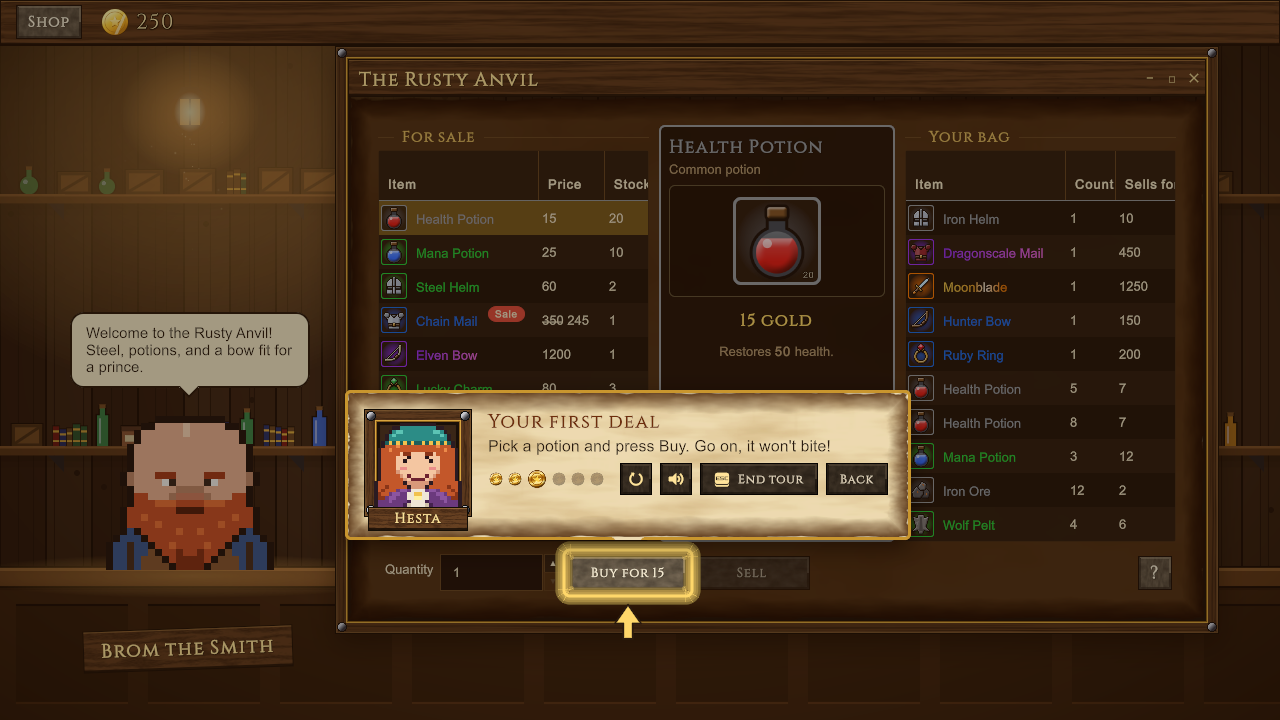
Setze den Erzähler und die Teile im Code oder in UXML:
var tour = new TourOverlay
{
    Speaker = "Hesta",
    Portrait = Background.FromTexture2D(face),
    CharactersPerSecond = 40,
    ProgressDots = true,
    ShowPointer = true,
    FinishText = "Got it",
};
tour.AddToClassList("my-game-tour");
Gib den Teilen dann in USS den Look des Spiels. Der Callout liegt nicht in der Dim-Ebene, sodass die Regeln des Callouts bei einer Klasse des Bildschirms beginnen, hier .shop:
.shop .tb-tour {
    --tb-tour-dim-color: rgb(34, 16, 4);
    --tb-tour-ring-color: rgb(255, 215, 106);
    --tb-tour-ring-width: 3;
    --tb-tour-ring-glow: 7;
}
.shop .tb-tour__callout {
    background-image: url("parchment.png");
    -unity-slice-left: 24;
    border-color: rgb(201, 150, 46);
}
.shop .tb-tour__callout .tb-callout__title,
.shop .tb-tour__callout .tb-tour__text {
    color: rgb(42, 26, 14);
}
.shop .tb-tour__portrait {
    background-image: url("frame.png");
}
.shop .tb-tour__speaker {
    background-image: url("wood.png");
}
.shop .tb-tour__dot {
    background-image: url("coin.png");
}
.shop .tb-tour__buttons > .tb-tour__button {
    background-image: url("button.png");
    padding: 6px 14px 6px 12px;
}
.shop .tb-tour__back:disabled { display: none; }
.shop .tb-tour__pointer {
    --tb-tour-pointer-color: rgb(255, 215, 106);
    --tb-tour-pointer-outline: rgb(42, 26, 14);
}
Ein Tastenhinweis kommt vor das Label eines Buttons, und der Button wächst, um ihn aufzunehmen:
var next = tour.Callout.Q<Button>(
    className: TourOverlay.NEXT_CLASS);
next.Insert(0, new GamepadGlyph(GamepadGlyphButton.South));
Das Panel gleitet mit den Klassen tb-callout--anim-in und tb-callout--anim-out des Callouts herein, die nur spielen, solange die Workspace-Animationen an sind. Das Beispiel Shop hat den ganzen Skin in Shop.uss.
Die Szene TourDemo zeigt eine Tour für den ersten Start aus UXML, die sich merkt, wenn sie erledigt ist, einen HUD-Tutorial-Schritt, der auf einen Klick wartet, eine interaktive Tour mit einem Schritt jeder Warte-Art und einem Ziel in einem anderen Tab und die Formen des Lochs. Ihr Button Show me im Header der Demo startet eine Tour der Demo. Die Szene CalloutDemo zeigt ihr Tutorial als einen Callout und als Tour.
SVG: Icon, Image und Portrait sind Background-Werte. Ein SVG, das als VectorImage importiert wird, funktioniert so gut wie eine Textur. Siehe Bilder: PNG oder SVG.