
Diese Seite ist eine Übersetzung. Support und Video-Tutorials gibt es vor allem auf Englisch, und die englische Seite ist maßgeblich. Englische Fassung
Videoregie
Ein kleiner Videoeditor, wie ihn ein Spiel für seine Zwischensequenzen oder ein Tool für seine Trailer haben könnte. Ein VideoView spielt den Beispielclip, und eine Timeline darunter hält das Skript des Clips auf sechs Spuren: Titles, Captions, Text FX, Picture, Volume und Sounds. Eine Palette fügt Items hinzu, ein PropertyGrid im Inspektor bearbeitet das gewählte Item, und jede Änderung landet in einem Undo-Verlauf. Das Video ist die einzige Uhr: Der Playhead folgt ihm, ein Verschieben des Playheads springt im Video, und die Vorschau zeigt jede Änderung sofort.
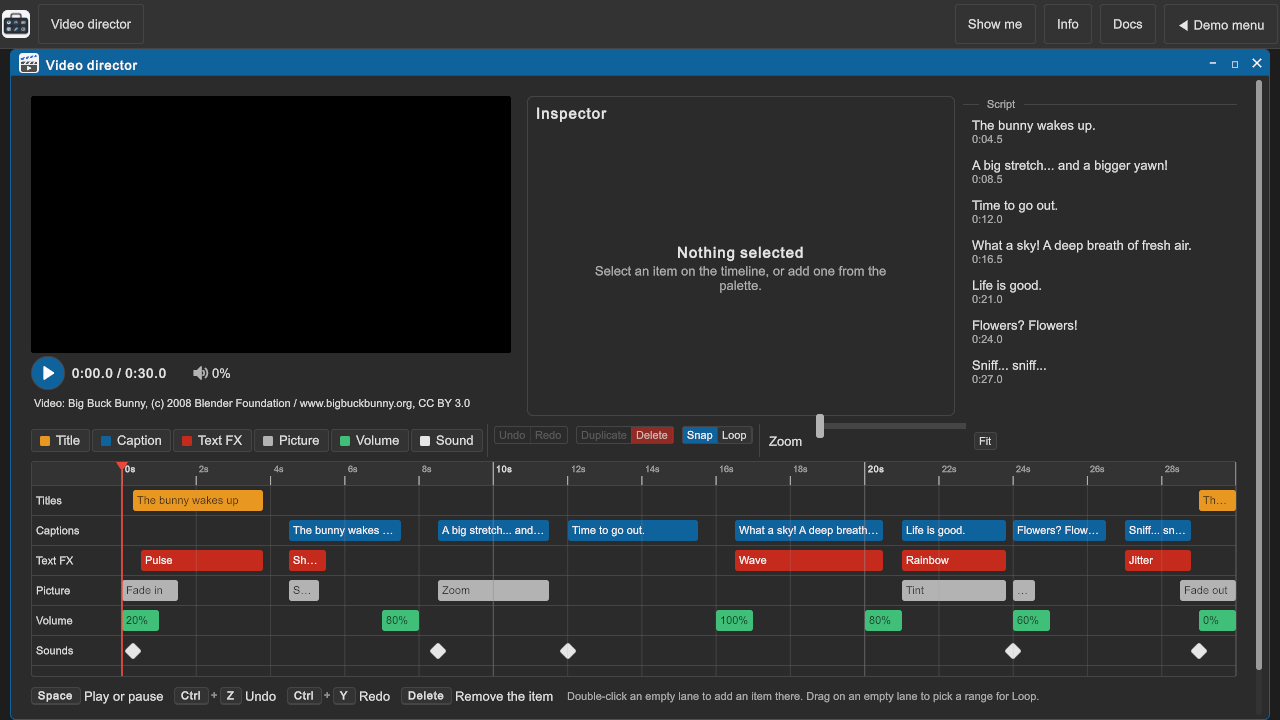
Szene: Assets/UIToolbox/Examples/Scenes/DirectorDemo.unity. Ordner: Assets/UIToolbox/Examples/DirectorDemo.
Ausprobieren
- Öffne die Szene. Das Video wartet am Anfang.
- Klicke auf den runden Play-Button oder drücke die Leertaste. Das Video spielt. Das Bild blendet aus Schwarz ein, der Titel "The bunny wakes up" wellt sich in seinen Verlaufsfarben, und ein Klang ertönt. Der Playhead bewegt sich mit dem Video, und die Zeit und die Lautstärke unter dem Bild zählen hoch.
- Beobachte das Bild. Die Untertitel tippen nacheinander ein, jeder mit eigenem Einstieg und eigenen Tags. Das Bild wackelt, wenn der Hase aufwacht, zoomt auf das Gähnen, erhält einen warmen Farbton bei "Life is good." und blitzt bei den Blumen weiß auf. Die Sound-Marker spielen ein Boing, ein Whoosh, ein Pop und eine Trommel.
- Klicke oder ziehe auf dem Lineal der Timeline. Das Video springt zu dieser Zeit, und die Titel, Untertitel, Effekte und die Lautstärke dieser Zeit erscheinen sofort.
- Klicke auf die Kachel Caption in der Palette. Ein Untertitel-Item beginnt am Playhead und ist ausgewählt. Der Inspektor zeigt seine Felder.
- Ändere seinen Text im Inspektor, zum Beispiel in
Hello <wave>there</wave>!. Der Untertitel über dem Bild und der Name auf der Timeline ändern sich beim Tippen. Ändere seinen Entry und seine Speed. - Ziehe die Kachel Picture auf die Spur Picture. Ein Bildeffekt beginnt dort, wo du ablegst. Setze im Inspektor seinen Effect auf Tint und wähle eine Tint-Farbe. Ziehe Amount, um ihn zu verstärken.
- Doppelklicke auf einen leeren Teil der Bahn Sounds. Ein Sound-Marker landet dort. Wähle im Inspektor seinen Sound: Er spielt einmal.
- Ziehe ein Item, um es zu bewegen, oder seinen Rand, um die Länge zu ändern. Drücke Entf, um das gewählte Item zu entfernen.
- Klicke auf Undo oder drücke Strg+Z. Die letzte Änderung geht zurück. Redo oder Strg+Y wiederholt sie. Viele schnelle Änderungen eines Feldes, etwa beim Ziehen eines Schiebereglers, sind ein Schritt.
- Wähle ein Item und klicke auf Duplicate. Eine Kopie beginnt dort, wo das Item endet.
- Ziehe den Schieberegler Zoom. Die Timeline zeigt einen Teil des Clips um den Playhead, und die Wiedergabe blättert die Ansicht weiter, damit der Playhead sichtbar bleibt. Fit zeigt wieder alles.
- Ziehe auf einer leeren Bahn, um einen Bereich zu wählen, schalte dann Loop ein und spiele. Der Bereich wiederholt sich immer wieder. Ohne Bereich spielt Loop den Clip an seinem Ende erneut.
- Klicke rechts auf eine Zeile des Skripts. Die Timeline wählt ihren Untertitel, und das Video springt dorthin.
- Öffne How it is made unter der Timeline für den wichtigen Code oder klicke auf Show me für eine Tour.
Was es zeigt
Die sechs Spuren
| Spur | Items | Was ein Item tut | Seine Felder |
|---|---|---|---|
| Titles | 2 | Zeigt seinen Text in der Mitte des Bildes, mit seinen Effekten. | Text, Effects |
| Captions | 7 | Tippt seinen Text unten im Bild. Der Text enthält Effekt-Tags wie <shake> und <highlight=#ffd54a>. |
Text, Entry, Speed |
| Text FX | 5 | Fügt seine Effekte dem ganzen Untertitel hinzu, solange es läuft. Zwei Items zur selben Zeit addieren beide. | Effects |
| Picture | 6 | Zoomt oder schüttelt das Video, blendet es aus Schwarz ein oder nach Schwarz aus, lässt es weiß aufblitzen oder färbt es ein. | Effect, Amount, Tint |
| Volume | 6 | Blendet die Lautstärke vom Pegel des Keys davor zu seinem eigenen Pegel über seine Länge. Nach dem Key bleibt die Lautstärke auf seinem Pegel. Vor dem ersten Key ist sie 0. | Level |
| Sounds | 5 | Ein Marker: Ein kurzer Sound spielt, wenn der Playhead ihn passiert. | Sound, Loudness |
Jedes Item zeigt im Inspektor auch seinen Start, und jedes Item mit einer Länge zeigt seine Length. Das Feld Tint ist nur für den Effekt Tint aktiv.
Die Cues
Jedes Item hält, was es tut, in einem Cue in seinem userData: ein TitleCue, ein CaptionCue, ein TextFxCue, ein PictureCue, ein VolumeCue oder ein SoundCue. Der Inspektor ist ein PropertyGrid, dessen Target der Cue des gewählten Items ist, sodass die Zeilen aus den öffentlichen Feldern der Cue-Klasse kommen. [Category], [Description], [Range] und [EnabledIf] formen die Zeilen. Start und Length sind Properties, die das TimelineItem bewegen und in der Größe ändern und im Clip halten.
Die Palette
Eine Kachel ist ein VisualElement mit einer DragSource. Ein Klick auf eine Kachel fügt ein Item am Playhead hinzu. Ein Ziehen zeigt eine Kopie der Kachel unter dem Zeiger, und das DropTarget der Timeline fügt das Item zu der Zeit hinzu, wo es landet. Ein Doppelklick auf eine leere Bahn fügt ein Item der Art der Bahn hinzu, mit TrackAt und TimeAt der Timeline.
Undo und Redo
Nach jeder Änderung hält der Controller einen Zustand aller Items: den Ort und die Länge jedes Items und eine Kopie seines Cues. Undo stellt die Items auf den Zustand davor zurück. Die Änderungen sind die Palette, der Inspektor, Duplicate und die Züge und Entfernungen, die die Timeline mit ItemEdited meldet. Strg+Z und Strg+Y funktionieren überall im Demo, auch in den Feldern des Inspektors. Der Verlauf hält die letzten 100 Änderungen.
Eine Uhr
Das Video ist die Uhr. Sein Event TimeChanged setzt den Playhead der Timeline. Ein Ziehen auf dem Lineal bewegt den Playhead, und sein Event PlayheadMoved lässt das Video springen. PlayheadMoved feuert auch, wenn Code Playhead setzt, sodass der Controller ein Flag setzt, solange das Video den Playhead bewegt, und den Sprung dann überspringt.
Die Leertaste einer fokussierten Timeline startet die Wiedergabe der Timeline selbst. Der Controller pausiert die Timeline in ihrem Event PlayingChanged und spielt stattdessen das Video, sodass die beiden nie auf zwei Uhren laufen.
Bei jedem Tick spielt der Controller die Sound-Marker zwischen der letzten und der neuen Zeit. Ein Sprung springt, also spielt er keine.
Kein Garbage in der Wiedergabe
Jeder Teil der Vorschau ändert sich nur, wenn sich sein Wert ändert. Die Suchen nach den Items unter einer Zeit laufen mit einer Indexschleife über jede Spur. Die Texte der Zeit und der Lautstärke kommen aus Tabellen, die einmal erzeugt werden, sodass ein Frame der Wiedergabe keinen String baut.
So ist es gebaut
| Datei | Aufgabe |
|---|---|
DirectorDemo.uxml |
Das Fenster: die Bühne mit dem Video und seinen Ebenen, die Play-Leiste, die Inspektor-Karte, die Skriptliste, die Werkzeugzeile, die Timeline, die Tasten, der Code und die Tour. |
DirectorDemo.uss |
Das Layout, die Ebenen über dem Bild, die Palettenkacheln und die Spurfarben als Custom Properties, die die Theme-Tokens lesen. |
DirectorDemoController.cs |
Die Cues und das Skript des Clips, die Spuren, die Uhr, die Vorschau, die Sounds, die Palette, der Inspektor, die Werkzeuge und der Undo-Verlauf. |
Ein Cue ist eine einfache Klasse. Der Inspektor zeigt ihre öffentlichen Felder:
public sealed class CaptionCue : SpanCue
{
    [Category("Caption"), Description("How the letters come in.")]
    public TextEntry Entry = TextEntry.Fade;

    [Category("Caption"), Range(5, 120)]
    public float Speed = 30;
}
Das gewählte Item setzt das Target des Grids, und jede Änderung des Grids benennt das Item neu, zeigt die Vorschau neu und hält einen Zustand für Undo:
_timeline.ItemSelected += item => _grid.Target = CueOf(item);
_grid.PropertyValueChanged += (row, old, now) =>
{
    edited(cue.Item);
    commit(cue, row.Path);
};
Das Video bewegt den Playhead, und der Benutzer bewegt das Video:
public void ShowAt(float time)
{
    _fromVideo = true;
    _timeline.Playhead = time;
    _fromVideo = false;
    show(time, false);
}

private void onPlayheadMoved(float time)
{
    if (_fromVideo) return;
    _video.Seek(time);
    show(time, false);
}
Eine Palettenkachel trägt ihre Art zur Timeline:
tile.AddManipulator(new DragSource(() => kind));
_timeline.AddManipulator(new DropTarget(
    data => AddCue((CueKind)data, _timeline.TimeAt(_dropAt)),
    data => data is CueKind));
Die Spurfarben kommen vom Theme. DirectorDemo.uss setzt sechs Custom Properties auf der Timeline aus den Theme-Tokens, und der Controller liest sie in einem CustomStyleResolvedEvent, sodass ein Wechsel der Theme-Farben die Spuren neu einfärbt:
.dir .dir-timeline {
    --dir-titles: var(--tb-color-warning);
    --dir-captions: var(--tb-color-accent);
    --dir-textfx: var(--tb-color-danger);
    --dir-picture: var(--tb-color-text-muted);
    --dir-volume: var(--tb-color-success);
    --dir-sounds: var(--tb-color-text);
}
In deinem Spiel verwenden
- Ändere das Skript in den Tabellen von
DirectorDemoControlleroder fülle die Spuren aus deinen eigenen Daten: einCueimuserDatajedesTimelineItem. - Füge eine Art von Item hinzu: eine Cue-Klasse mit den Feldern zum Bearbeiten, eine Spur und einen Fall in
show. Der Inspektor und Undo funktionieren dafür ohne weiteren Code. - Spiele deinen eigenen Clip: Setze den
clipdesVideoViewinDirectorDemo.uxmlundDURATIONund diedurationder Timeline auf seine Länge. - Behalte für eine Zwischensequenz in deinem Spiel das Uhrmuster und lasse den Editor weg: Das Event
TimeChangeddes Videos ruftShowAt, und die Vorschau folgt der Videozeit. - Rufe
AddCue,Duplicate,UndoundRedoaus deinen eigenen Werkzeugen. RufeItemRetimed, nachdem CodeStartoderDurationeines Items ändert. - Nutze
ItemAt,EffectsAtundVolumeAtfür andere Spuren: ein Kamerawackeln, einen Untertitel in einer zweiten Sprache oder einen Lichtcue. - Nur im Beispiel: das Skript des Bunny-Clips, die Sounds, die Skriptliste und der Codeblock.
Credits
Der Clip besteht aus 30 Sekunden des Kurzfilms Big Buck Bunny, (c) copyright 2008, Blender Foundation / www.bigbuckbunny.org, unter der Creative-Commons-Lizenz Attribution 3.0 (CC BY 3.0). Das Fenster zeigt den Hinweis unter der Play-Leiste. Behalte ihn, wenn du den Clip auslieferst, oder spiele einen eigenen Clip.