
Diese Seite ist eine Übersetzung. Support und Video-Tutorials gibt es vor allem auf Englisch, und die englische Seite ist maßgeblich. Englische Fassung

 VirtualStick und TouchButton
 in UIToolbox sind die Controls eines Touch-Spiels: ein Thumbstick, der den Spieler bewegt, und runde Buttons zum Schießen, Springen und Zielen. Ein Finger oder die Maus hält jedes davon. Ohne Einstellungen ist der Stick eine Fläche von 200 mal 200 mit einer schwebenden Basis, und der Button ist ein Kreis von 72 Pixeln, der Pressed und Released sendet.
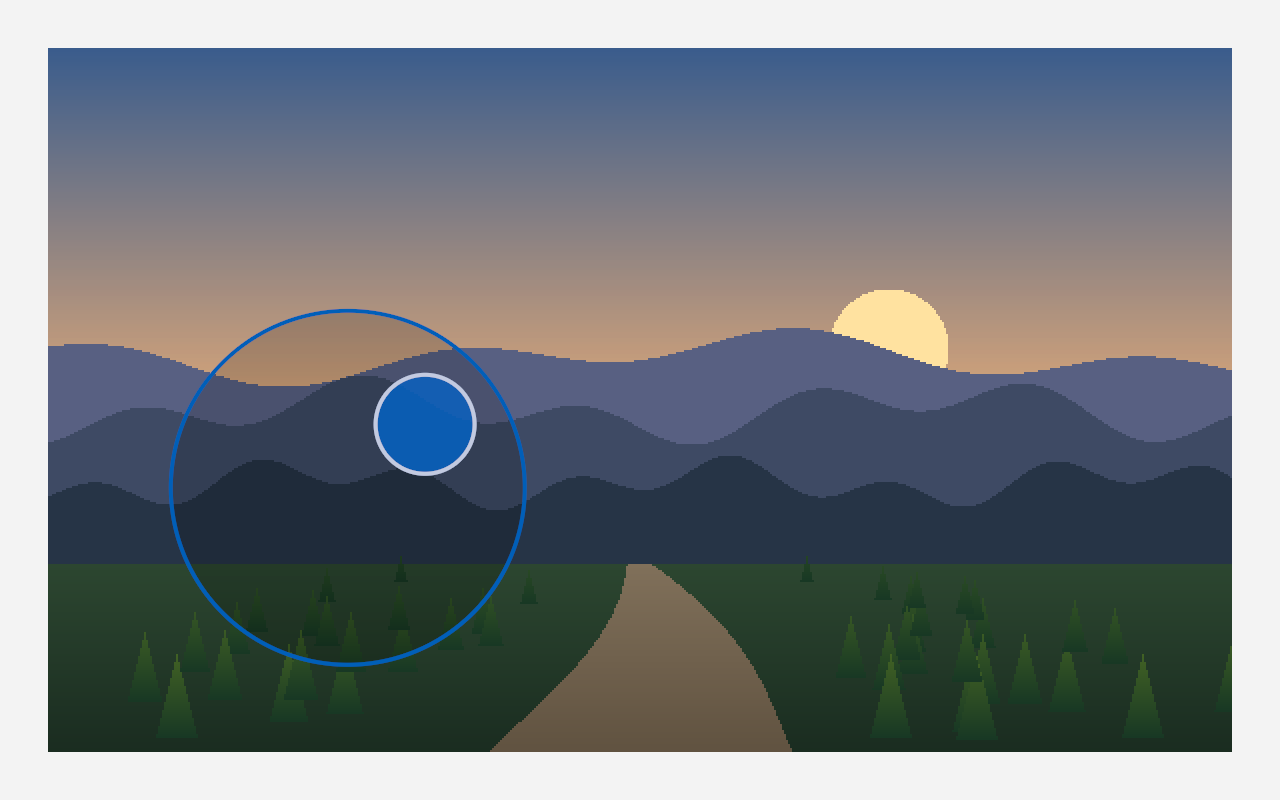
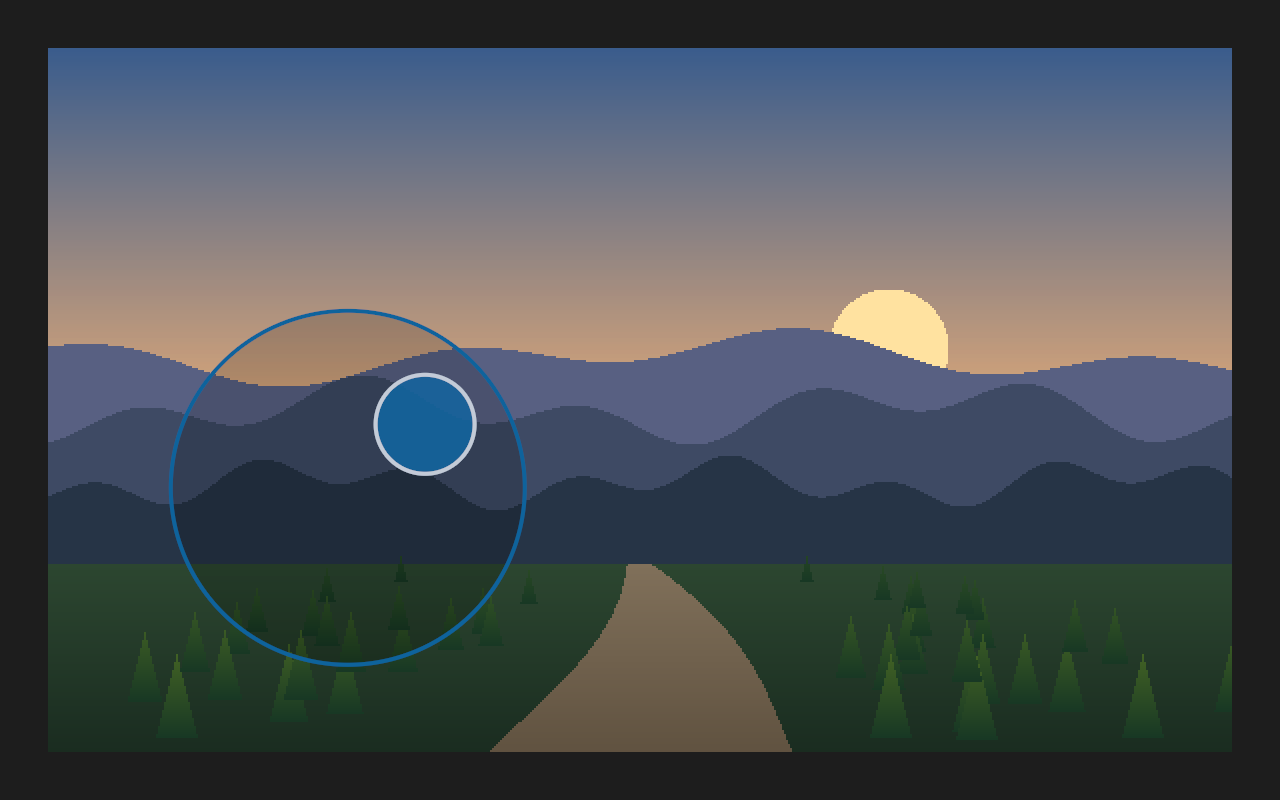
Demoszenen: VirtualStickDemo.unity und TouchButtonDemo.unity.
So fügst du sie hinzu:
<tb:VirtualStick name="move" />
<tb:TouchButton name="fire" hold-to-repeat="true" />
<tb:TouchButton name="aim" drag-aim="true" />
So liest du den Stick und beantwortest die Buttons:
var move = root.Q<VirtualStick>("move");
var fire = root.Q<TouchButton>("fire");
var aim = root.Q<TouchButton>("aim");

// In your update loop: x to the right, y up, a length from 0 to 1
player.Move(move.Value * speed * Time.deltaTime);

fire.Pressed += weapon.Shoot;          // again at each repeat while held
aim.AimChanged += direction => weapon.Aim(direction);
Value ist null, solange niemand den Stick hält. Unter der Dead Zone ist es auch null, und über der Dead Zone wächst es von null an, sodass der Stick am Rand keinen Sprung hat. ValueChanged wird gesendet, wenn sich der Wert ändert, auch wenn der Finger abhebt und der Wert auf null zurückgeht.
Jedes Control folgt dem Pointer, der es gedrückt hat, bis dieser Pointer abhebt. Ein zweiter Finger auf demselben Control wird ignoriert, und ein Finger auf einem anderen Control funktioniert gleichzeitig. So bewegt ein Daumen, ein anderer schießt, und nichts blockiert das andere. Eine Maus funktioniert wie ein Finger, mit der linken Taste.
VirtualStick
| Member | Beschreibung |
|---|---|
Mode (mode) |
Wo die Basis sitzt, solange der Stick gehalten wird. Fixed: in der Mitte der Fläche. Floating: dort, wo der Finger aufgesetzt hat. Dynamic: wie Floating, und die Basis folgt dem Finger, wenn der Finger weiter als der Radius geht. Standardmäßig Floating. Der Typ ist StickMode. |
Radius (radius) |
Die Pixel, die der Daumen von der Mitte der Basis bis zur vollen Neigung wandert. Standardmäßig 64. |
DeadZone (dead-zone) |
Der Anteil des Radius, von 0 bis 0,95, unter dem der Wert null ist. Standardmäßig 0,1. |
SnapDirections (snap-directions) |
0 gibt jede Richtung. 4 rastet die Richtung auf rechts, oben, links und unten ein, und 8 fügt die Diagonalen hinzu. Die Stärke bleibt frei. Standardmäßig 0. |
HideWhenIdle (hide-when-idle) |
True blendet die Basis und den Daumen aus, solange niemand den Stick hält. Standardmäßig false. |
Value |
Die Neigung: x nach rechts, y nach oben, eine Länge von 0 bis 1. |
IsActive |
True, solange ein Finger oder die Maus den Stick hält. |
Release() |
Lässt los, als hätte der Finger abgehoben. Rufe es auf, wenn das Spiel pausiert oder der Stick sich verbirgt. |
Push(tilt) |
Neigt den Stick per Code, etwa von einem Gamepad-Stick, wie es ein Finger mit dieser Neigung täte. Die Dead Zone und das Einrasten gelten, ein gehaltener Pointer gewinnt, und null lässt los. |
ValueChanged |
Der Wert hat sich geändert: der neue Wert. |
ControlPath |
Nur Input System: das Control, das Value empfängt, etwa <Gamepad>/leftStick. |
Die Fläche des Sticks ist das Element selbst. Gib ihm die Größe mit USS: Ein Stick, der die linke Hälfte des Bildschirms füllt, nimmt einen Touch irgendwo in dieser Hälfte. Eine Floating-Basis bleibt in der Fläche.
.move-stick {
    position: absolute;
    left: 0;
    bottom: 0;
    width: 50%;
    height: 50%;
}
TouchButton
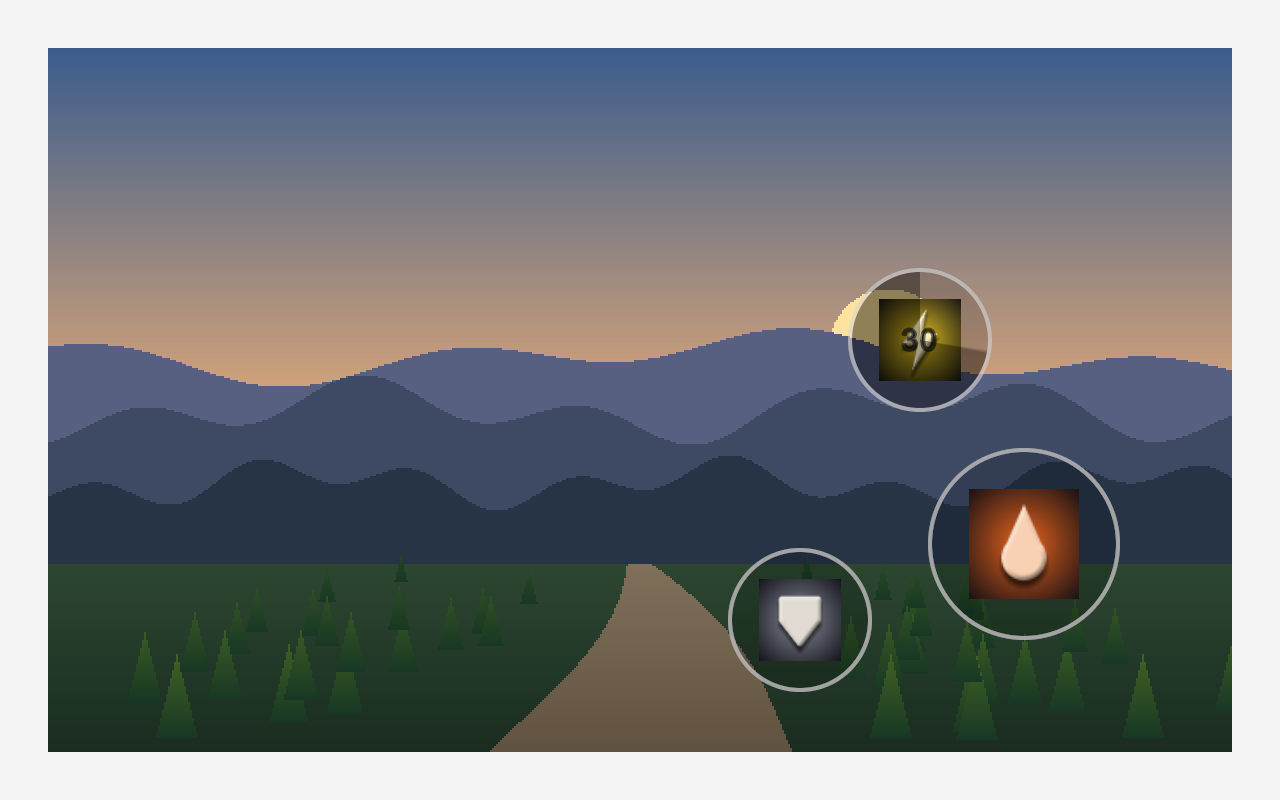
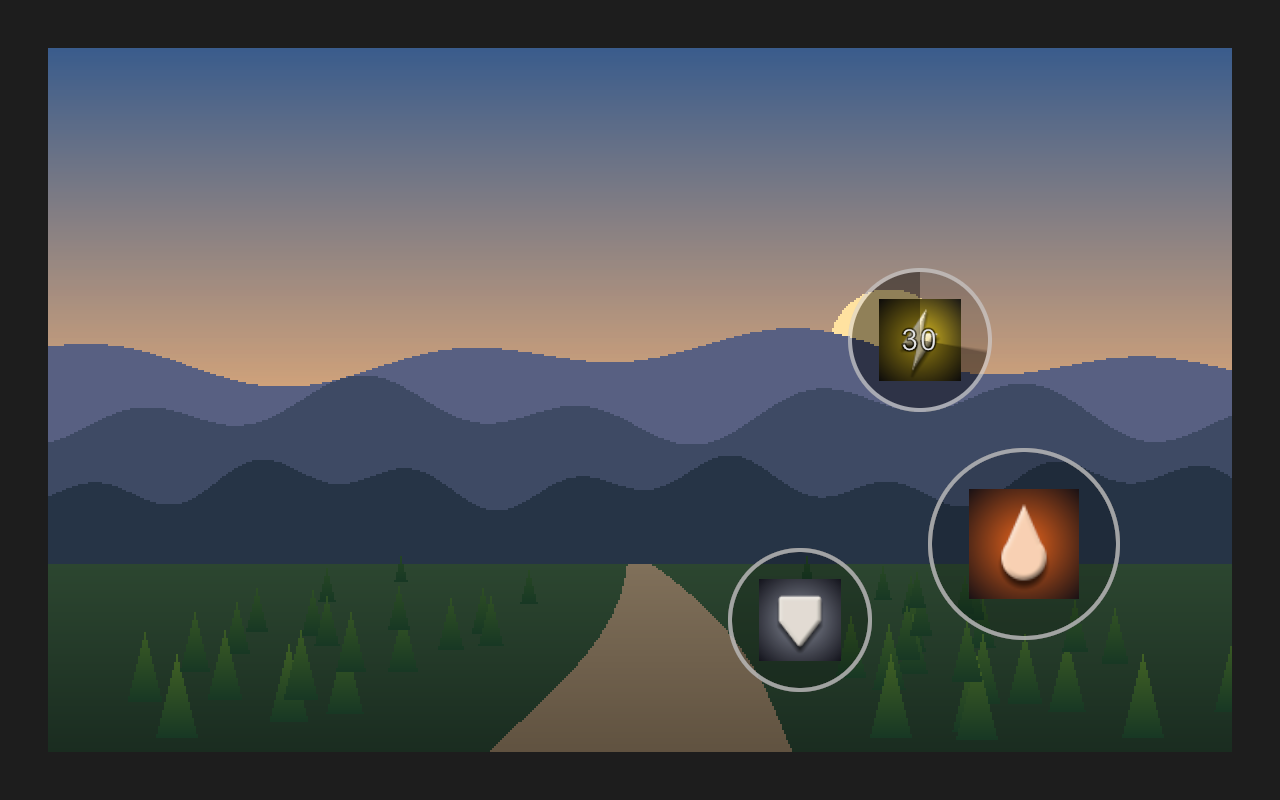
| Member | Beschreibung |
|---|---|
Icon (icon) |
Das Bild auf dem Button: eine Texture2D, ein Sprite oder ein Vektorbild. |
HoldToRepeat (hold-to-repeat) |
True sendet Pressed erneut, solange der Button gehalten wird, für eine automatische Waffe. Die erste Wiederholung kommt nach 0,4 Sekunden. Standardmäßig false. |
RepeatInterval (repeat-interval) |
Die Sekunden zwischen den Wiederholungen, ab 0,02. Standardmäßig 0,15. |
DragAim (drag-aim) |
True macht aus dem Ziehen des Fingers Aim. Standardmäßig false. |
AimRadius (aim-radius) |
Die Pixel des Ziehens, die ein Aim der Länge 1 geben. Standardmäßig 64. |
IsPressed |
True, solange ein Finger oder die Maus den Button hält. |
Aim |
Das Ziehen von der Stelle, an der der Finger aufgesetzt hat: x nach rechts, y nach oben, eine Länge von 0 bis 1. Null, solange DragAim false ist und solange niemand den Button hält. |
Release() |
Lässt los, als hätte der Finger abgehoben. Sendet Released, wenn der Button gehalten wurde. |
Pressed |
Der Button ging nach unten, und bei jeder Wiederholung erneut, wenn HoldToRepeat true ist. |
Released |
Der Button kam hoch: Der Finger hob ab, der Pointer wurde abgebrochen oder Release() lief. |
AimChanged |
Aim hat sich geändert: das neue Ziel. Beim Loslassen auch mit null gesendet. |
ControlPath |
Nur Input System: das Control, das 1 empfängt, solange der Button gehalten wird, und sonst 0, etwa <Gamepad>/buttonSouth. |
Enter, Leertaste und der Submit-Button des Gamepads senden Pressed und Released sofort, sodass der Button auch mit einer Tastatur oder einem Gamepad funktioniert.
So legst du einen Cooldown auf einen Button: Setze einen AbilitySlot hinein, setze seinen Picking Mode auf Ignore, damit der Button den Touch bekommt, und starte den Cooldown aus dem Pressed-Handler. Der Slot füllt den Button und zeigt den Sweep und die Sekunden.
<tb:TouchButton name="jump">
  <tb:AbilitySlot
      name="jumpSlot"
      picking-mode="Ignore"
      focusable="false"
      shape="Circle" />
</tb:TouchButton>
var slot = root.Q<AbilitySlot>("jumpSlot");
root.Q<TouchButton>("jump").Pressed += () =>
{
    if (slot.IsCoolingDown) return;
    player.Jump();
    slot.StartCooldown(2);
};
Input System
Mit dem Input-System-Package kann ein Control ein On-Screen-Control des Packages speisen, sodass ein Spiel, das Actions liest, keinen anderen Code braucht. Setze ControlPath auf den Pfad des Controls:
stick.ControlPath = "<Gamepad>/leftStick";
fire.ControlPath = "<Gamepad>/buttonSouth";
Eine Action, die an dieses Control gebunden ist, antwortet dann auf den Touch. Der Pfad ist standardmäßig leer und speist nichts. Ohne das Package gibt es die Property nicht, und die Controls funktionieren mit Value, Pressed und Released.
Tipps:
- Setze die Controls in einen Screen, der über der Welt liegt. Ein Touch auf ein Control erreicht die Elemente darunter nicht.
- Rufe
Release()auf einem Stick auf, wenn dein Spiel pausiert, damit er nicht geneigt bleibt. - Halte die Buttons 56 Pixel oder größer und mit Abstand zueinander. Ein Daumen ist breit.
HideWhenIdlemit einemFloating-Stick hält den Bildschirm frei, bis der Spieler ihn berührt.
Styling
| Klasse | Element |
|---|---|
tb-virtual-stick |
Die Fläche des Sticks. |
tb-virtual-stick--active |
Ein Finger hält den Stick. |
tb-virtual-stick--hide-idle |
HideWhenIdle ist true. |
tb-virtual-stick__base |
Der Ring. |
tb-virtual-stick__thumb |
Der Daumen. |
tb-touch-button |
Der Button. |
tb-touch-button--pressed |
Ein Finger hält den Button. |
tb-touch-button__icon |
Das Bild. |
.my-hud .tb-virtual-stick__base {
    border-color: rgba(255, 255, 255, 0.6);
    background-color: rgba(0, 0, 0, 0.5);
}

.my-hud .tb-touch-button {
    width: 88px;
    height: 88px;
}
Die Szene VirtualStickDemo zeigt einen Stick ohne Setup, der einen Helden bewegt, die zwei Sticks eines Twin-Stick-Shooters, einen Stick, der in einem Gitterspiel auf vier Richtungen einrastet, und einen Stick, der nur erscheint, solange er gehalten wird.
Die Szene TouchButtonDemo zeigt einen Feuer-Button, der sich wiederholt, solange er gehalten wird, einen Button, der einen Zauber mit einem Ziehen anvisiert, einen Sprung-Button mit Cooldown sowie die Größe, die Grafik und die Form eines Buttons.