
Diese Seite ist eine Übersetzung. Support und Video-Tutorials gibt es vor allem auf Englisch, und die englische Seite ist maßgeblich. Englische Fassung

 WeekSchedule
 in UIToolbox ist eine Tages- und Wochenansicht mit Zeitslots und Terminen. Verwende sie für einen Gilden-Kalender, einen Schichtplan, eine Crafting-Warteschlange, ein Questbrett mit Zeiten oder die Termine eines Management-Spiels. Termine sind Blöcke in der Spalte ihres Tages, und Termine, die sich überlappen, teilen sich die Breite. Der Nutzer zieht einen Block auf eine andere Zeit oder einen anderen Tag und zieht seinen oberen oder unteren Rand, um zu ändern, wann er beginnt oder endet. Eine Linie zeigt die aktuelle Zeit, ein Klick auf einen leeren Slot löst SlotClicked aus, und eine Toolbar blättert durch die Wochen und wechselt zwischen einem Tag, der Arbeitswoche und der ganzen Woche.
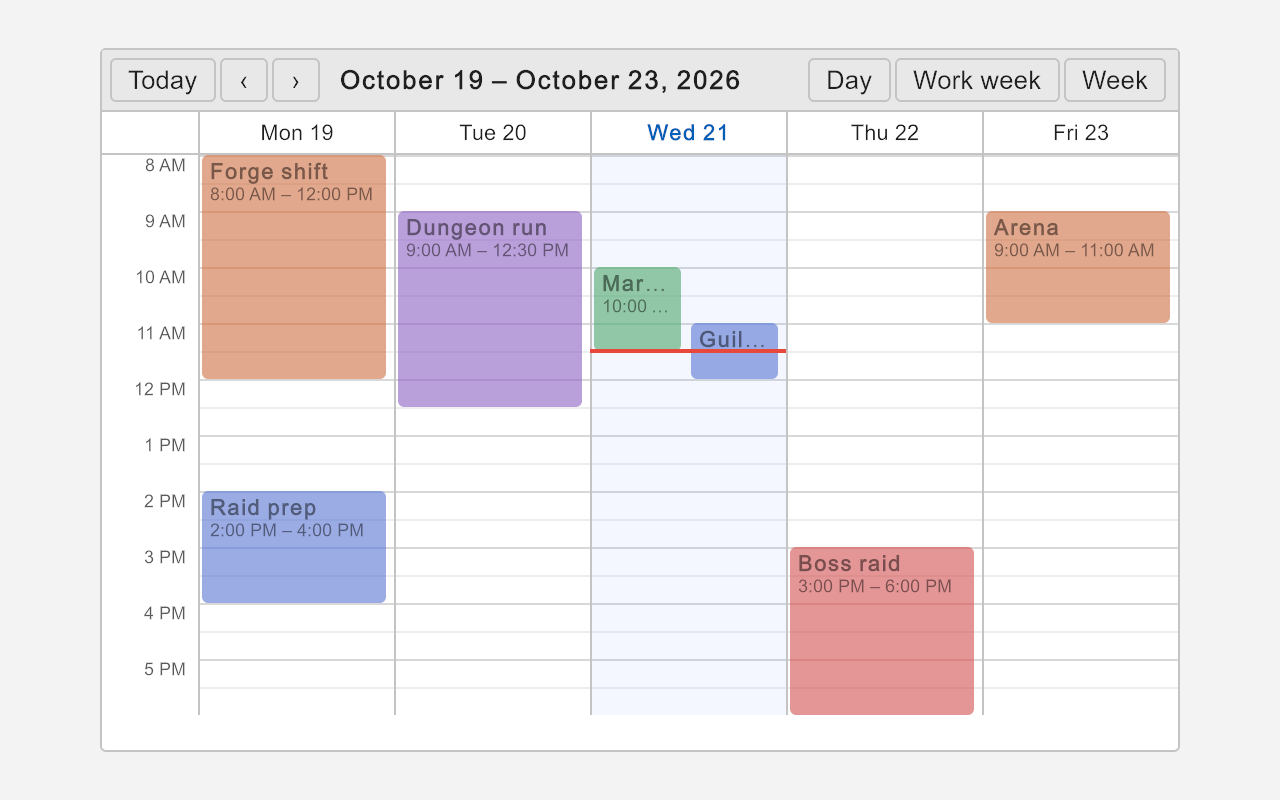
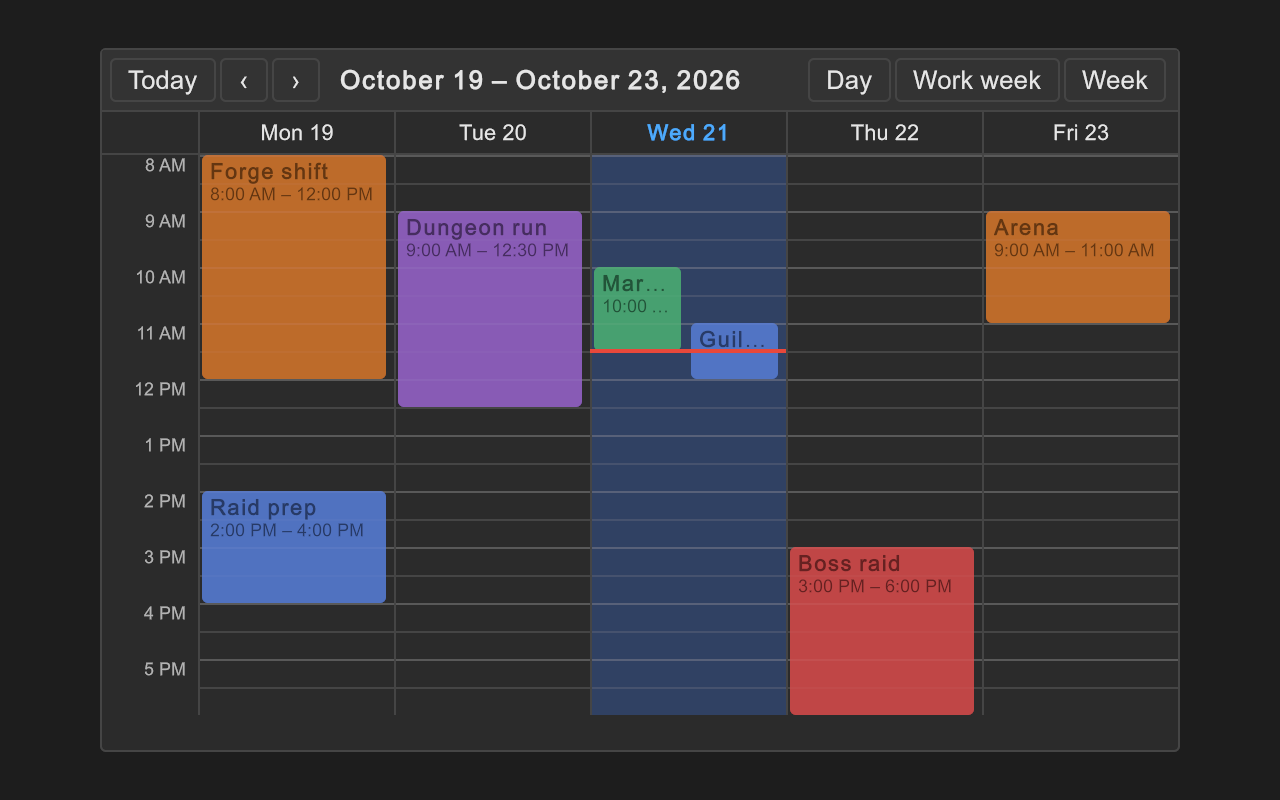
Video-Tutorial: Week schedule. Alle Videos: Video tutorials.
<tb:WeekSchedule
    name="schedule"
    date="2027-05-05"
    view="WorkWeek"
    start-hour="7"
    end-hour="21"
    slot-minutes="30"
    show-calendar="true" />
var schedule = root.Q<WeekSchedule>("schedule");

// An event has a title, a start, an end and, if you like, a color
schedule.AddEvent("Forge shift", new DateTime(2027, 5, 3, 8, 0, 0),
    new DateTime(2027, 5, 3, 12, 0, 0), new Color(0.84f, 0.47f, 0.16f));

// The control keeps no data of its own: the events are yours. After the
// user moved or resized one, it has its new Start and End.
schedule.EventMoved += e => Save(e);
schedule.EventResized += e => Save(e);

// A click on an empty slot books a quest of one hour
schedule.SlotClicked += start =>
    schedule.SelectedEvent =
        schedule.AddEvent("New quest", start, start.AddHours(1));

// A game rule: no two events at one time
schedule.AllowChange = (e, start, end) =>
    !OverlapsAnother(e, start, end);

// The week starts on Monday, and the game has its own clock
schedule.FirstDayOfWeek = DayOfWeek.Monday;
schedule.Clock = () => game.Now;
Ein WeekSchedule ohne Attribute zeigt die Woche von heute, von 0:00 bis 24:00, mit Slots von 30 Minuten. Beim Öffnen scrollt er zu 7:00, sodass der Arbeitstag in der Ansicht ist.
Einstellungen
| Einstellung (UXML) | Typ | Standard | Funktion |
|---|---|---|---|
date |
string | heute | Das gezeigte Datum als ISO-Datum, etwa 2027-05-12. Der Plan zeigt diesen Tag oder die Woche, die ihn enthält. Ein Text, der kein ISO-Datum ist, wird ignoriert. |
view |
ScheduleView |
Week |
Week (sieben Tage), WorkWeek (die Woche ohne Samstag und Sonntag) oder Day. |
start-hour |
int | 0 | Die erste Stunde des Rasters, von 0 bis 23. |
end-hour |
int | 24 | Die Stunde, bei der das Raster endet, von 1 bis 24. Liegt sie nicht nach start-hour, ist das Raster eine Stunde lang. |
slot-minutes |
int | 30 | Die Minuten eines Slots: die Rasterlinie, das Einrasten eines Ziehens und die Länge eines Klicks. Von 5 bis 60. Ein Wert, der 60 nicht ohne Rest teilt, wird 30. |
hour-height |
float | 48 | Die Höhe einer Stunde in Pixeln, mindestens 16. Das Raster scrollt, wenn die Stunden nicht hineinpassen. |
show-now-line |
bool | true | Eine Linie bei der aktuellen Zeit, in der Spalte von heute. |
show-calendar |
bool | false | Ein MonthCalendar links vom Raster. Ein Klick auf einen Tag zeigt seine Woche. |
show-header |
bool | true | Die Toolbar mit den Buttons Today, zurück und weiter, dem Titel und den Buttons Day, Work week und Week. |
editable |
bool | true | Der Nutzer kann Termine verschieben und ihre Größe ändern. False hält sie an ihrem Platz. Sie können weiter gewählt und angeklickt werden. |
Diese Einstellungen sind für Code:
| Property | Typ | Standard | Funktion |
|---|---|---|---|
FirstDayOfWeek |
DayOfWeek? |
null | Die erste Spalte der Woche. Null nimmt den ersten Tag der Kultur. |
Culture |
CultureInfo |
die aktuelle Kultur | Die Tagesnamen, die Stunden (12 oder 24 Stunden) und der Titel. |
Clock |
Func<DateTime> |
null | Die aktuelle Zeit. Null nimmt DateTime.Now. Ein Spiel mit eigener Uhr gibt sein Datum und seine Zeit zurück. |
AllowChange |
Func<ScheduleEvent, DateTime, DateTime, bool> |
null | Eine Spielregel für das Ziehen. Siehe Spielregeln. |
value ist das gezeigte Datum. Es zu setzen löst ein ChangeEvent<DateTime> aus, wenn der Plan in einem Panel ist, sodass RegisterValueChangedCallback dem Datum folgt. SetValueWithoutNotify(date) setzt es leise. Events listet die Termine und VisibleDays die gezeigten Tage. SelectedEvent ist der gewählte Termin oder null. Cursor ist der Slot, auf den die Tastatur wirkt. Calendar ist der MonthCalendar (beim ersten Gebrauch erzeugt) für Grenzen und Markierungen. ScrollView ist die Scroll View des Rasters.
ScheduleEvent
| Property | Typ | Standard | Funktion |
|---|---|---|---|
Title |
string | "" | Der Text auf dem Termin. |
Start, End |
DateTime |
Die Spanne. Ein Termin, der endet, wenn er beginnt, oder davor, erscheint einen Slot lang. Eine Spanne über Mitternacht erscheint an jedem Tag, den sie berührt. | |
Color |
Color? |
null | Die Hintergrundfarbe. Null nimmt --tb-color-accent. Der Text ist dunkel auf einer hellen Farbe und weiß auf einer dunklen. |
ClassName |
string | null | Eine USS-Klasse für das Element des Termins, für einen Look aus einem Style Sheet. |
Locked |
bool | false | Der Nutzer kann diesen Termin nicht verschieben oder seine Größe ändern. Er kann weiter gewählt werden. |
Data |
object | null | Alles, was das Spiel beim Termin hält, etwa die Quest oder der Termin, für die er steht. |
Duration |
TimeSpan |
End - Start. |
Der Plan ändert Start und End, wenn der Nutzer einen Termin zieht. Nachdem Code einen Termin geändert hat, rufe RefreshEvents() auf.
Methoden
| Methode | Funktion |
|---|---|
AddEvent(event) |
Fügt einen Termin hinzu und zeigt ihn. |
AddEvent(title, start, end, color) |
Fügt einen Termin mit Titel und Spanne hinzu (die Farbe ist optional) und gibt ihn zurück. |
RemoveEvent(event) |
Entfernt einen Termin. Gibt false zurück, wenn der Plan ihn nicht hält. |
ClearEvents() |
Entfernt alle Termine. |
SetEvents(events) |
Ersetzt die Termine durch diese. Verwende es, um viele Termine auf einmal zu laden. |
RefreshEvents() |
Platziert die Termine neu, nachdem Code einen Titel, eine Zeit oder eine Farbe geändert hat. |
Page(direction) |
Rückt das Datum um einen Tag (in der Ansicht Day) oder um eine Woche. -1 geht zurück und 1 geht vor. |
GoToToday() |
Zeigt heute. |
ScrollToHour(hour) |
Scrollt so, dass diese Stunde (7.5 ist 7:30) oben im Raster steht. |
RefreshNow() |
Bewegt die Jetzt-Linie und die Markierungen von heute auf die Zeit von Clock. Der Plan tut das einmal pro Minute selbst. Rufe es auf, wenn eine Spieluhr springt. |
TimeAt(panelPosition) |
Der Tag und die Zeit an einer Zeigerposition in Panel-Koordinaten, nicht eingerastet. Verwende es, um etwas auf den Plan zu legen. |
GetEventElement(event) |
Das Element eines Termins an seinem ersten gezeigten Tag, etwa um ein Popup zu verankern. Null, wenn der Termin nicht erscheint. |
Events
| Event | Wann |
|---|---|
EventMoved(event) |
Der Nutzer hat das Verschieben eines Termins auf eine andere Zeit oder einen anderen Tag beendet, per Zeiger oder Tasten. Der Termin hat sein neues Start und End. |
EventResized(event) |
Der Nutzer hat das Ziehen des oberen oder unteren Rands eines Termins beendet oder sein Ende mit den Tasten geändert. |
SlotClicked(start) |
Der Nutzer hat auf einen leeren Slot geklickt oder auf einem Enter gedrückt. Es gibt den Beginn des Slots. |
EventClicked(event) |
Der Nutzer hat auf einen Termin geklickt oder auf einem Enter gedrückt. Der Termin ist gewählt. |
EventActivated(event) |
Der Nutzer hat doppelt auf einen Termin geklickt oder bei dem gewählten Termin Enter gedrückt. |
DayClicked(day) |
Der Nutzer hat auf den Namen eines Tages über den Spalten geklickt. |
ViewChanged(view) |
Der Nutzer hat die Ansicht mit einem Button der Toolbar gewechselt, oder Code hat View geändert. |
ChangeEvent<DateTime> |
Das gezeigte Datum hat sich geändert: die Toolbar, der Kalender, die Tasten Bild hoch und Bild runter oder value. |
Mit dem Zeiger kommen EventMoved und EventResized einmal, wenn der Nutzer loslässt, und nur wenn der Termin auf einer anderen Zeit landete als dort, wo er begann. Mit den Tasten löst jeder Druck, der den Termin ändert, eines aus. Ein Druck, der keinen Termin bewegt, löst EventClicked aus.
Spielregeln
AllowChange läuft, während der Nutzer zieht oder die Tasten verwendet, für jeden neuen Beginn und jedes neue Ende, bevor sich der Termin ändert. Gib false zurück, um den Termin dort zu halten, wo er ist. Das Ziehen geht weiter, und der Termin folgt dem Zeiger wieder, sobald eine spätere Position erlaubt ist. Verwende es für eine Regel wie keine Doppelbuchung:
schedule.AllowChange = (moving, start, end) =>
{
    foreach (var other in schedule.Events)
        if (other != moving && other.Start < end && other.End > start)
            return false;
    return true;
};
Es läuft nicht für Änderungen, die Code macht.
Maus und Tastatur
| Eingabe | Funktion |
|---|---|
| Einen Termin ziehen | Verschiebt ihn auf eine andere Zeit oder einen anderen Tag. Der Beginn rastet auf einen Slot ein. Das Raster scrollt, solange der Zeiger nahe seinem oberen oder unteren Rand ist. |
| Den oberen oder unteren Rand eines Termins ziehen | Ändert seinen Beginn oder sein Ende, mindestens einen Slot lang. |
| Auf einen Termin klicken | Wählt ihn und löst EventClicked aus. Ein Doppelklick löst EventActivated aus. |
| Auf einen leeren Slot klicken | Leert die Auswahl, bewegt den Tastaturcursor dorthin und löst SlotClicked aus. |
| Auf den Namen eines Tages klicken | Löst DayClicked aus. |
| Mausrad | Scrollt das Raster. Ein Ziehen auf einem leeren Slot scrollt es auf einem Touchscreen. |
| Pfeiltasten | Bewegen den Tastaturcursor um einen Slot oder einen Tag. In der Arbeitswoche überspringt der Cursor das Wochenende. Verlässt der Cursor die gezeigten Tage, zeigt der Plan die Tage, die ihn enthalten. |
| Alt + Pfeiltasten | Bewegen den gewählten Termin um einen Slot oder einen Tag. |
| Umschalt + Hoch oder Runter | Ändert das Ende des gewählten Termins um einen Slot. |
| Bild hoch, Bild runter | Zeigen den vorigen oder nächsten Tag oder die vorige oder nächste Woche. |
| Pos1, Ende | Bewegen den Cursor zum ersten oder letzten Slot des Tages. |
| Enter, Leertaste | Auf einem Termin: wählt ihn und aktiviert ihn, wenn er gewählt ist. Auf einem leeren Slot: löst SlotClicked mit dem Slot des Cursors aus. |
| Escape | Bricht ein Ziehen ab, und der Termin geht zurück, wo er war. Sonst leert es die Auswahl. |
Die Tasten funktionieren, solange der Plan den Fokus hat: klicke ihn an oder drücke Tab. Gesperrte Termine, und alle Termine, wenn editable false ist, bewegen sich nicht. Der Tastaturcursor erscheint als Rahmen, solange der Plan den Fokus hat. Der Plan behandelt Escape selbst, sodass ein Druck auf Escape darin keinen Dialog um ihn schließt. Ein Gamepad verwendet die Navigationsaktionen der UI: Der Stick bewegt den Cursor, und der Submit-Button wirkt wie Enter.
Performance
- Der Plan hält ein Element für jeden gezeigten Teil eines Termins und verwendet sie wieder. Ein Layout, das dieselben Termine an denselben Stellen findet, baut nichts, und der Text eines Termins ändert sich nur, wenn sich seine Zeit oder sein Titel ändert.
- Ein Ziehen ändert das Layout nur, wenn sich die eingerastete Zeit ändert, und belegt dann nur den neuen Zeittext des gezogenen Termins. Eine Zeigerbewegung innerhalb eines Slots belegt nichts.
- Die Jetzt-Linie bewegt sich einmal pro Minute, zur vollen Minute, mit einem Timer. Der Timer läuft nur, solange die Linie erscheint: Der Plan ist in einem Panel,
show-now-lineist an und heute ist unter den gezeigten Tagen. Bei ausgeschalteter Linie läuft gar kein Timer. - Das Raster hat eine Linie für jeden Slot und ein Label für jede Stunde, erzeugt, wenn sich die Stunden oder die Slot-Länge ändern.
Styling
| Klasse | Element |
|---|---|
tb-week-schedule |
Der Plan (wächst; Hintergrund, Rahmen). Er hat die Variablen der Tabelle unten. |
tb-week-schedule__header, __nav, __title, __views, __view |
Die Toolbar, ihre Buttons zurück, weiter und Today, der Titel, die Gruppe der Ansichts-Buttons und ein Ansichts-Button. __view--active markiert den Button der gezeigten Ansicht. |
tb-week-schedule__body, __calendar, __main |
Die Reihe, die den Kalender und das Raster hält, der MonthCalendar und die Spalte mit den Tagesnamen und dem Raster. |
tb-week-schedule__head, __corner, __day-head |
Die Reihe der Tagesnamen, ihre Ecke über den Stunden und ein Tagesname. __day-head--today und __day-head--weekend markieren sie. |
tb-week-schedule__scroll, __grid, __gutter, __hour |
Die Scroll View, das Raster, die Spalte der Stunden und ein Stunden-Label. |
tb-week-schedule__days, __lines, __line, __columns, __column |
Der Bereich der Tage, die Ebene der Slot-Linien, eine Linie (__line--hour bei einer vollen Stunde), die Ebene der Spalten und eine Spalte. __column--today und __column--weekend markieren sie. |
tb-week-schedule__event |
Ein Termin. Mit --selected, --dragging, --locked, --compact (ein kurzer Termin zeigt nur den Titel), --clip-start und --clip-end (der Termin geht über den Rand der gezeigten Stunden oder Tage hinaus). |
tb-week-schedule__event-title, __event-time, __event-handle |
Der Titel und die Zeit eines Termins und sein oberer und unterer Rand (__event-handle--top, --bottom). |
tb-week-schedule__now, __cursor |
Die Jetzt-Linie und der Rahmen des Tastaturcursors. |
| Variable | Auf | Beschreibung |
|---|---|---|
--tb-week-now |
tb-week-schedule |
Die Farbe der Jetzt-Linie. |
--tb-week-today |
tb-week-schedule |
Die Tönung der Spalte von heute. |
--tb-week-weekend |
tb-week-schedule |
Die Tönung der Wochenendspalten. |
--tb-week-grid |
tb-week-schedule |
Die Farbe der Slot-Linien. |
--tb-week-grid-major |
tb-week-schedule |
Die Farbe der Linien bei einer vollen Stunde. |
Der Plan liest außerdem --tb-color-surface, --tb-color-surface-alt, --tb-color-border, --tb-color-text, --tb-color-text-muted und --tb-color-accent aus dem Theme, sodass eine Style-Familie ihn neu gestaltet. Gib einem Termin mit ScheduleEvent.Color oder mit einer Klasse seinen eigenen Look:
quest.ClassName = "quest-event";
.tb-week-schedule.night {
    --tb-week-now: #ffcc00;
    --tb-week-today: rgba(255, 204, 0, 0.08);
}
.tb-week-schedule__event.quest-event {
    background-color: #6a4bd8;
    border-radius: 0;
}
Die Szene WeekScheduleDemo zeigt einen Plan ohne Einstellungen und ein Feld für jedes Attribut, eine Gilden-Woche mit Terminen, die du ziehst und deren Größe du änderst, einen Klick auf einen leeren Slot, der eine Quest bucht, und eine Regel, die Doppelbuchungen verhindert, den Tag eines Schmieds unter einer Spieluhr und zwei Looks in USS. Die Szene Styles zeigt den Plan in jeder Style-Familie.