
Cette page est une traduction. Le support et les tutoriels vidéo sont principalement en anglais, et la page anglaise fait foi. Version anglaise

 Alert
Une Alert est un message qui reste dans la mise en page, comme un avertissement au-dessus d'un formulaire. Elle a une gravité, une icône, un titre facultatif, un message, un bouton de fermeture facultatif et des boutons d'action. Pour un message qui flotte et disparaît après un moment, utilisez plutôt une notification.
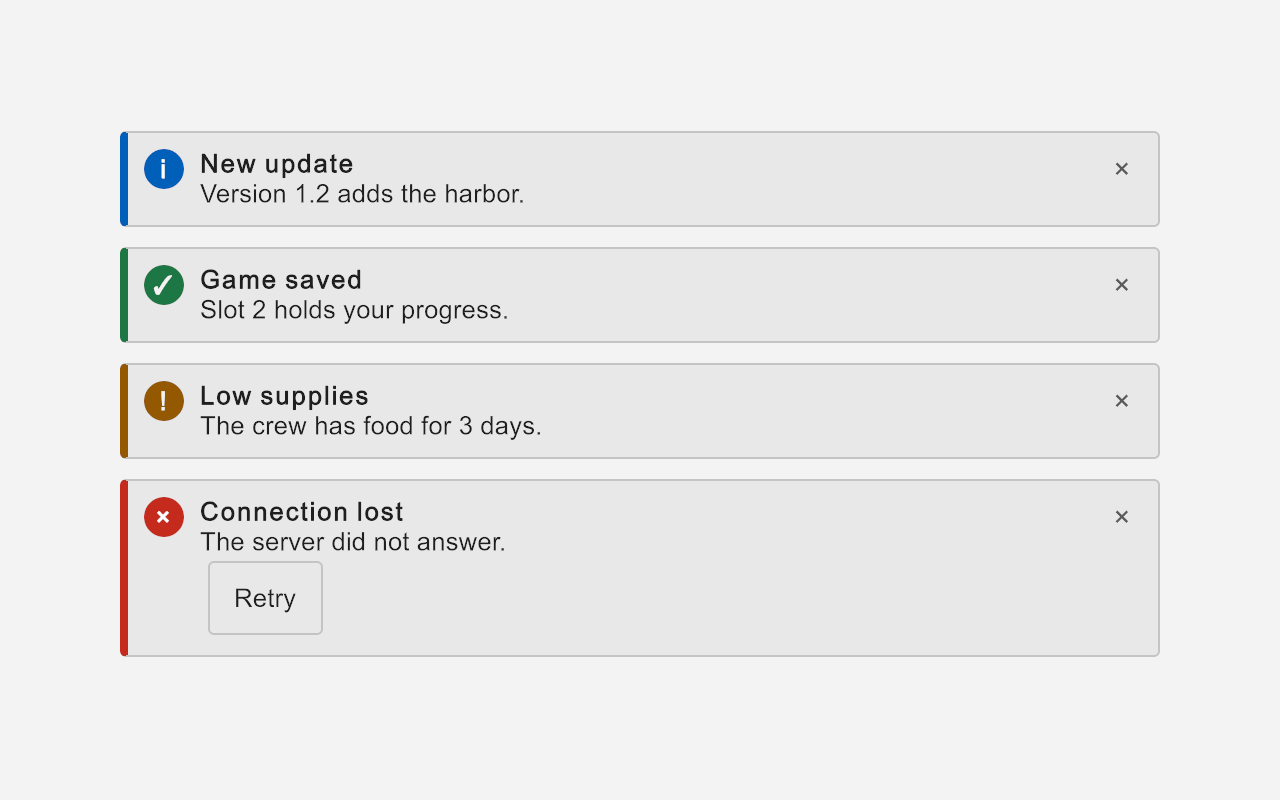
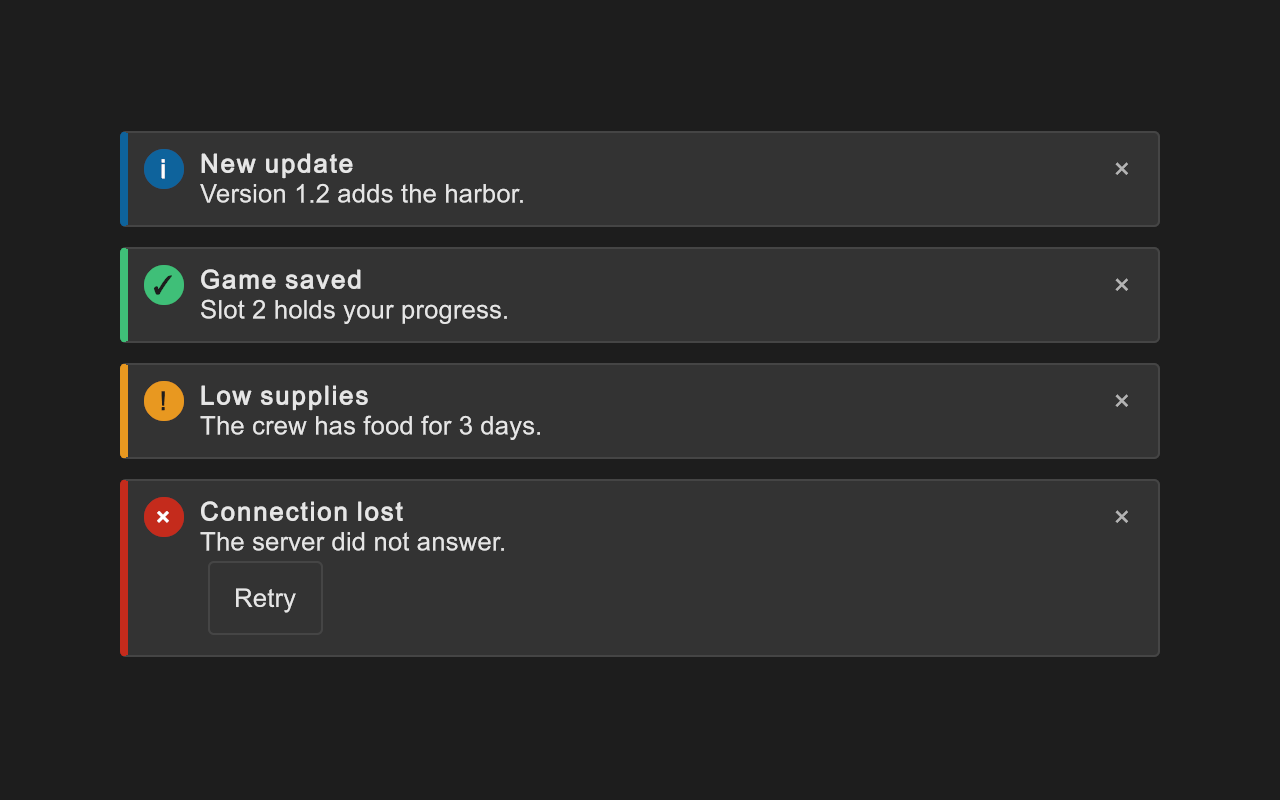
<tb:Alert name="diskAlert" severity="Warning" title="Low disk space"
          description="The save folder has 120 MB left." closable="true">
    <ui:Button text="Free space" name="freeSpace" />
</tb:Alert>
var alert = root.Q<Alert>("diskAlert");
alert.Closed += () => Debug.Log("The user closed the alert");
if (disk.FreeMegabytes > 500) alert.Close(); else alert.Open();
| Membre | Description |
|---|---|
Severity (severity) |
Info (le défaut), Success, Warning ou Error : les valeurs de Severity. Elle définit l'icône et la classe tb-alert--info, --success, --warning ou --error. |
Title (title) |
La ligne en gras au-dessus du message. Un titre vide n'affiche pas de ligne. |
Description (description) |
Le message. Les balises de texte enrichi marchent. |
Closable (closable) |
Affiche le bouton « × ». Désactivé par défaut. |
Close(), Open(), IsOpen |
Cachent l'alerte, l'affichent de nouveau, et l'état. Une alerte fermée reste dans la hiérarchie. Une alerte qui commence cachée, avec style="display: none;" en UXML ou une règle USS, est fermée jusqu'à Open(). |
Closed |
Envoyé quand Close ou le bouton de fermeture a caché l'alerte. |
- Les enfants de l'alerte sont ses boutons d'action. Ils vont dans une rangée sous le message.
- L'infobulle du bouton de fermeture est le texte
ToolboxText.CLOSE.
Conseils :
- Mettez une alerte en haut du contenu dont elle parle, pas en haut de l'écran.
- Utilisez une alerte sans
closablepour un état que l'utilisateur doit corriger, comme « No connection ». Fermez-la depuis le code quand l'état finit. - Gardez le message à une ou deux phrases. Mettez la solution dans un bouton d'action.
Style
| Classe | Élément |
|---|---|
tb-alert |
La rangée avec l'icône, le corps et le bouton de fermeture, sur --tb-color-surface-alt, avec une bordure gauche de 4 px. |
tb-alert--info, --success, --warning, --error |
La gravité. Elle définit la couleur de la bordure gauche et de l'icône : accent, succès, avertissement ou danger. |
tb-alert__icon |
Le libellé d'icône rond, 20 px. |
tb-alert__body |
La colonne avec le titre, le message et les actions. |
tb-alert__title, tb-alert__message |
Le titre en gras et le message. Les deux passent à la ligne. |
tb-alert__actions |
La rangée des éléments enfants, qui passe à la ligne. Chaque enfant a une marge en haut. |
tb-alert__close |
Le bouton « × » (20 px). Il partage ses règles avec le bouton de fermeture d'une notification. |
Pour remplir une alerte d'erreur avec la couleur de danger :
.tb-alert--error { background-color: var(--tb-color-danger); }
.tb-alert--error .tb-alert__title,
.tb-alert--error .tb-alert__message {
    color: var(--tb-color-danger-text);
}
La scène AlertDemo montre des alertes dans les écrans d'un jeu : les emplacements de sauvegarde d'un menu, les vérifications d'un écran de réglages, les achats d'une boutique, la connexion d'un lobby et les aspects d'un journal de quêtes.