
Cette page est une traduction. Le support et les tutoriels vidéo sont principalement en anglais, et la page anglaise fait foi. Version anglaise
Groupes d'onglets et zones d'ancrage
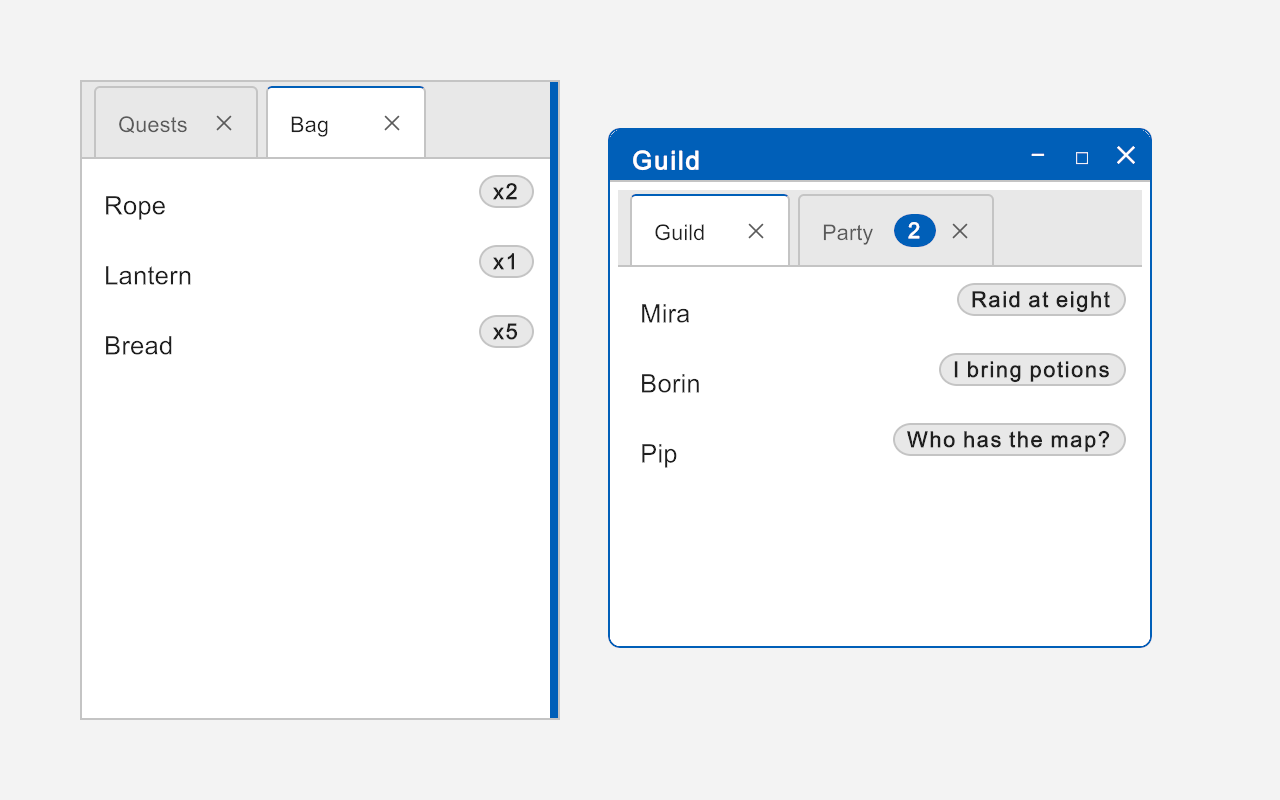
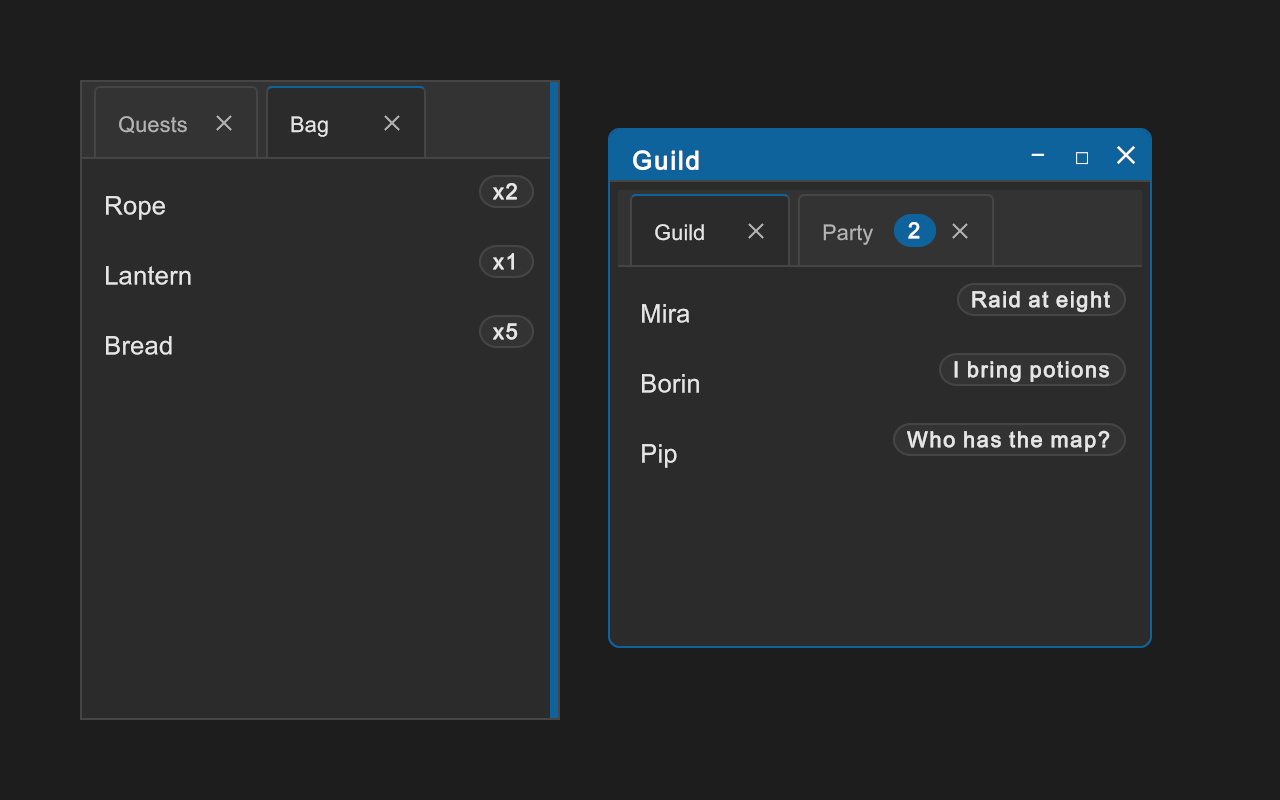
L'utilisateur crée un groupe d'onglets en faisant glisser une fenêtre sur une autre fenêtre. Depuis le code, workspace.GroupAsTabs(windows) place des fenêtres dans un nouveau groupe d'onglets. L'exemple TabsDemo.unity montre des onglets de fenêtres et des onglets dans une fenêtre. Son groupe d'onglets de chat est dans un petit workspace à l'intérieur de la Preview, voir Un workspace dans une fenêtre. L'exemple Declarative.unity ancre, met en onglets et fait flotter les fenêtres d'un pont de vaisseau spatial.
Tutoriel vidéo : Docking. Toutes les vidéos : Tutoriels vidéo.
Fusion et touche anti-fusion
- Pendant le glissement, la fenêtre sous le pointeur affiche une bordure en
--tb-color-drop-target. Un dépôt à cet endroit fait des deux fenêtres les onglets d'un même groupe. - Le glissement d'un onglet hors de sa barre refait une fenêtre autonome.
- Une barre trop étroite pour ses onglets n'affiche pas de barre de défilement. La molette de la souris fait défiler les onglets sur le côté, et un onglet sélectionné défile jusqu'à être visible. Un onglet fait au moins 80 pixels de large, donc un groupe de quatre onglets demande une fenêtre d'environ 370 pixels de large pour les montrer tous.
- Maintenez Shift pendant le glissement pour empêcher la fusion. La bordure ne s'affiche pas, et la fenêtre se pose sur l'autre fenêtre. La touche empêche aussi un dépôt dans un groupe d'onglets ou une zone d'ancrage.
no-merge-modifiersur le workspace définit la touche :Shift(par défaut),Control,AltouNone(aucune touche).
<tb:Workspace no-merge-modifier="Alt" />
workspace.NoMergeModifier = EventModifiers.Control;
Désactiver la fusion
allow-merge sur le workspace vaut true par défaut. À false, aucune fenêtre n'est une zone de fusion : le glissement n'affiche pas de bordure, et une fenêtre déposée se pose sur la fenêtre située en dessous. Un onglet tiré d'un groupe se pose sur le workspace et se détache. Un dépôt dans un groupe d'onglets ou une zone d'ancrage est aussi désactivé. La touche anti-fusion fonctionne encore quand la fusion est activée.
allow-merge sur une fenêtre vaut Inherit (par défaut), Allow ou Deny. Une fenêtre qui ne peut pas fusionner n'est ni une source ni une cible de fusion, donc l'utilisateur ne peut pas la déposer dans un groupe ni déposer une autre fenêtre sur elle. Une fusion demande que les deux fenêtres l'autorisent. Allow sur une fenêtre fonctionne sous un workspace qui refuse la fusion.
<tb:Workspace allow-merge="false">
  <tb:Window id="settings" title="Settings" allow-merge="Allow" />
</tb:Workspace>
workspace.AllowMerge = false;
// on the WindowDescriptor; CanMerge is the result
window.AllowMerge = WindowMergeOverride.Deny;
Le code qui groupe des fenêtres, comme workspace.GroupAsTabs(windows), et les onglets déjà dans un groupe ne sont pas changés par ce réglage.
Aimantation et touches d'aimantation
Pendant un glissement ou un redimensionnement, un bord de la fenêtre s'aimante au bord d'une fenêtre voisine et aux bords du workspace. Trois touches changent un glissement. Chaque touche est un réglage du workspace, et None désactive la touche.
| Touche | Attribut | Propriété | Effet |
|---|---|---|---|
| Shift | no-merge-modifier |
NoMergeModifier |
Pas de fusion ni de dépôt dans un groupe d'onglets ou une zone d'ancrage. |
| Alt | no-snap-modifier |
NoSnapModifier |
Pas d'aimantation : la fenêtre suit le pointeur. Elle reste dans le workspace. |
| Ctrl | align-snap-modifier |
AlignSnapModifier |
La fenêtre s'aimante aussi aux lignes de bord de fenêtres éloignées, donc deux fenêtres qui ne se touchent pas peuvent être alignées, à l'horizontale ou à la verticale. |
- Les touches fonctionnent ensemble : Shift avec Alt donne un glissement sans fusion ni aimantation.
- Alt l'emporte sur Ctrl.
- Chaque touche peut être
Shift,Control,AltouNone. Donnez à chaque fonction une touche différente.
<tb:Workspace no-snap-modifier="Control" align-snap-modifier="None" />
// the snap is always on
workspace.NoSnapModifier = EventModifiers.None;
workspace.AlignSnapModifier = EventModifiers.Shift;
Pour désactiver l'aimantation de tous les glissements et redimensionnements, définissez snap à false. Les fenêtres suivent alors le pointeur et restent dans le workspace, comme avec la touche anti-aimantation. L'exemple RetroPC le fait pour son bureau.
<tb:Workspace snap="false" />
Attention, badge et couleur d'un onglet
Une fenêtre d'un groupe d'onglets peut demander l'attention de l'utilisateur. Son onglet clignote, affiche un badge, ou a un aspect propre.
var chat = workspace.GetWindow("chat");
// the tab flashes and shows the badge "3"
chat.RequestAttention("3");
chat.TabBadgeTone = BadgeTone.Error;        // a red badge
chat.TabClass = "tab--boss";                // a USS class on the tab

chat.TabBadge = "";                         // removes the badge
Membre de WindowDescriptor |
Description |
|---|---|
NeedsAttention |
True fait clignoter l'onglet. La sélection de l'onglet le remet à false. |
RequestAttention(badge) |
Définit NeedsAttention. Un texte définit aussi TabBadge. |
TabBadge |
Un court texte sur l'onglet, comme un compteur. Un texte vide retire le badge. |
TabBadgeTone |
La couleur du badge : Neutral, Accent (par défaut), Success, Warning ou Error. |
TabClass |
Une classe USS sur l'onglet. |
AttentionChanged |
Déclenché après le changement de l'un de ces membres. |
- L'onglet sélectionné ne clignote pas, car l'utilisateur le regarde déjà. Une fenêtre sans onglet ne clignote pas.
- Le badge reste quand l'utilisateur sélectionne l'onglet. Retirez-le quand l'utilisateur a lu le contenu, par exemple dans
FocusChanged. - La couleur du clignotement est
--tb-tab-attention-color(par défaut--tb-color-warning), et le texte pendant le clignotement est--tb-tab-attention-text. Définissez-les dans la règle de votreTabClass.
.tab--boss {
    --tb-tab-attention-color: var(--tb-color-danger);
    border-top-color: var(--tb-color-danger);
}
| Classe | Élément |
|---|---|
tb-tab |
Un onglet. tb-tab--active est l'onglet sélectionné, tb-tab--pinned un onglet épinglé. |
tb-attention |
Un onglet pendant qu'il clignote. tb-attention--on s'active et se désactive. |
tb-tab-badge |
Le badge. C'est un Badge, donc les classes tb-badge s'appliquent. |
AttentionFlash.Set(element, true) dans UIToolbox donne les deux mêmes classes à un élément de votre choix, comme un bouton qui attend un clic. AttentionFlash.IntervalMs est la durée de chaque moitié d'un clignotement (500 par défaut).
Dock zones
Une zone d'ancrage est un groupe d'onglets persistant sur un bord du workspace. Déclarez-la en UXML :
<tb:Workspace>
  <tb:DockZone position="left" size="250" />
  <tb:DockZone position="right" size="300" />
</tb:Workspace>
| Attribut | Défaut | Signification |
|---|---|---|
position |
left |
Un DockSide : left, right, top ou bottom. |
size |
200 | Largeur (left, right) ou hauteur (top, bottom) en pixels. |
dock-enabled |
true | À false, aucune zone d'ancrage n'est créée. |
Dans UI Builder, une zone d'ancrage dessine un dock vide sur son bord. Elle ne crée la fenêtre de dock qu'en mode Play.
Une zone d'ancrage a l'identifiant Dock_{position}. Elle utilise DockPanelTemplate.uxml. Elle ne peut pas être déplacée, recevoir le focus ni être redimensionnée, et elle reste ouverte quand elle est vide. Les méthodes d'arrangement et de tuilage ne la déplacent pas. Quand le workspace change de taille, ou qu'une barre d'outils change de hauteur, le dock reste le long de son bord, sur toute la hauteur ou la largeur de la zone libre. Une nouvelle fenêtre à placement automatique s'ouvre entre les docks.
Démarrer une fenêtre ancrée
Une fenêtre dans une zone d'ancrage s'ouvre au démarrage comme un onglet de ce dock, quel que soit son initial-window-state. Dans UI Builder, déposez la Window sur la ligne DockZone de la Hierarchy. Le canvas montre la fenêtre dans le dock.
<tb:Workspace>
  <tb:DockZone position="left">
    <tb:Window id="Map" title="Map" />
  </tb:DockZone>
</tb:Workspace>
Depuis le code, workspace.DockWindow("Map", DockSide.Left) place une fenêtre dans un dock. Une fenêtre fermée s'y ouvre, et une fenêtre d'un autre groupe ou dock se déplace. La méthode renvoie false quand le workspace n'a pas de fenêtre avec cet identifiant ou pas de zone d'ancrage sur ce bord.
L'utilisateur tire l'onglet hors du dock pour faire une fenêtre flottante, et dépose une fenêtre sur le dock pour l'ancrer de nouveau.
Un workspace dans une fenêtre
Un Workspace peut se trouver dans le contenu d'une fenêtre, par exemple pour montrer un groupe d'onglets dans une preview ou un petit bureau dans un écran de jeu. Une Window s'enregistre auprès du workspace le plus proche au-dessus d'elle, donc les fenêtres à l'intérieur appartiennent au workspace interne : récupérez-les avec son GetWindow, et groupez-les avec son GroupAsTabs. Elles se déplacent, fusionnent et se détachent à l'intérieur du workspace interne.
<tb:Window id="tabsControl" title="Tabs">
  <tb:Workspace name="chatWorkspace" background-opacity="0"
      keyboard-shortcuts="false" remember-window-states="false">
    <tb:Window id="chatGuild" title="Guild" width="320" height="280" />
    <tb:Window id="chatParty" title="Party" width="320" height="280" />
  </tb:Workspace>
</tb:Window>
var chats = content.Q<Workspace>("chatWorkspace");
chats.GroupAsTabs(
    new[] { chats.GetWindow("chatGuild"),
        chats.GetWindow("chatParty") });
keyboard-shortcuts="false"sur le workspace interne laisse les touches de fenêtre à l'externe, donc une touche lance une seule commande.background-opacity="0"montre le contenu de la fenêtre derrière les fenêtres internes.remember-window-states="false", ou unlayout-namepropre, garde le layout interne séparé du layout enregistré du workspace externe.- Le workspace interne affiche ses propres tooltips. Ne lui donnez pas de
WorkspaceToolbar, pour que l'en-tête de l'écran reste dans le workspace externe.