
Cette page est une traduction. Le support et les tutoriels vidéo sont principalement en anglais, et la page anglaise fait foi. Version anglaise
Crypt
Un jeu d'exploration de donjon vu de dessus. Le héros marche dans une salle de pierre et combat des squelettes. L'écran montre une interface complète de jeu de rôle : deux orbes de liquide pour la santé et le mana, une barre de potions, une barre d'expérience, un cadre de cible, et deux fenêtres avec une poupée d'équipement et un sac. Les fenêtres ont un cadre de fer personnalisé. La scène utilise GlassPanel, ParticleLayer, NotificationArea, un template de fenêtre, des InventoryGrid pour le sac et l'équipement, et un ItemCompare.
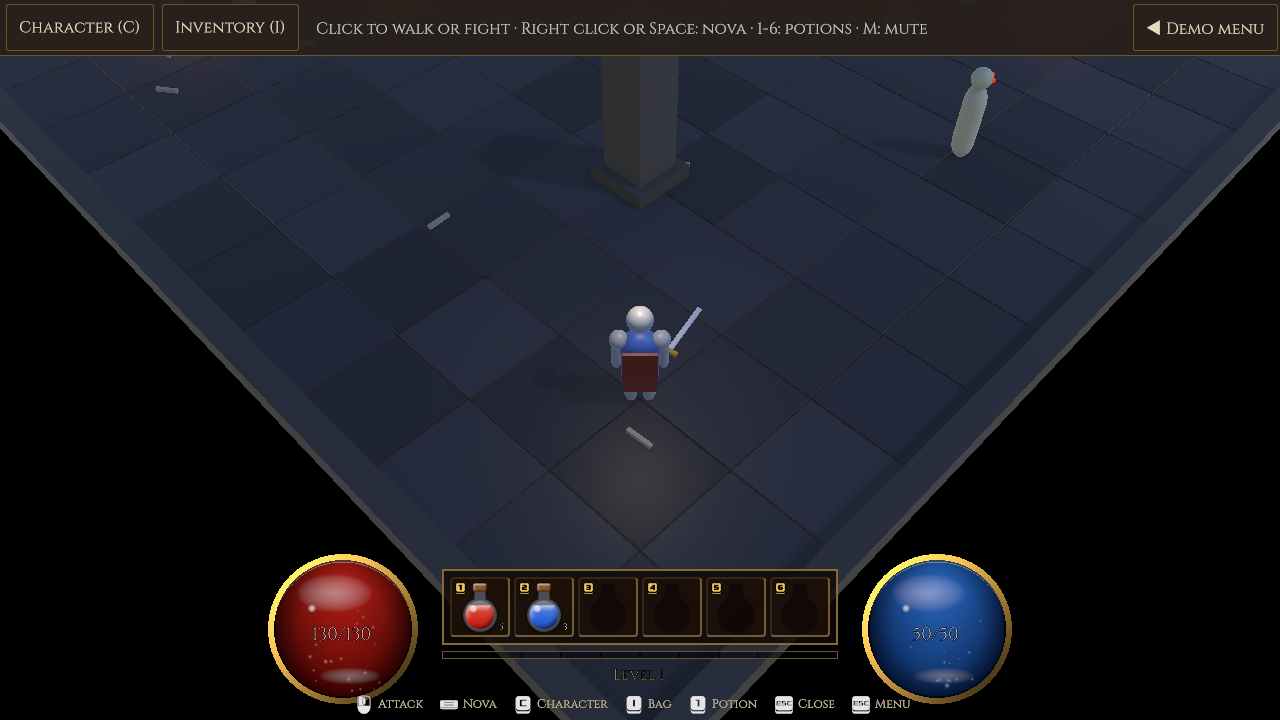
Scène : Assets/UIToolbox/Examples/Scenes/Crypt.unity. Dossier : Assets/UIToolbox/Examples/Crypt.
Essayer
- Ouvrez la scène. Le héros se tient dans la salle, et les fenêtres Character et Inventory sont fermées. Appuyez sur C et I, ou utilisez la barre d'outils, pour les ouvrir.
- Cliquez sur le sol. Le héros y marche. Maintenez le bouton enfoncé, et le héros suit le pointeur.
- Cliquez sur un squelette. Le héros s'approche et le combat. Le cadre de cible montre son nom et sa santé.
- Appuyez sur le bouton droit de la souris ou sur Espace. Le héros lance une nova. Elle coûte 20 mana, blesse chaque squelette à moins de 4,5 unités et le repousse. Avec trop peu de mana, un avertissement s'affiche.
- Tuez un squelette. Une notification montre l'or et parfois une potion de santé. Le squelette donne de l'expérience.
- Appuyez sur 1 ou 2. Le héros boit la potion de santé ou de mana de la barre. L'emplacement clignote et un balayage montre le temps de recharge de 1,5 seconde. Vous pouvez aussi cliquer sur un emplacement de la barre.
- Gagnez un niveau. Une bannière s'ouvre en haut au milieu avec un médaillon et des étincelles dorées. Vous recevez deux points à dépenser.
- Appuyez sur C pour ouvrir la fenêtre Character. Cliquez sur + à côté de Strength, Vitality ou Intellect. La santé, le mana et les dégâts changent aussitôt.
- Appuyez sur I pour ouvrir la fenêtre Inventory. Faites glisser une potion du sac vers un emplacement de la barre. Faites-la glisser hors de la barre pour la remettre dans le sac.
- Placez le pointeur sur un objet. Une carte montre son nom, son type, sa description et sa valeur. Pour un équipement du sac, la carte compare aussi l'équipement avec la pièce portée.
- Faites glisser une pièce d'équipement sur un emplacement de la poupée. Un mauvais emplacement affiche un avertissement, comme « The Head slot does not take the ... ».
- Double-cliquez sur une potion pour la boire. Double-cliquez sur un équipement pour l'enfiler ou le retirer.
- Double-cliquez sur le Hunter Bow dans le sac. Le héros tient maintenant un arc, et la ligne Damage de la fenêtre Character montre les dégâts d'une flèche. Cliquez sur un squelette. Le héros s'arrête à 9 unités au plus de lui et tire une flèche toutes les 0,8 secondes. La flèche vole de l'arc au squelette, et le squelette perd de la santé quand la flèche arrive. Remettez la Short Sword, et un clic sur un squelette est un coup d'épée qui porte aussitôt.
- Écoutez pendant que vous jouez. Un objet que vous ramassez ou posez, une potion bue, une pièce d'équipement enfilée, un coup sur un squelette, l'or d'un kill et un déplacement refusé jouent chacun un court son. Appuyez sur M pour couper les sons, et de nouveau pour les entendre.
- Appuyez sur Échap. Un menu avec Resume et Quit s'ouvre, et le jeu s'arrête. Le bouton de retour est à la fin de la barre d'outils.
La barre d'outils a les boutons Character (C) et Inventory (I). Son indication dit « Click to walk or fight, Right click or Space: nova, 1-6: potions, M: mute ».
Ce qu'il montre
Le monde
CryptWorld construit la salle à partir de primitives Unity à l'exécution : le sol, les murs, le héros et six squelettes. Le héros est un chevalier en acier avec un tabard bleu et une cape rouge, comme la figure de la poupée. Le premier squelette est un Bone Captain. Il est plus grand, a 90 de santé au lieu de 40, et donne 60 d'expérience au lieu de 20. Un squelette qui voit le héros s'approche et le frappe. Un squelette mort se relève après 10 secondes. Un héros mort se relève après 2 secondes.
Avec un arc dans l'emplacement d'arme (CryptHero.HasBow, un objet dont le nom se termine par Bow), un clic sur un squelette fait tirer le héros au lieu de frapper. Le héros tire depuis 9 unités au plus (CryptWorld.BOW_RANGE) quand aucun pilier ni tombe ne se trouve sur la ligne (CryptWorld.CanShoot). Hors de portée, le héros se rapproche, comme avec une épée. Une flèche est un petit fût qui vole à 16 unités par seconde et suit son squelette. Les dégâts sont fixés au tir et s'appliquent quand la flèche arrive. Un squelette qui meurt pendant qu'une flèche vole n'est pas touché de nouveau, donc il compte une fois. Le monde crée quatre flèches une fois et les réutilise. L'arc porte plus loin que la vue d'un squelette (7 unités), donc les premières flèches touchent un squelette qui n'a pas vu le héros. Toute autre arme garde le coup au corps à corps.
La caméra dessine dans une RenderTexture. Le contrôleur définit cette texture comme image de fond de la racine de l'exemple. L'interface se place au-dessus du monde, et le verre des orbes le floute.
Orbes
CryptOrb est un élément personnalisé de cet exemple. Il a quatre couches, de l'arrière vers l'avant :
- Un
GlassPanelqui givre le monde derrière l'orbe (Blur8, teinte sombre). - Le liquide. Il dessine deux vagues avec un dégradé de
bright-colorà la surface àdeep-colorau fond. - Une boîte avec un
ParticleLayer. Des bulles montent dans le liquide et s'arrêtent à la surface. Un orbe vide n'en a pas. - Le verre : l'ombre au bord, les reflets et un liseré doré.
Le niveau suit Value avec un amorti. L'orbe de santé est rouge (#E0281E à #160000) et l'orbe de mana est bleu (#3482F0 à #020628).
Barre de raccourcis, expérience et cible
La barre de raccourcis est une Hotbar de six emplacements sur les touches 1 à 6. Chaque emplacement montre sa potion et la taille de la pile sous forme de charges. Une potion bue lance un temps de recharge de 1,5 seconde sur l'emplacement. Un emplacement vide montre une potion sombre. Une barre sous la hotbar montre l'expérience, et un libellé montre le niveau. Le cadre de cible montre le nom et la santé du squelette que le héros combat. Il se cache quand il n'y a pas de cible. Le contrôleur lit le héros à chaque frame pour ces valeurs, car la santé et le mana se régénèrent en permanence.
Une potion lance aussi une régénération. Une potion de santé donne de la vigueur et une potion de mana donne de la concentration ; pendant dix secondes, le héros se régénère plus vite. Une StatusEffectBar en haut à gauche de l'écran montre chaque effet avec ses secondes restantes. CryptController.drink applique l'effet, et showEffects le retire quand le héros n'a plus de secondes, comme après une mort.
Un glissement depuis la hotbar emporte l'emplacement d'inventaire de la potion. Un glissement depuis une grille du sac emporte un InventoryDrag avec l'index de l'emplacement dans le modèle et le nombre, donc un glissement avec Maj met une demi-pile sur la barre.
_hotbar.DragData = i =>
{
    if (Hero.Hotbar[i].Item == null) return null;
    // The Hotbar reads the data when a drag starts: the potion leaves
    // its slot
    play(_pickUpSound);
    return Hero.Hotbar[i];
};
_hotbar.CanDropExternal = (data, i) => data switch
{
    InventorySlot from => Hero.Inventory.CanMove(from, Hero.Hotbar[i]),
    InventoryDrag drag =>
        Hero.Inventory.CanMove(_model.SlotAt(drag.Index), Hero.Hotbar[i],
            drag.Count),
    _ => false,
};
_hotbar.ExternalDropped += (data, i) =>
{
    if (data is InventoryDrag drag)
        drop(_model.SlotAt(drag.Index), Hero.Hotbar[i], drag.Count);
    else drop((InventorySlot)data, Hero.Hotbar[i], 0);
};
_hotbar.SlotActivated += (_, i) => drink(i);
Fenêtre Character
Une poupée d'équipement avec quatre emplacements autour d'une figure : tête et corps à gauche, arme et bijou à droite. La figure est un chevalier peint, Art/crypt-hero.png, dessiné par Tools/skins/crypt.mjs avec l'art des fenêtres. Dessous, trois lignes de statistiques (Strength, Vitality, Intellect) ont chacune un bouton +. Un libellé montre les points à dépenser. Un autre montre les valeurs dérivées : santé, mana, dégâts et dégâts de la nova.
| Statistique | Effet |
|---|---|
| Vitality | Santé maximale : 40 plus 10 par point. |
| Intellect | Mana maximal : 20 plus 10 par point. Dégâts de la nova : 10 plus 3 par point. |
| Strength | Dégâts d'un coup d'épée : 4 plus 2 par point. |
| Agility | Dégâts d'une flèche, quand l'arme est un arc : 4 plus 2 par point. La fenêtre n'a pas de + pour elle. L'équipement s'y ajoute, comme le Hunter Bow (5) et la Leather Armor (2). |
L'équipement porté s'ajoute aux statistiques, donc il change la santé, le mana et les dégâts. La ligne Damage suit l'arme : la force avec une épée, et l'agilité avec un arc.
Fenêtre Inventory
Le sac est un paquetage de cuir dessiné avec de simples éléments : bretelles, rabat avec boucle, poches latérales et poche avant. Les emplacements du sac sont une InventoryGrid de 6 sur 4 emplacements dans le paquetage. La poche avant montre l'or. Une indication dit « Double click: drink or put on. Drag a potion to the hotbar. »
Carte d'objet
La carte est une HoverCard que le contrôleur attache à chaque emplacement avec AttachTo. Elle remplace une infobulle. Elle montre le nom dans la couleur de la rareté, le type, la description et la valeur. Pour un équipement du sac, elle ajoute une ligne comme « Against the worn ... », et un ItemCompare avec le titre « Worn » pour la pièce portée et « This » pour l'équipement sous le pointeur. La carte s'ouvre à côté de l'emplacement sous le pointeur, ou à côté de l'emplacement qui a le focus du clavier ou de la manette, et bascule du côté où il y a de la place. Un appui la ferme, donc elle ne couvre pas un glissement.
Montée de niveau
La bannière est une NotificationBubble dans une NotificationArea à TopCenter. Elle a un médaillon avec le niveau, le titre « Level up » et les points à dépenser. Un ParticleLayer en fait jaillir un éclair et des étincelles dorées. Des scintillements et un halo montent jusqu'à ce que la bannière parte après 4,5 secondes.
Comment il est construit
| Fichier | Rôle |
|---|---|
Crypt.uxml |
Le workspace avec les deux fenêtres, le HUD, la bannière et le calque de particules. |
Crypt.uss |
La palette, la police Cinzel, le cadre des fenêtres, la poupée, le paquetage, le HUD et la bannière. |
CryptController.cs |
Crée les grilles du sac et de l'équipement et les lignes de statistiques, lit les touches et les clics, remplit le HUD, affiche la carte et la bannière, et joue les sons. |
CryptHero.cs |
L'état du jeu : santé, mana, niveau, expérience, statistiques, la hotbar et l'inventaire. Il n'a pas de code d'interface. |
CryptWorld.cs |
La salle 3D, le héros, les squelettes, les flèches, la caméra et le combat. |
CryptOrb.cs |
L'élément orbe. |
Art/crypt-panel.png, crypt-scroll.png, crypt-close.png |
Les images du cadre des fenêtres. |
Resources/UIToolboxSamples/CryptWindow.uxml |
Le template de fenêtre. |
Les fenêtres Character et Inventory viennent du même template. Les deux fenêtres ont resizable="false", donc l'art du cadre garde sa forme :
<tb:Window
    id="character"
    title="Character"
    template-uri="UIToolboxSamples/CryptWindow"
    resizable="false"
    width="436"
    height="490"
    x="40"
    y="70"
    initial-window-state="closed"
    enable-scrolling="false">
L'aspect des fenêtres
Le template ne fait que nommer les parties. Il garde les noms dont la Window a besoin (titleBar, titleLabel, closeButton) et ajoute des classes crypt-window :
<tb:TitleBar name="titleBar" class="tb-title-bar crypt-window__bar">
  <ui:Label
      text="Window Title"
      name="titleLabel"
      class="tb-title-label crypt-window__title" />
  <ui:Button
      name="closeButton"
      class="tb-window-button tb-close-button crypt-window__close" />
</tb:TitleBar>
Crypt.uss donne au cadre une image 9-slice. L'art fait deux fois la taille de l'écran, donc l'échelle de découpe est 0,5. Les griffes de laiton dépassent du fer. Une fenêtre au premier plan a toute sa lumière, et les autres ont une teinte grise :
.crypt .crypt-window {
    background-image: url("Art/crypt-panel.png");
    -unity-slice-left: 68;
    -unity-slice-right: 68;
    -unity-slice-top: 68;
    -unity-slice-bottom: 68;
    -unity-slice-scale: 0.5px;
    -unity-background-image-tint-color: #a8a098;
}
.crypt .crypt-window.tb-focused {
    -unity-background-image-tint-color: #ffffff;
}
Le titre est une image de parchemin. Seuls les bords gauche et droit sont découpés, donc les rouleaux gardent leur forme et le parchemin s'étire avec le titre. Le bouton de fermeture pend hors du coin supérieur droit (right: -40px; top: -42px). Les fenêtres s'aimantent toujours aux bords, mais .crypt .tb-snap-indicator est display: none, donc aucun aperçu ne s'affiche.
La palette définit les variables de thème sur .crypt .tb-workspace et sur .tb-message-box. Le menu Échap se trouve hors du workspace, donc il lui faut son propre sélecteur :
.crypt .tb-workspace,
.tb-message-box {
    --tb-color-surface: rgba(18, 14, 12, 0.92);
    --tb-color-border: #6b5428;
    --tb-color-text: #e8dcc0;
    --tb-color-accent: #c9a24a;
    /* ... */
}
La police est Cinzel, de Examples/Fonts. Les boutons + utilisent la police simple, car le plus de Cinzel ressemble à un tiret à cette taille. Les emplacements de la poupée et du paquetage n'ont pas d'images : ce sont des éléments avec des bordures et des rayons.
Emplacements et glisser-déposer
Le sac et chaque emplacement d'équipement de la poupée sont une InventoryGrid sur un seul SampleInventoryModel de l'inventaire du héros, le modèle de l'exemple Inventory. Les grilles font glisser, empiler, séparer et échanger les objets avec les règles de l'inventaire, et InventoryController.Fill dessine les images. makeGrid crée chaque grille :
var grid = new InventoryGrid
{
    Columns = columns,
    Rows = rows,
    FirstIndex = first,
    SlotSize = 64
};
// The item card takes the place of the tooltip, so the slots show only
// the picture
grid.SlotBound += (slot, index) =>
{
    InventoryController.Fill(slot, _model.SlotAt(index)?.Item,
        tooltip: false);
    // The grid binds the drag ghost when a drag starts: the item leaves
    // its slot
    if (slot.ClassListContains(InventoryGrid.GHOST_CLASS))
        play(_pickUpSound);
};
// A double click drinks a potion, or puts on or takes off a piece of
// gear
grid.SlotActivated += index =>
{
    var slot = _model.SlotAt(index);
    if (Hero.Drink(slot)) play(_drinkSound);
    else if (Hero.Inventory.Use(slot)) play(_equipSound);
};
grid.MoveRequested += _ => play(_putDownSound);
grid.MoveDenied += move =>
    warn(_model.SlotAt(move.From), _model.SlotAt(move.To));
// A potion from the hotbar lands on a bag or gear slot with the same
// move
grid.CanDropExternal = (data, i) => data is InventorySlot from
    && Hero.Inventory.CanMove(from, _model.SlotAt(i));
grid.ExternalDropped += (data, i) =>
    drop((InventorySlot)data, _model.SlotAt(i), 0);
grid.Model = _model;
Le sac est makeGrid(bag.Q("bagSlots"), _model.BagFirst, SampleInventory.COLUMNS, SampleInventory.ROWS), et chaque emplacement d'équipement est makeGrid(content.Q(holders[i]), i, 1, 1). Quand l'inventaire refuse un déplacement, warn affiche un toast :
var name = from?.Item?.Name;
var why = to != null && to.IsEquipment
    && !Hero.Hotbar.Contains(to)
        ? $"The {to.Accepts} slot does not take the {name}."
            : $"The {name} does not fit there.";
_workspace.Notifications.Show(why, Severity.Warning, TOAST_MS);
Événements et frames
Le héros a deux types de changement. Un déplacement, une potion bue ou une statistique augmentée déclenche Changed. Les grilles réaffichent leurs emplacements elles-mêmes, et show() remplit de nouveau la hotbar et les statistiques. La santé, le mana et l'expérience changent à chaque frame, donc Update appelle showHud, qui les lit. La barre d'expérience est une StatBar. Le contrôleur définit son MaxValue et sa valeur, et la barre dessine le remplissage :
Hero.Inventory.Changed += show;
Hero.Character.Changed += show;
// ...
_healthOrb.Value = Hero.Health / Hero.MaxHealth;
_xpBar.MaxValue = Hero.ExperienceToLevel;
_xpBar.SetValue(Hero.Experience, trail: false);
La bannière de montée de niveau
Le contrôleur crée une NotificationBubble, ajoute la classe crypt-levelup, et place une garniture et un médaillon avant le titre. Les particules ont besoin de la position de la bulle, donc elles démarrent à la première mise en page. La vérification de null fait démarrer l'effet une seule fois :
bubble.RegisterCallback<GeometryChangedEvent>(_ =>
{
    if (sparkles != null) return;
    _sparks.Burst(bubble, LEVEL_UP_FLASH);
    _sparks.Burst(medallion, LEVEL_UP_BURST);
    sparkles =
        _sparks.Emit(bubble, LEVEL_UP_SPARKLES, SPARKLES_PER_SECOND);
    halo = _sparks.Emit(medallion, LEVEL_UP_HALO, HALO_PER_SECOND);
});
Sons
L'exemple ne livre aucun fichier audio. makeSounds crée sept courts clips au démarrage avec SampleTones : un ramassage, une pose, une gorgée, un cliquetis métallique pour l'équipement, des pièces, un coup et un son grave de refus. OnDestroy les détruit, car un clip créé en code n'est pas un asset.
| Son | Joué quand |
|---|---|
| Pick up | Un glissement démarre depuis le sac, un emplacement d'équipement ou la hotbar. |
| Put down | Un déplacement d'une grille (MoveRequested), un dépôt entre la hotbar et une grille, ou une potion glissée hors de la barre. |
| Drink, equip | Une potion est bue, ou un double clic enfile ou retire un équipement. |
| Coins | Un squelette meurt et lâche son or. La salle n'a pas de coffres, donc le butin d'un kill les remplace. |
| Hit | CryptWorld.Hit : un coup d'épée, une flèche qui arrive ou la nova touche un squelette. |
| Refusal | L'inventaire refuse un déplacement, avec le toast d'avertissement. |
Chaque son passe par ToolboxAudio.Play. Le volume Interface des options audio et le volume Master le modulent, et le même clip ne joue qu'une fois par frame, donc une nova qui touche quatre squelettes joue un seul coup. Muted, que la touche M bascule, les arrête tous :
private void play(AudioClip clip)
{
    if (!Muted) ToolboxAudio.Play(clip);
}
Clics dans le monde
Le HUD met picking-mode sur Ignore pour tous ses éléments, donc les clics atteignent le monde. Seuls les emplacements de la hotbar prennent les clics. Un clic sur une fenêtre est pour l'interface :
var overUI = OpenWindowOnClick.IsOverUI(_workspace, position);
if (right && !overUI) Nova();
if (pressed && overUI) return;
Le code des touches a trois versions : le package Input System, l'Input Manager hérité, ou aucun. Les réglages du projet en choisissent un à la compilation. La Hotbar lit elle-même les touches 1 à 6. Le contrôleur met ListenKeys à false pendant que le jeu est en pause.
L'utiliser dans votre jeu
- Utilisez une Hotbar pour une barre d'objets ou de compétences. Définissez DragData et CanDropExternal pour la connecter à votre inventaire.
- Gardez les données du jeu dans une classe sans code d'interface, comme
CryptHero. Écoutez ses événementsChangedpour les emplacements et les statistiques. Lisez les valeurs rapides comme la santé dansUpdate. - Remplacez
CryptWorldpar votre propre scène de jeu. Le HUD n'a besoin que d'une valeur de santé, d'une valeur de mana et des emplacements d'inventaire. - Copiez le template de fenêtre pour votre propre cadre. Gardez les noms de parties
titleBar,titleLabeletcloseButton, et définissez les images en USS avec un 9-slice. - Copiez
CryptOrbpour un globe de santé ou de mana. Définissezbright-coloretdeep-coloren UXML, et définissezValueà chaque frame. - Utilisez une
InventoryGridpour le sac et une grille d'un emplacement par emplacement d'équipement, toutes sur un seul modèle, pour que les objets glissent entre elles. La carteItemComparefonctionne pour tout équipement. - Définissez les variables de thème dans votre propre palette, pour que les contrôles standard suivent.
- Parties propres à l'exemple : les six squelettes et leur combat, l'arc et ses flèches, la chance de butin (40 pour cent pour une potion), les montants d'or, les formules de statistiques et les objets de départ.
Voir aussi
- InventoryGrid et l'exemple Inventory, pour les emplacements et le glisser-déposer
- Templates de chrome personnalisés et Templates de fenêtre
- GlassPanel et ParticleLayer
- Notifications
- Scènes d'exemple