
Cette page est une traduction. Le support et les tutoriels vidéo sont principalement en anglais, et la page anglaise fait foi. Version anglaise
Menu du jeu
Game menu est le flux de menus d'un jeu : un menu principal, le jeu lui-même, un menu pause et un écran Settings avec les onglets Graphics, Audio, Controls et Interface. C'est l'exemple à copier pour votre propre écran titre et vos options. Il utilise les panneaux de réglages du toolkit (GraphicsSettingsPanel, AudioSettingsPanel et InputSettingsPanel), une NavigableTabView pour les onglets, une MessageBox pour les questions et une PromptBar pour les boutons du pied de page. Les écrans sont de simples éléments, sans fenêtres.
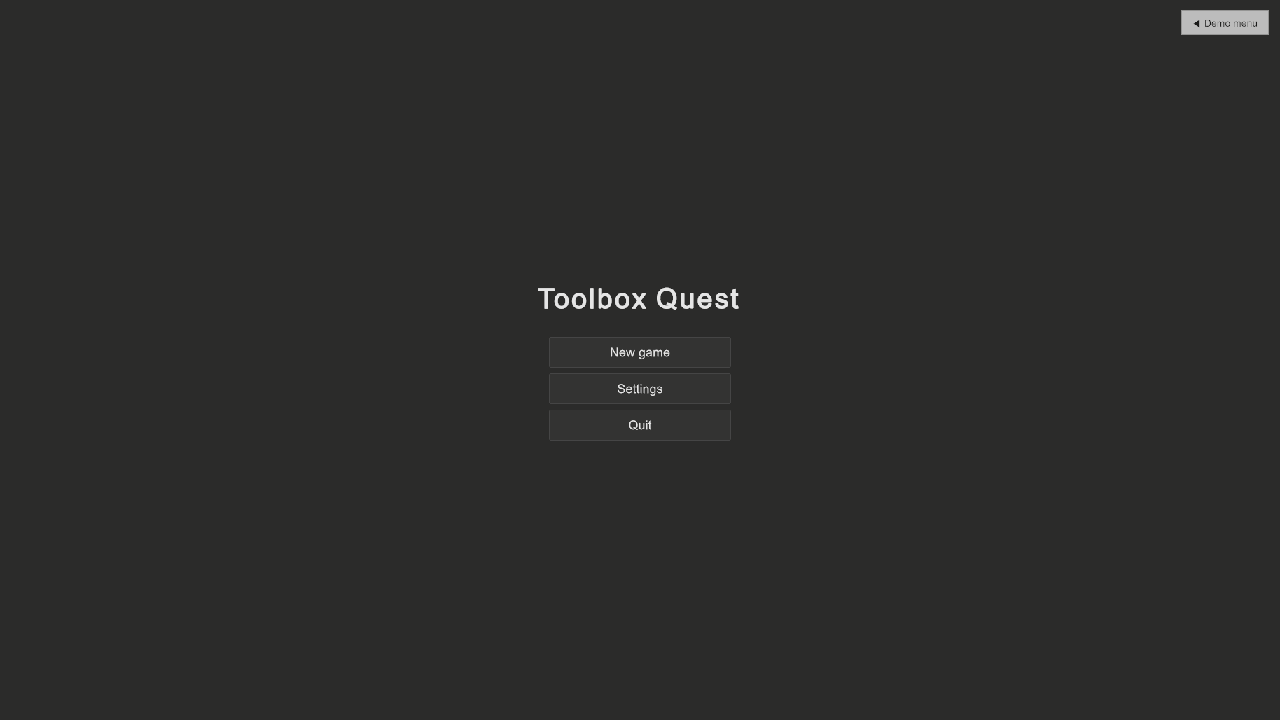
Scène : Assets/UIToolbox/Examples/Scenes/GameMenu.unity. Dossier : Assets/UIToolbox/Examples/GameMenu.
Essayer
- Ouvrez la scène. L'écran titre « Toolbox Quest » apparaît en fondu et glisse vers le haut sur une nuit avec un château, et des braises montent depuis le bas. Le logo du toolbox est dans le coin inférieur gauche, et le code de l'application compagnon dans le coin inférieur droit. New game a le focus. La barre d'invites en bas montre « Move » et « Select » avec les touches du clavier.
- Appuyez sur Bas au clavier ou à la manette. Le focus passe au bouton suivant. Bas sur le dernier bouton revient au premier. Appuyez sur un bouton de manette, et la barre d'invites montre les boutons de cette manette (A et B sur une manette Xbox, la croix et le rond sur une manette PlayStation). Une touche ramène les touches.
- Choisissez New game. L'écran de jeu montre le lieu « Eastmarch » et un temps de jeu qui s'écoule.
- Appuyez sur Échap, sur le bouton Start de la manette, ou cliquez sur Menu. Le jeu se met en pause et le menu pause s'affiche par-dessus. Le temps de jeu s'arrête.
- Appuyez de nouveau sur Échap ou Start. Le jeu reprend et le focus revient au bouton Menu.
- Ouvrez Settings depuis le menu pause. La barre d'invites ajoute « Tabs » avec les touches Q et E, ou LT et RT sur une manette. Passez d'un onglet à l'autre avec ces touches, avec les flèches sur la bande d'onglets, ou par un clic. Changez une valeur et regardez le pied de page des réglages : « Unsaved changes » s'affiche, et Apply et Revert sont activés.
- Dans Graphics, changez la qualité ou la résolution et appuyez sur Apply. Les vrais réglages graphiques changent.
- Dans Audio, appuyez sur Music, Effects ou Voice sous « Test sound ». Un son est joué dans ce groupe du mixer. Déplacez le volume du groupe pour entendre la différence.
- Dans Controls, cliquez sur une case de touche et appuyez sur une touche. Le libellé à côté de Back montre la dernière action liée que vous pressez. Une touche qu'une autre action possède passe à l'action que vous modifiez.
- Dans Interface, changez le thème, la taille du texte, les infobulles, les animations ou les sous-titres, puis appuyez sur Apply. Tout l'écran suit. Désactivez Subtitles pour cacher la ligne de dialogue, un contrôle
Subtitles, sur l'écran de jeu. - Appuyez sur Back, ou sur Échap, ou sur le bouton Est de la manette. Le focus revient au bouton qui a ouvert Settings.
- Dans le menu pause, choisissez Main menu. Une boîte demande « Retour au menu principal ? ». Reprendre a le focus.
- Choisissez Quit. Une boîte demande « Retour au menu des démos ? » quand le menu de démonstration a ouvert la scène, et « Quitter le jeu ? » quand elle tourne seule. Après Quitter, l'exemple affiche une note sur le menu principal, ou retourne au menu de démonstration.
Ce qu'il montre
Quatre écrans
GameMenu.uxml déclare les quatre écrans comme frères dans un élément nommé menu : le jeu, le menu principal, le menu pause et l'écran Settings. Chacun a la classe sample-screen, qui lui fait remplir le panel. Le contrôleur affiche un écran avec SampleScreen.Show, qui l'amène au premier plan, le fait apparaître en fondu et donne le focus. SampleScreen.Hide le fait disparaître en fondu. Un écran affiché plus tard se dessine par-dessus les précédents, donc le menu pause a un fond sombre et translucide sur le jeu.
Menu principal et menu pause
Un titre et une colonne de grands boutons. Le menu principal a New game, Settings et Quit. Une carte « Companion app » dans le coin contient un QrCode de https://magikorp.com qu'un téléphone scanne. Le menu pause a Resume, Settings, Main menu et Quit. SampleNavigation.WrapUpDown fait que Haut et Bas bouclent du dernier bouton au premier.
Écran titre
Le menu principal est l'écran titre du jeu. Son fond est une nuit peinte, Art/title-backdrop.png : des étoiles, une lune, des montagnes dans la brume et un château aux fenêtres éclairées, avec un bord sombre. L'USS le met à l'échelle avec scale-and-crop, donc il remplit n'importe quelle fenêtre. Le titre est d'un or chaud avec une ombre, pour se lire sur la nuit dans tout thème. Le logo du toolbox, Art/logo.png, se trouve dans le coin inférieur gauche sous « Made with », en face de la carte compagnon.
Des braises montent depuis le bord inférieur. Un ParticleLayer est le premier enfant du menu principal, donc il se dessine derrière le titre et les boutons, et un émetteur envoie des lueurs depuis une bande fine en bas. L'émetteur démarre une seule fois. Il attend tant que le menu principal est caché, donc les braises ne coûtent rien pendant le jeu, et elles reprennent quand le menu principal s'affiche de nouveau.
_embers = embers.Emit(_main.Q("emberSource"), new ParticleSettings
{
    Shape = ParticleShape.Glow,
    Size = new Vector2(3, 7),
    EndScale = 0.4f,
    Speed = new Vector2(30, 70),
    Spread = 30,
    Gravity = -8,
    Lifetime = new Vector2(4, 8),
    StartColor = new Color(1f, 0.62f, 0.25f, 0.9f),
    EndColor = new Color(1f, 0.3f, 0.1f, 0f),
}, 10);
Pause
La pause met Time.timeScale à 0. Le temps de jeu ajoute Time.deltaTime, qui vaut 0 pendant la pause, donc l'horloge s'arrête. Les menus utilisent le temps non mis à l'échelle, donc ils s'animent toujours. Le contrôleur remet timeScale à 1 quand l'exemple se ferme.
Écran Settings
Le titre, puis les onglets de réglages dans un panneau, puis un bouton Back. Les onglets sont dans SettingsBody.uxml, une instance dans l'écran. L'écran est dans un Workspace sans fenêtres et sans barre d'outils. Les options Theme et Text size de l'onglet Interface stylent tout l'écran.
- Graphics est un
GraphicsSettingsPanelavecshow-buttons="false". Le pied de page l'appelle, et Apply change les vrais réglages graphiques. Le contrôleur activeUseSelectorssur sa grille, donc la résolution, la qualité et les lignes d'enum sont des option selectors. - Audio est un
AudioSettingsPanelavecshow-buttons="false"et le mixerSettingsMixerde l'exemple. Trois boutons jouent un son sinusoïdal dans les groupes Music, Effects et Voice. - Controls est un
InputSettingsPanelque le contrôleur crée. Il a cinq actions (Jump, Fire, Reload, Interact, Map), chacune avec un champ de touche pour le clavier et un pour la manette. - Interface a le thème et la taille du texte (option selectors), les infobulles, les animations et les sous-titres. Il modifie une copie de
SampleSettings.
Les onglets ont bumper-switch="true". Les réglages sont dans un espace de travail, où LB et RB changent de fenêtre, donc LT et RT, ou Q et E, changent d'onglet quand le focus est n'importe où dans les onglets. Deux glyphes aux extrémités de la bande d'onglets montrent les boutons. Une case de touche qui attend un bouton garde les gâchettes pour l'affectation.
L'onglet Controls a besoin du package Input System. Sans lui, l'onglet montre la note « The key bindings need the Input System package. » Le bouton Start de la manette a aussi besoin de ce package ; sans lui, Échap seul met en pause. Sans le package, Q et E changent encore d'onglet, et LT et RT non.
Barre d'invites
Une PromptBar vient après les écrans dans le workspace, donc un écran qui apparaît en fondu ne la couvre pas. Ses indications sont des éléments enfants dans GameMenu.uxml. Une indication avec un scope s'affiche quand le focus est dans l'élément de ce nom, donc chaque écran a ses propres indications. Les indications sans scope s'affichent partout ailleurs, par exemple dans une question. Le contrôleur n'a pas de code pour la barre. L'écran de jeu a une seconde PromptBar avec follow-focus="false" et une indication, « Pause the game », donc l'indication montre Échap ou le bouton Start de l'appareil que le joueur a utilisé en dernier.
<tb:PromptBar name="prompts" class="game-menu__prompts">
  <tb:PromptHint button="South" text="Select" />
  <tb:PromptHint button="East" text="Back" />
  <tb:PromptHint scope="mainMenu" button="Dpad" text="Move" />
  <tb:PromptHint scope="mainMenu" button="South" text="Select" />
  <tb:PromptHint scope="settingsScreen" button="LeftShoulder" />
  <tb:PromptHint
      scope="settingsScreen"
      button="RightShoulder"
      text="Tabs" />
  <!-- ... -->
</tb:PromptBar>
Les glyphes suivent l'appareil que le joueur a utilisé en dernier : les touches du clavier, ou les boutons de la manette de sa famille. L'indication Dpad montre les flèches, South montre Entrée, East et Start montrent Échap, et les deux boutons d'épaule montrent Q et E. Une indication sans texte, comme le premier bouton d'épaule, se place tout contre la suivante.
Pied de page et les deux copies
Le pied de page a Defaults, Revert et Apply, et le libellé « Unsaved changes ». L'interface se lie à une copie d'édition des réglages, et le jeu lit une copie appliquée. Apply copie les modifications vers le jeu : le thème du workspace, la taille du texte, les infobulles, les animations, la ligne de sous-titres et les options de chaque panneau. Revert et Defaults ne changent que la copie d'édition. Le libellé et les boutons suivent IsDirty, qui compare les deux copies et interroge chaque panneau.
Questions
Main menu et Quit demandent d'abord avec DemoNavigation.AskQuitAsync, une MessageBox avec Reprendre et Quitter. Reprendre a le focus, et Échap ou le bouton d'annulation de la manette donne Reprendre. Après Reprendre, le focus revient à l'élément qui l'avait. Tant qu'une question est ouverte, les boutons du menu ne font rien.
Comment il est construit
| Fichier | Rôle |
|---|---|
GameMenuController.cs |
Trouve les écrans, les change, met le jeu en pause, pose les questions et lit Échap, East et Start. |
SettingsController.cs |
Gère l'écran Settings : les deux copies, Apply, Revert, Defaults, les sons de test et l'onglet Controls. |
SampleSettings.cs |
SampleSettings et InterfaceOptions : les données de l'onglet Interface, avec CopyTo et SameAs. |
GameMenu.uxml |
Les quatre écrans et la barre d'invites dans un workspace. |
SettingsBody.uxml |
Les onglets et le pied de page des réglages. |
GameMenu.uss |
Le fond, les titres et les boutons des écrans, et la place de la barre d'invites. |
Settings.uss |
L'aspect des onglets et du pied de page, sous la classe settings. |
SettingsMixer.mixer |
Le mixer avec les groupes Music, Effects et Voice. |
Art/title-backdrop.png |
La nuit peinte de l'écran titre. |
Art/logo.png |
Le logo du toolbox. |
Le contrôleur garde l'écran courant dans Current, donc chaque action vérifie qu'elle vient du bon écran.
public void Pause()
{
    if (Current != MenuScreen.Game) return;
    Time.timeScale = 0;
    Current = MenuScreen.Pause;
    // The game screen stays shown: the pause menu has a dark,
    // see-through ground over it
    SampleScreen.Show(_pause, _resume);
}
Un gestionnaire sur l'élément menu revient d'un écran en arrière. Un NavigationCancelEvent vient d'Échap ou du bouton Est de la manette. Sur le menu principal, l'événement continue, pour qu'un autre gestionnaire puisse l'utiliser.
private void onCancel(NavigationCancelEvent evt)
{
    switch (Current)
    {
        case MenuScreen.Game: Pause(); break;
        case MenuScreen.Pause: Resume(); break;
        case MenuScreen.Settings: CloseSettings(); break;
        default: return;
    }
    evt.StopPropagation();
}
Un bouton qui pose une question lance une méthode async. AsyncRunner.Run la démarre et journalise une exception.
_pause.Q<Button>("toMain").clicked += () =>
    AsyncRunner.Run(ToMainMenu, "game menu to main");
// ...
var quit =
    await DemoNavigation.AskQuitAsync(_menu,
        DemoNavigation.QuitToMainQuestion);
Les réglages utilisent deux copies. CopyTo et SameAs passent par JSON, donc un nouveau champ n'a pas besoin de code supplémentaire.
public void CopyTo(SampleSettings target) =>
    JsonUtility.FromJsonOverwrite(JsonUtility.ToJson(this), target);
public bool SameAs(SampleSettings other) =>
    JsonUtility.ToJson(this) == JsonUtility.ToJson(other);
Le pied de page agit sur chaque panneau par la classe de base SettingsPanel. Le panneau Controls est créé en code et rejoint la même liste.
_panels = new List<SettingsPanel> { _graphics, _audio };
// ...
_controls = new InputSettingsPanel
{
    name = "controls",
    ShowButtons = false,
    PrefsKey = "tb.samples.input",
    Actions = _actions
};
tab.Insert(0, _controls);
_panels.Add(_controls);
L'onglet Interface se lie dans les deux sens à la copie d'édition. Le contrôleur redéfinit la source de données de l'onglet après chaque copie.
<ui:Toggle name="subtitles" label="Subtitles">
  <Bindings>
      <ui:DataBinding
          property="value"
          data-source-path="Subtitles"
          binding-mode="TwoWay" />
  </Bindings>
</ui:Toggle>
_content.Q("interfaceTab").dataSource = _editing.Interface;
L'aspect
La scène n'a pas de skin propre. GameMenu.uss prend les couleurs des contrôles dans les tokens du thème, donc l'option Theme de l'onglet Interface restyle les boutons, la carte et l'écran Settings. L'art de l'écran titre est un art de jeu avec ses propres couleurs. L'écran Settings a le fond --tb-color-surface. Le menu pause est un noir translucide.
.game-menu .game-menu__main {
    background-color: #0d0b1e;
    background-image: url("Art/title-backdrop.png");
    -unity-background-scale-mode: scale-and-crop;
}

.game-menu .game-menu__settings {
    background-color: var(--tb-color-surface);
}

.game-menu .game-menu__pause {
    background-color: rgba(0, 0, 0, 0.7);
}
L'utiliser dans votre jeu
- Gardez un élément par écran, et appelez
SampleScreen.ShowetSampleScreen.Hidedepuis votre jeu. Les deux helpers sont dans le dossierShareddes exemples. Copiez-les si vous voulez le même fondu. - Copiez
SettingsBody.uxml,Settings.ussetSettingsControllerpour obtenir l'écran de réglages. Placez le template dans unWorkspacenommésettingsWorkspace, et ajoutez le contrôleur à côté duUIDocument. Réglez son champMixersur votre propre mixer. - Pour votre propre onglet, ajoutez une classe d'options comme
InterfaceOptionsen champ deSampleSettings, et liez ses champs dans l'onglet. - Copiez la
PromptBardeGameMenu.uxmlet changez ses indications. Placez-la après les écrans, pour qu'aucun écran ne la couvre, et donnez à chaque indication le nom de l'élément de son écran comme scope. Un jeu qui construit ses écrans en code donne ses indications à un élément avecPromptBar.SetHints(element, hints). - Dans un jeu avec l'Input System, écrivez
<tb:InputSettingsPanel name="controls" show-buttons="false" />et réglez sonActionssur votre asset.inputactions. L'exemple crée ses cinq actions en code, car il n'a pas d'asset. - Placez l'art de votre jeu dans
Art/title-backdrop.pnget votre logo dansArt/logo.png, ou changez les deux règlesurl()deGameMenu.uss. Changez lesParticleSettingsdes braises pour de la neige, de la poussière ou des étincelles, ou retirez le calqueembers. - Remplacez le libellé du temps de jeu par votre jeu. La pause n'a besoin que de
Time.timeScaleet d'un écran. - Quit simule la sortie. Un vrai jeu appelle
Application.Quitici. - La vérification par sondage de l'état modifié s'exécute cinq fois par seconde. Pour de nombreux réglages, utilisez plutôt les événements de changement de chaque onglet.
- L'indication « Pause the game », le lieu « Eastmarch » et la réplique du garde sont du contenu d'exemple. La réplique est un
Subtitles.Showavec une durée infinie, donc elle reste jusqu'à ce que le réglage la cache. Voir Subtitles.