Cette page est une traduction. Le support et les tutoriels vidéo sont principalement en anglais, et la page anglaise fait foi. Version anglaise
Créer des fenêtres
Il y a trois façons de créer une fenêtre. Les trois finissent par Workspace.RegisterWindow.


Tutoriel vidéo : Fenêtres. Toutes les vidéos : Tutoriels vidéo.
| Façon | À utiliser quand |
|---|---|
Window en UXML |
La fenêtre est connue à la conception. |
WindowDescriptor.Builder() |
La fenêtre est créée à l'exécution. |
BuildAndRegister |
Comme le builder, en un seul appel. |
Une fenêtre enregistrée est fermée jusqu'à ce que quelque chose l'ouvre. Les identifiants de fenêtre doivent être uniques dans un workspace.
UXML : Window
Placez des éléments Window dans un Workspace. Les enfants de Window deviennent le contenu de la fenêtre.
À l'attache, l'élément enregistre la fenêtre et se retire de l'arbre. Il ouvre la fenêtre si l'état initial n'est pas closed.
Dans UI Builder, l'élément ne s'enregistre pas. Il dessine la fenêtre avec sa barre de titre et son contenu à sa position et sa taille initiales, pour que vous puissiez déposer des contrôles dedans sur le canevas.
<ui:UXML xmlns:ui="UnityEngine.UIElements" xmlns:tb="UIToolbox">
  <tb:Workspace name="workspace" theme-name="dark" style="flex-grow: 1;">
    <tb:Window
        id="Inventory"
        title="Inventory"
        width="400"
        height="300"
        initial-window-state="open">
      <ui:Label text="Items go here." />
    </tb:Window>
  </tb:Workspace>
</ui:UXML>
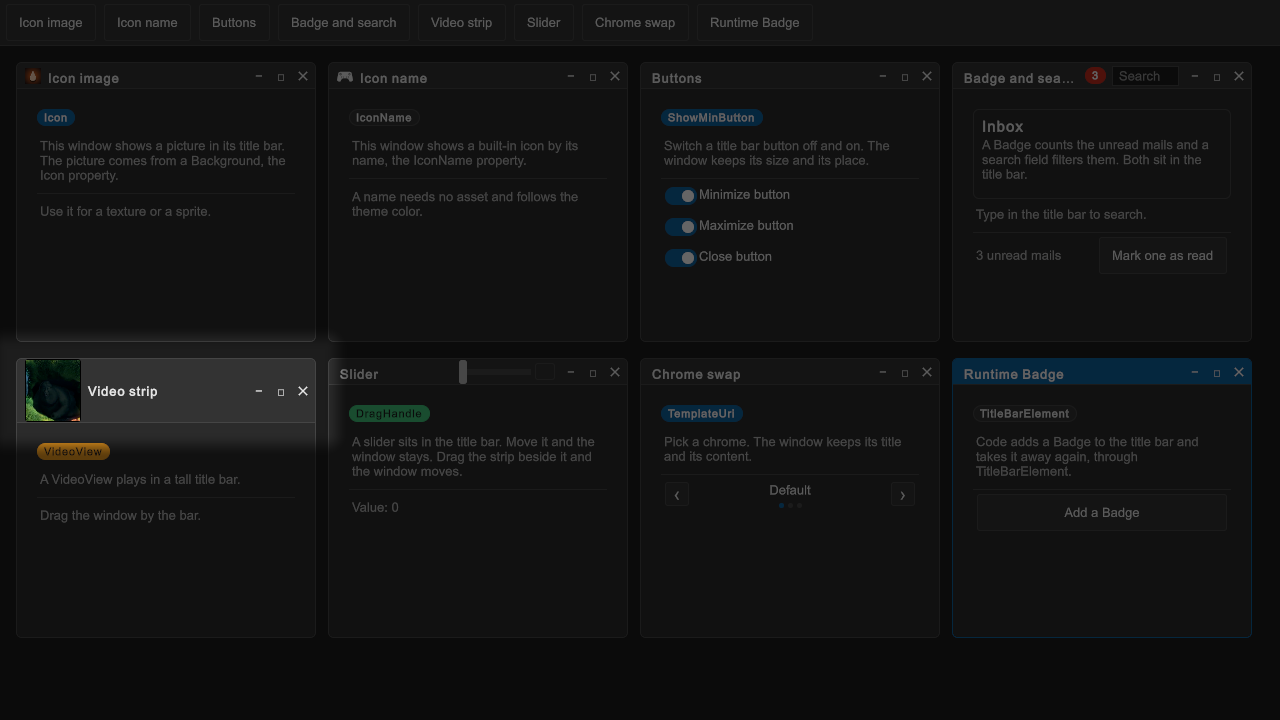
L'exploration des fenêtres (la scène Declarative) est le pont d'un vaisseau spatial fait de fenêtres UXML. Comms et Cargo démarrent dans une DockZone à gauche, Helm et Sensors flottent comme des fenêtres de verre avec x, y et template-uri, et la fenêtre Manual reste fermée jusqu'à ce que son bouton de barre d'outils l'ouvre. Quelques lignes de C# placent Sensors et Tactical dans un même groupe d'onglets, font clignoter l'onglet Tactical avec le nombre de pillards, et réduisent Helm lors d'une alerte rouge avec une feuille de style utilisateur au-dessus du thème.
Attributs de Window :
| Attribut | Propriété | Défaut | Rôle |
|---|---|---|---|
id |
WindowId |
vide | Identifiant unique de la fenêtre. Obligatoire. |
title |
WindowTitle |
vide | Titre. L'identifiant est utilisé quand il est vide. |
width, height |
InitialWidth, InitialHeight |
420, 320 | Taille en pixels. Une taille inférieure à min-width et min-height est relevée à ces valeurs. |
min-width, min-height |
MinWidth, MinHeight |
160, 120 | La plus petite taille de la fenêtre. Un redimensionnement à la souris, au clavier ou par aimantation s'arrête là. Une valeur inférieure à 160 sur 120 prend 160 sur 120. Un groupe d'onglets prend le plus grand minimum de ses onglets. |
placement |
Placement |
Auto |
Où la fenêtre s'ouvre la première fois : Auto, Manual, Center, TopLeft, Top, TopRight, Left, Right, BottomLeft, Bottom ou BottomRight. Auto place la fenêtre à un endroit libre, ou utilise x et y quand ils sont définis. Voir Où s'ouvre une nouvelle fenêtre. Center garde la fenêtre au milieu à toute taille d'écran. Après la première ouverture, la fenêtre reste où l'utilisateur la déplace. |
x, y |
InitialX, InitialY |
-1 | Position dans la vue. Avec un placement sur un bord ou un coin, la distance à ces bords ; -1 prend la marge de 32 pixels. Avec un axe centré, le décalage par rapport au centre. -1 sur les deux avec Auto place la fenêtre à un endroit libre. |
initial-window-state |
InitialWindowState |
closed |
Un WindowState : open, closed, minimized ou maximized. Une fenêtre sans cet attribut reste fermée jusqu'à ce que du code ou un bouton de barre d'outils l'ouvre. |
template-uri |
TemplateUri |
null | Modèle de cadre. Voir Modèles de cadre personnalisés. |
enable-scrolling |
EnableScrolling |
true | Enveloppe le contenu dans une ScrollView. Le contenu prend la largeur de la fenêtre, donc le texte passe à la ligne, et il défile vers le haut et le bas. Un contenu qui ne peut pas rétrécir à la largeur de la fenêtre, comme un enfant à largeur fixe, défile aussi à gauche et à droite. Un enfant qui grandit avec scale ou bouge avec translate ne montre pas de barre horizontale. Avec false, le contenu remplit la fenêtre, donc un pied de page peut rester en bas et un enfant comme une PropertyGrid défile seul. |
resizable (ancien nom can-resize) |
CanResize |
true | Autorise le redimensionnement. Une fenêtre redimensionnable reçoit des poignées, modèle de cadre compris, sauf si le modèle a les siennes. |
minimize-mode |
MinimizeMode |
Inherit |
Ce que fait la réduction à cette fenêtre : Inherit (prend celui du workspace), Collapse ou Hide. Voir Modes de réduction. |
allow-merge |
AllowMerge |
Inherit |
Si la fenêtre peut fusionner avec d'autres fenêtres en un groupe d'onglets : Inherit (prend celui du workspace), Allow ou Deny. Une fenêtre qui ne peut pas fusionner n'est ni une source ni une cible de fusion. Voir Désactiver la fusion. |
show-min-button, show-max-button, show-close-button |
ShowMinButton, ShowMaxButton, ShowCloseButton |
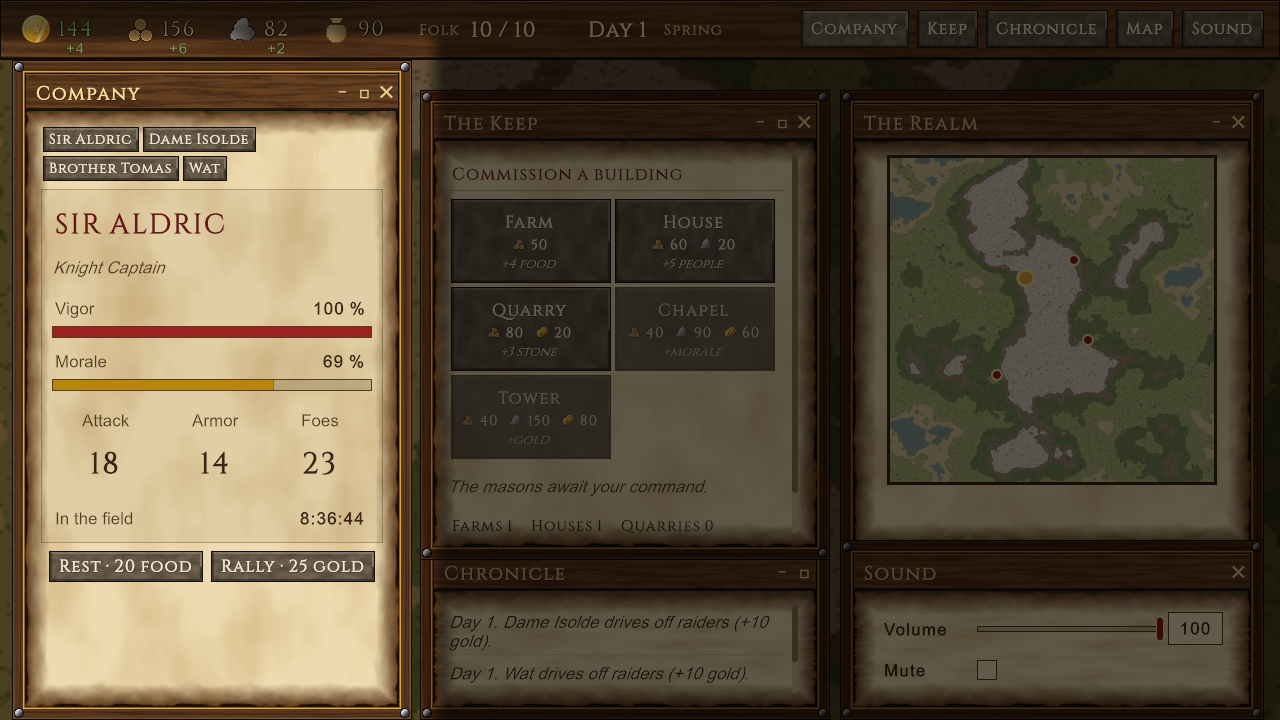
true | Affiche les boutons de la fenêtre. L'exemple Kingdom a une fenêtre sans bouton de fermeture, une sans bouton d'agrandissement et une avec seulement un bouton de fermeture. |
category |
Category |
vide | Un nom qui regroupe des fenêtres. Voir Modèles de fenêtre. |
icon |
Icon |
aucun | Une texture, un sprite, une render texture ou une image vectorielle qui s'affiche avant le titre, dans la barre de titre et dans l'onglet. Elle l'emporte sur icon-name. Voir Icônes de fenêtre. |
icon-name |
IconName |
vide | L'icône par son nom : un nom de InlineIconLabel.RegisterIcon ou un nom PromptFont, comme device-gamepad. Voir Icônes de fenêtre. |
title-format |
TitleFormat |
vide | Fabrique le titre à partir des données de la fenêtre, comme {Name} ({Moons} moons). Voir Fenêtres de détail en UXML. Sans données, la fenêtre montre title. |
Attributs de Workspace :
| Attribut | Propriété | Défaut | Rôle |
|---|---|---|---|
auto-load-styles |
AutoLoadStyles |
true | Charge WindowStyles.uss et la feuille du thème. |
theme-name |
ThemeName |
default |
Thème à charger. Voir API de thème. |
background-opacity |
BackgroundOpacity |
1 | Opacité du fond du thème, de 0 à 1. 0 montre le jeu derrière le workspace, pour un HUD. Une valeur entre 0 et 1 assombrit le jeu, par exemple derrière un menu pause. Les fenêtres gardent leurs propres fonds. |
text-size |
TextSize |
Normal |
Taille du texte : Normal, Large, Larger ou Largest (100 à 200 %). Voir Taille du texte. |
remember-window-states |
RememberWindowStates |
true | Restaure la session à l'attache. L'enregistre aux changements d'état et au détachement. Applique les limites mémorisées quand une fenêtre s'ouvre. |
animations-enabled |
AnimationsEnabled |
true | Joue les transitions de fenêtre. |
minimize-mode |
MinimizeMode |
Collapse |
Ce que fait la réduction aux fenêtres : Collapse enroule une fenêtre sur sa barre de titre, Hide la retire de la vue. Une fenêtre peut définir son propre minimize-mode. Voir Modes de réduction. |
allow-merge |
AllowMerge |
true | False supprime la zone de fusion : les fenêtres ne peuvent pas devenir les onglets d'un groupe par un glissé. Une fenêtre peut définir son propre allow-merge. Voir Désactiver la fusion. |
layout-name |
LayoutName |
Default |
Préfixe de clé pour les dispositions enregistrées et la session. Utilisez une valeur par workspace. |
layout-presets |
LayoutPresetsPath |
vide | Un dossier Resources de fichiers JSON de disposition. Chaque fichier est un préréglage. Voir Préréglages de disposition. |
keyboard-shortcuts |
KeyboardShortcutsEnabled |
true | Gère les raccourcis de fenêtre. Voir Raccourcis clavier. |
key-step |
KeyStep |
10 | Pixels dont un raccourci de déplacement ou de redimensionnement change la fenêtre qui a le focus. |
dpad-crosses-windows |
DpadCrossesWindows |
false | True : la croix directionnelle et le stick gauche passent le bord d'une fenêtre vers la fenêtre la plus proche. False : ils s'arrêtent au bord, et LB et RB changent de fenêtre. Voir Manette. |
overview |
OverviewEnabled |
true | Une touche de fenêtre tenue montre toutes les fenêtres dans une grille pour en choisir une. Voir Vue d'ensemble. |
overview-duration |
OverviewDuration |
200 | Les millisecondes que mettent les fenêtres pour entrer dans la grille de la vue d'ensemble et en revenir. 0 les déplace aussitôt. |
window-mode |
WindowModeEnabled |
true | View tenu ou Ctrl+Alt+Space déplace et redimensionne la fenêtre qui a le focus. Voir Mode fenêtre. |
input-actions |
InputActions |
aucun | Asset Input System avec la carte de raccourcis UIToolbox. Aucun utilise l'asset par défaut. Seulement avec le package Input System. |
tooltips |
TooltipsEnabled |
true | Affiche le texte tooltip dans les panels d'exécution. Voir Infobulles. |
tooltip-delay |
TooltipDelayMs |
500 | Millisecondes avant l'affichage d'une infobulle. |
no-merge-modifier |
NoMergeModifier |
Shift |
La touche qui empêche une fusion pendant le glissé d'une fenêtre. Voir Groupes d'onglets et zones d'ancrage. |
snap |
Snap |
true |
False désactive l'aimantation du glissé ou du redimensionnement d'une fenêtre : la fenêtre suit le pointeur. Voir Aimantation et touches d'aimantation. |
no-snap-modifier |
NoSnapModifier |
Alt |
La touche qui arrête l'aimantation pendant le glissé ou le redimensionnement d'une fenêtre. Voir Aimantation et touches d'aimantation. |
align-snap-modifier |
AlignSnapModifier |
Control |
La touche qui aimante une fenêtre aux lignes de bord de fenêtres éloignées. |
Un workspace garde ses fenêtres enregistrées quand il quitte le panel et revient, lors d'un changement des réglages de panel de l'UIDocument ou d'un déplacement vers un autre parent. Les fenêtres qui étaient ouvertes s'affichent de nouveau à la mise à jour suivante, avec leurs limites, leur ordre d'empilement, la fenêtre qui avait le focus, et les états réduit et agrandi. Les groupes d'onglets fusionnés et les onglets d'ancrage reviennent comme des groupes. Une zone d'ancrage refait sa fenêtre d'ancrage. Un workspace qui revient avec ses fenêtres ne lit pas la session enregistrée, donc la session ne se restaure pas par-dessus.
Icônes de fenêtre
Une fenêtre peut montrer une icône avant son titre, dans sa barre de titre et dans son onglet. Une fenêtre sans icône n'a pas d'élément d'icône.
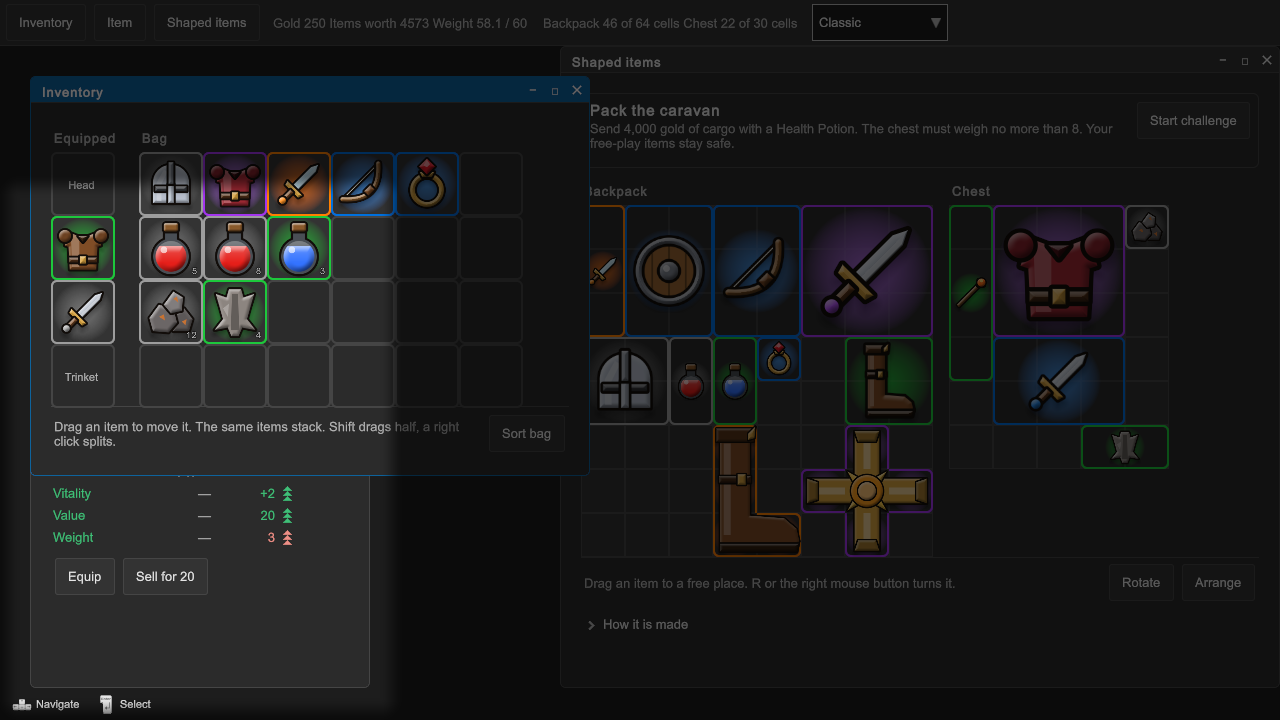
Icon(icon) prend unBackground: une texture, un sprite, une render texture ou une image vectorielle. L'image garde ses couleurs.IconName(icon-name) prend un nom. Un nom deInlineIconLabel.RegisterIconmontre cette image avec sa teinte. Sinon un nom PromptFont, commedevice-gamepadoudevice-keyboard, montre ce glyphe dans la couleur du titre. Un nom qui n'est ni l'un ni l'autre ne montre rien.Iconl'emporte quand les deux sont définis.
<tb:Window id="Controls" title="Controls" icon-name="device-gamepad" />
var window = workspace.GetWindow("Controls");
window.IconName = "device-keyboard";
window.Icon = Background.FromSprite(saveSprite);
window.Icon = default; // back to the name
Un changement s'affiche aussitôt et déclenche IconChanged. La barre de titre d'un groupe d'onglets montre l'icône de l'onglet actif, comme elle montre son titre. Un nom qui reçoit son image de RegisterIcon après l'ouverture de la fenêtre la montre au changement suivant de l'icône ou du cadre. L'icône fait 16 sur 16 pixels ; stylez-la avec la classe tb-window-icon. Voir Classes de fenêtre et de workspace.
Pour mettre dans la barre de titre plus qu'une icône, voir N'importe quoi dans la barre de titre.
Où s'ouvre une nouvelle fenêtre
Une fenêtre avec le placement Auto et sans x ni y s'ouvre à la première place libre de la vue : depuis le haut à gauche, le long d'une rangée, puis sur la rangée suivante. Une place libre garde 16 pixels des autres fenêtres ouvertes et 32 pixels des bords de la vue. Quand il n'y a aucune place libre, la fenêtre va sur un pas de cascade vers le bas et la droite depuis le haut à gauche : le premier pas qui ne couvre aucune barre de titre d'une autre fenêtre. Un pas fait 26 pixels, ou la hauteur des barres de titre quand elles sont plus hautes. Quand chaque pas couvre une barre de titre, la fenêtre prend le pas qui en couvre le moins et qui n'est pas sur le coin supérieur gauche d'une autre fenêtre, donc aucune fenêtre n'en cache une autre exactement. Une fenêtre qui ne tient pas avec la marge de 32 pixels reçoit une marge plus petite, pour rester dans la vue. Dans un workspace avec des zones d'ancrage, les places libres et les pas de cascade sont entre les ancrages, donc une nouvelle fenêtre ne couvre pas un ancrage. Une fenêtre trop large ou trop haute pour l'espace entre les ancrages utilise toute la vue sur cet axe.
Les fenêtres qui s'ouvrent avant la première mise en page, comme les fenêtres ouvertes d'un fichier UXML, reprennent leur place quand le workspace connaît sa taille, donc elles s'ouvrent sous la barre d'outils et côte à côte. Une fenêtre que du code déplace avant garde sa place.
Le placement est un WindowPlacement. WindowPlacements.Resolve(placement, x, y) donne le placement qui s'applique (Auto avec x ou y défini devient Manual), et WindowPlacements.Position(placement, x, y, size, viewport) donne le coin supérieur gauche d'une fenêtre, ou null pour Auto.
Pour placer les fenêtres vous-même, donnez-leur x et y ou un placement comme Center ou TopRight. Laissez environ 20 pixels entre elles, pour l'ombre du cadre et pour un bouton de fermeture qui dépasse du coin, et vérifiez les places à la plus petite taille d'écran que vous gérez, comme 1280 sur 720.
Code : le builder
WindowDescriptor.Builder() renvoie un WindowDescriptor.WindowDescriptorBuilder.
| Méthode | Défaut | Rôle |
|---|---|---|
WithId(string) |
aucun | Obligatoire. Build lève ArgumentException sans lui. |
WithTitle(string) |
l'identifiant | Titre. |
WithIcon(Background) |
aucun | Image d'icône avant le titre. Voir Icônes de fenêtre. |
WithIconName(string?) |
vide | Icône par son nom. Voir Icônes de fenêtre. |
WithSize(float, float) |
160, 120 | Taille initiale. Les valeurs inférieures à la taille minimale sont relevées. |
WithMinSize(float, float) |
160, 120 | La plus petite taille de la fenêtre. Voir l'attribut min-width. |
WithInitialPosition(float?, float?) |
null | Position dans la vue. Null sur les deux place la fenêtre à un endroit libre. |
WithPlacement(WindowPlacement) |
Auto |
Où la fenêtre s'ouvre la première fois. Voir l'attribut placement. |
WithContent(VisualElement?) |
null | Contenu de la fenêtre. |
WithDataSource(object?) |
null | Données auxquelles le contenu se lie. Voir Fenêtres liées aux données. |
WithTitleFromData(Func<object?, string>?) |
null | Fabrique le titre à partir des données. Voir Modèles de fenêtre. |
WithCategory(string?) |
vide | Un nom qui regroupe des fenêtres. |
WithInitialState(WindowState) |
Closed |
État appliqué à la première ouverture. |
WithTemplate(string?) |
null | Modèle de cadre. |
WithEnableScrolling(bool) |
true | Enveloppe le contenu dans une ScrollView. Voir l'attribut enable-scrolling. |
WithRememberState(bool) |
true | Mémorise les limites et l'état de cette fenêtre. |
WithCanResize(bool) |
true | Autorise le redimensionnement et ajoute huit poignées au cadre, sauf si le modèle a les siennes. |
WithButtons(bool, bool, bool) |
true, true, true | Affiche les boutons réduire, agrandir et fermer. |
Build() |
Renvoie le descripteur. | |
BuildAndRegister(Workspace, bool) |
Construit, enregistre, et ouvre quand le second argument est true. |
Important :
RegisterWindowdonne à une fenêtre sans hôte unWorkspaceHostpour ce workspace.RegisterWindown'ouvre pas la fenêtre, même quandInitialStateestOpen. PassezopenImmediately: true, ou appelezOpenWindowAsync.- Une fenêtre se redimensionne au pointeur seulement par ses poignées. Une fenêtre réduite ne peut pas être redimensionnée, et ses poignées sont masquées.
using UIToolbox;
using UnityEngine;
using UnityEngine.UIElements;

public class InventoryWindow : MonoBehaviour
{
    private void Start()
    {
        var workspace = GetComponent<UIDocument>().rootVisualElement
            .Q<Workspace>();

        var content = new VisualElement();
        content.Add(new Label("Items go here."));

        var window = WindowDescriptor.Builder()
            .WithId("Inventory")
            .WithTitle("Inventory")
            .WithSize(400, 300)
            .WithContent(content)
            .Build();

        window.Closing += args =>
        {
            if (HasUnsavedChanges()) args.Cancel = true;
        };

        workspace.RegisterWindow(window, openImmediately: true);
    }

    private static bool HasUnsavedChanges() => false;
}
Dans les exemples