
Cette page est une traduction. Le support et les tutoriels vidéo sont principalement en anglais, et la page anglaise fait foi. Version anglaise

 CurveField
 dans UIToolbox est un champ pour une AnimationCurve qui fonctionne dans un jeu, hors de l'éditeur Unity. Utilisez-le pour l'arc d'un saut, une atténuation des dégâts, l'accélération d'un mouvement de caméra ou le volume selon la distance. Le champ montre une petite image de la courbe ; un clic ouvre un éditeur dans une fenêtre surgissante, avec des clés que l'on glisse, des modes de tangente, des préréglages et un zoom d'ajustement. L'éditeur dessine avec le même code de tracé que Graph.
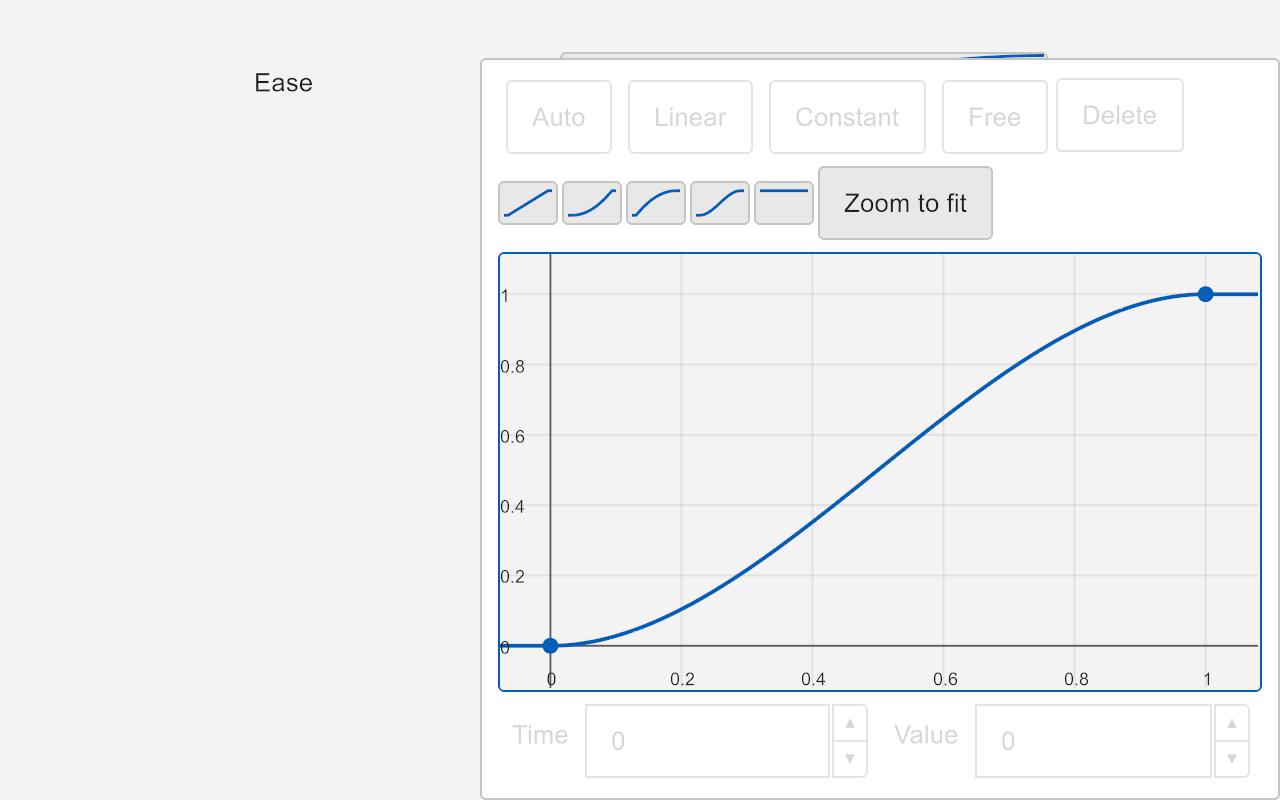
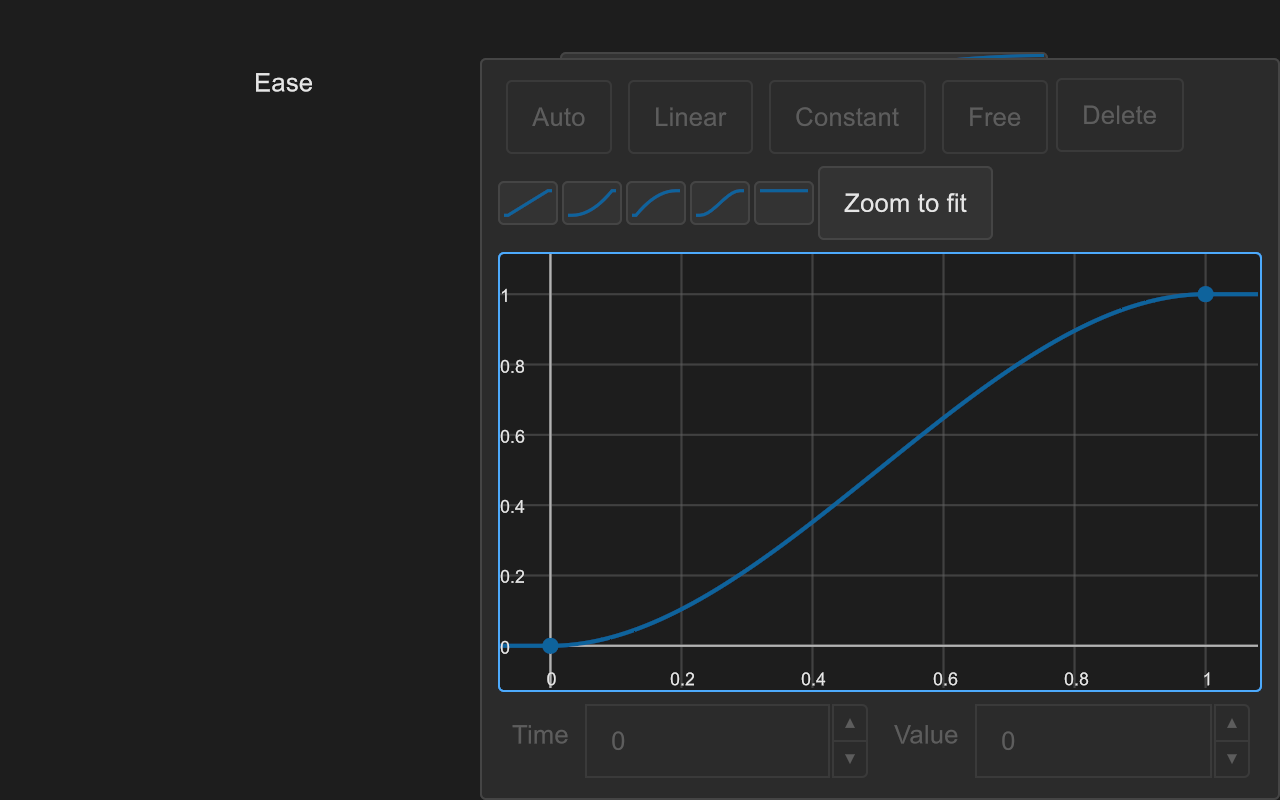
Tutoriel vidéo : CurveField. Toutes les vidéos : Tutoriels vidéo.
<tb:CurveField name="jump" label="Jump" />
var jump = root.Q<UIToolbox.CurveField>("jump");
// The keys stay from 0 to 1 in time and in height
jump.Range = new Rect(0, 0, 1, 1);
jump.value =
    new AnimationCurve(new Keyframe(0, 0, 4, 4),
        new Keyframe(0.5f, 1, 0, 0), new Keyframe(1, 0, -4, -4));

jump.RegisterValueChangedCallback(evt => player.JumpArc = evt.newValue);
// While a key drags, Editing gives the curve as it changes
jump.Editing += curve => preview.Arc = curve;
UnityEditor.UIElements a aussi un CurveField. Dans un fichier qui utilise les deux espaces de noms, écrivez UIToolbox.CurveField ou ajoutez using CurveField = UIToolbox.CurveField;. En UXML, le préfixe tb: choisit celui-ci.
Le champ ne change jamais la courbe qu'il reçoit : value garde la courbe que vous avez définie jusqu'à ce que l'utilisateur la modifie, et chaque modification définit une nouvelle courbe. Un événement de changement arrive une fois par modification, au relâchement d'un glissé. Une annulation, par exemple PropertyGrid.Undo, restitue l'ancienne courbe sans changement. Une valeur null est une courbe vide.
Réglages
| Réglage (UXML) | Type | Défaut | Rôle |
|---|---|---|---|
label |
string | "" | Le texte à côté du champ. |
range |
Rect |
zéro | La boîte dans laquelle les clés restent : X est le temps et Y la valeur. Une largeur ou une hauteur nulle laisse cet axe libre. Quand elle est définie, l'aperçu montre cette boîte et les préréglages la remplissent. Définissez-la en C# avec Range. |
View est la partie de la courbe que montre l'éditeur. L'éditeur l'ajuste à la courbe (ou à Range) à l'ouverture ; un panoramique, la molette et View = rect la changent. SelectedKey est l'index de la clé sélectionnée, ou -1.
Modes de tangente
| Mode | La courbe à la clé |
|---|---|
Auto |
Lisse. Les tangentes suivent les clés voisines et sont plates aux extrémités et aux sommets, donc la courbe ne dépasse pas. |
Linear |
Des lignes droites vers les clés voisines. |
Constant |
Des marches : la valeur tient jusqu'à la clé suivante. |
Free |
Les tangentes restent telles quelles, et les poignées les définissent. Un glissé de poignée rend la clé Free. |
Les modes définissent les mêmes bits que l'éditeur de courbes d'Unity, donc une courbe faite dans le jeu s'ouvre de la même façon dans l'Inspector d'Unity.
Méthodes
| Méthode | Rôle |
|---|---|
Open(), Close(), Toggle() |
Montrent ou masquent l'éditeur sous le champ. IsOpen est true tant qu'il est visible. |
AddKey(time, value) |
Ajoute une clé en mode Auto, la sélectionne et renvoie son index. Renvoie -1 quand une clé a déjà ce temps. |
DeleteKey(index) |
Supprime une clé. La clé suivante, ou sinon la dernière, est sélectionnée. |
MoveKey(index, time, value) |
Déplace une clé. Elle reste entre les clés voisines et dans Range. |
SetTangentMode(index, mode) |
Définit le mode de tangente d'une clé, un CurveTangentMode, et façonne la courbe en conséquence. |
ApplyPreset(preset) |
Remplace la courbe par un CurvePreset : Linear, EaseIn, EaseOut, EaseInOut ou Flat, sur Range quand elle est définie, sinon de 0 à 1. |
ZoomToFit() |
Montre toute la courbe (ou Range) avec une marge. |
GetTangentMode(key), WithTangentMode(key, mode) |
Statiques. Lisent le mode d'un Keyframe, ou lui en donnent un. |
Événements
| Événement | Quand |
|---|---|
ChangeEvent<AnimationCurve> |
L'utilisateur ou le code définit une nouvelle courbe : au relâchement d'un glissé, à l'appui d'une touche, pour un préréglage ou un mode. |
Editing |
À chaque mouvement d'un glissé, avec la courbe telle qu'elle est. Utilisez-le pour montrer le changement aussitôt. Le champ réutilise cette courbe, donc ne la conservez pas. |
Souris et clavier
| Entrée | Rôle |
|---|---|
| Clic, Entrée ou le bouton de validation sur le champ | Ouvre ou ferme l'éditeur. |
| Glissé gauche sur une clé | La sélectionne et la déplace. |
| Double clic sur le fond | Ajoute une clé à cet endroit, et un glissé continue de la déplacer. |
| Glissé gauche sur une poignée de tangente | Définit les deux tangentes de la clé sélectionnée, et la rend Free. |
| Glissé gauche sur le fond | Fait un panoramique. Un clic efface la sélection. |
| Molette de la souris | Zoome autour du pointeur. Avec Maj, elle zoome le temps seulement. |
| Flèches gauche et droite (ou la manette) | Sélectionnent la clé précédente ou suivante. |
| Maj + Gauche ou Droite | Déplace la clé sélectionnée dans le temps d'un pas de grille. |
| Haut et Bas | Déplacent la clé sélectionnée en valeur d'un pas de grille. |
| Suppr ou Retour arrière | Supprime la clé sélectionnée. |
| Inser | Ajoute une clé après la clé sélectionnée, sur la courbe. |
| Début | Zoome pour ajuster. |
| Échap | Ferme l'éditeur. |
Les champs Time et Value sous le tracé modifient la clé sélectionnée avec des nombres. Sur un écran tactile, un tapotement est un clic et un glissé à un doigt déplace une clé ou fait un panoramique.
Performance
- L'aperçu et l'éditeur dessinent avec
generateVisualContent; un nouveau rendu n'alloue rien. - Un glissé de poignée de tangente n'alloue rien : le champ réutilise ses clés et sa courbe de travail, et n'écrit les champs Time et Value que quand un nombre change.
- Un glissé de clé, ou un panoramique, écrit de nouveaux nombres dans les champs Time et Value et dans les libellés de graduation, ce qui fait quelques petites chaînes à chaque mouvement.
- Chaque modification qui se termine (le relâchement d'un glissé, l'appui d'une touche) fait une nouvelle
AnimationCurve, donc une annulation garde l'ancienne.
Style
| Classe | Élément |
|---|---|
tb-curve-field |
Le champ. |
tb-curve-field__preview |
L'image de la courbe dans le champ (20 px de haut). |
tb-curve-field__popup |
L'éditeur dans la fenêtre surgissante (400 px de large). |
tb-curve-field__toolbar |
Une rangée de boutons : les modes de tangente et Delete agissent sur la clé sélectionnée, les préréglages et Zoom to fit sur toute la courbe. |
tb-curve-field__mode |
Un bouton de mode de tangente (un ToggleButton). |
tb-curve-field__preset, __preset-icon |
Un bouton de préréglage et l'image qu'il contient. |
tb-curve-field__canvas |
Le tracé avec la grille, la courbe et les clés (220 px de haut). |
tb-curve-field__tick-label--x, --y |
Les nombres sur les axes du temps et de la valeur. |
tb-curve-field__key-row |
La rangée des champs Time et Value. |
| Variable | Sur | Description |
|---|---|---|
--tb-curve-field-color |
tb-curve-field |
La couleur de la courbe et des clés (l'accent). |
--tb-curve-field-selected |
tb-curve-field |
La couleur de la clé sélectionnée et de ses poignées. |
--tb-curve-field-grid |
tb-curve-field |
La couleur des lignes de la grille. |
--tb-curve-field-axis |
tb-curve-field |
La couleur des lignes de zéro et de la boîte Range. |
.jump-field { --tb-curve-field-color: #f0c040; }
.jump-field .tb-curve-field__canvas { height: 300px; }
Une PropertyGrid donne un CurveField à chaque membre AnimationCurve. Voir aussi GradientField.
La scène CurveDemo montre un arc de saut qui déplace un personnage rond : il saute d'avant en arrière le long de la courbe, s'étire en montant, s'écrase et soulève de la poussière à l'atterrissage, et chaque saut fait un son que le bouton dans le coin de la scène coupe. Elle montre aussi un arc long dans une PropertyGrid : un tracé dessine sa courbe d'atténuation des dégâts, des cibles à quatre distances montrent les dégâts que chacune subit, et la traînée de la flèche prend les couleurs de son dégradé. La scène GradientFieldDemo montre un ciel au fil d'une journée et une barre de santé qui prennent leurs couleurs d'un GradientField.