
Cette page est une traduction. Le support et les tutoriels vidéo sont principalement en anglais, et la page anglaise fait foi. Version anglaise

 LoadingScreen
Un LoadingScreen couvre le panneau pendant le chargement d'une scène ou d'un autre travail. Il a un titre, un anneau ou une barre de progression, des astuces qui apparaissent en fondu tour à tour, une image de fond et une invite facultative "press any key". Il apparaît et disparaît en fondu, bloque le pointeur, les touches et la manette pour les contrôles dessous, et reste au moins MinimumTime secondes, pour qu'un chargement rapide ne clignote pas. Un écran sans réglage montre "Loading" et un anneau qui tourne.
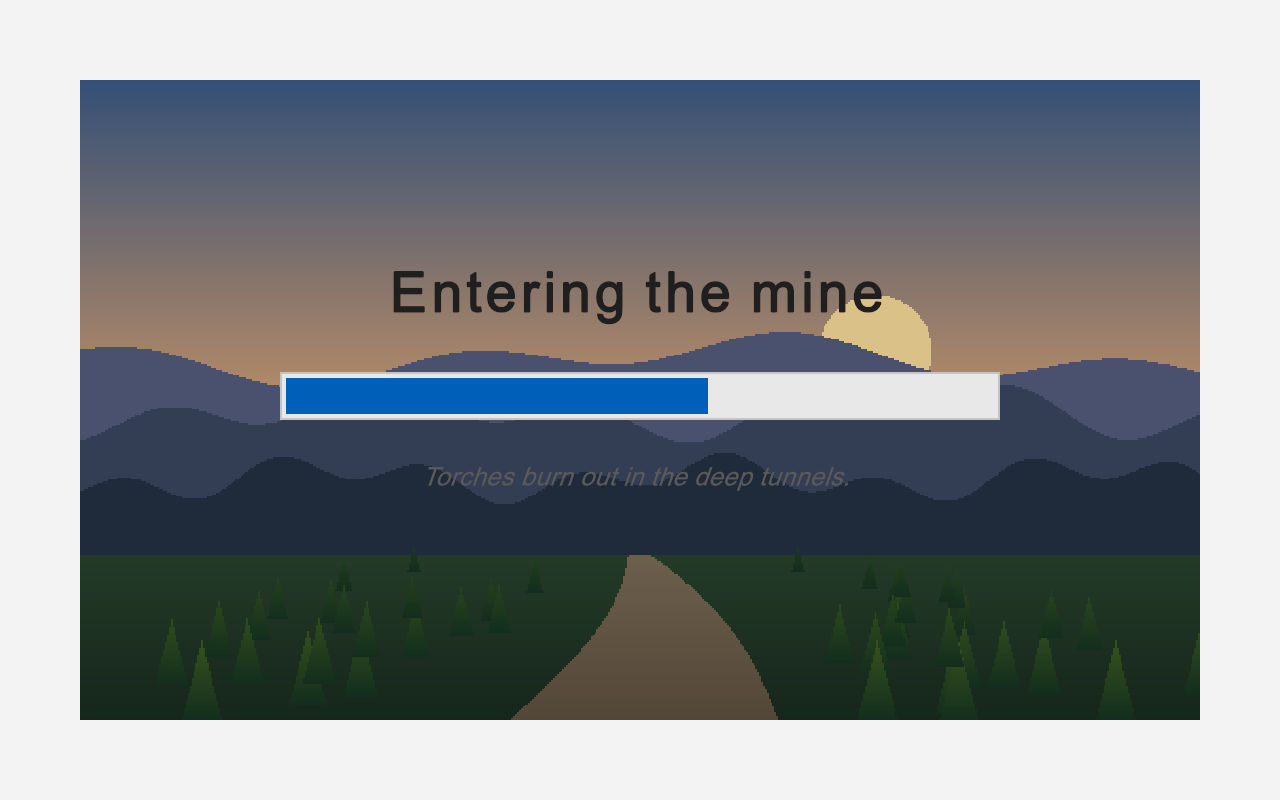
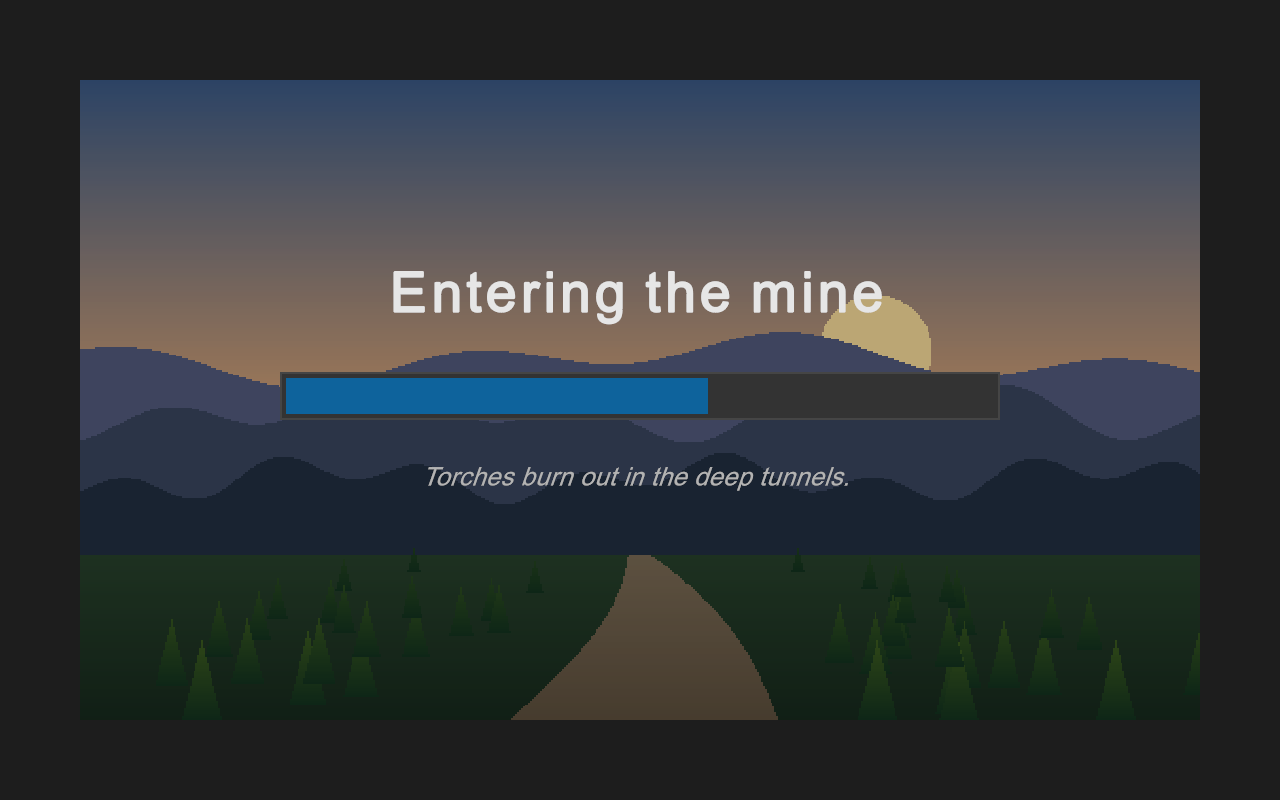
Exemple : la scène d'exemple Écran de chargement entre dans un niveau et en sort derrière un écran de chargement, avec un anneau ou une barre et une invite "press any key". Son écran est une petite scène à lui : des images passent derrière le contenu, un chariot de mine roule sur la barre, les astuces sont sur une carte, et des cristaux montent pour que le joueur les attrape pendant le chargement du niveau.
Comment ajouter un écran de chargement en UXML :
- Déclarez l'écran dans l'UXML du document, à côté du workspace. Définissez-y le titre, le temps minimum et les astuces.
- Trouvez l'écran dans le code et appelez
LoadSceneAsynclà où votre jeu change de scène.
<tb:LoadingScreen
    name="loading"
    title="Entering the mine"
    minimum-time="2000"
    tips="Crystals glow near water.,Rest at a campfire to heal." />
var screen = root.Q<LoadingScreen>("loading");
root.Q<Button>("enter").clicked += async () =>
{
    var ok = await screen.LoadSceneAsync("Mine", LoadSceneMode.Additive);
    if (!ok) Debug.Log("The scene did not load");
};
LoadSceneAsync montre l'écran, charge la scène, suit la progression, attend le temps minimum et la touche, et cache l'écran. La scène attend à 90 % que l'écran soit prêt, puis elle s'active.
Comment suivre un chargement que vous lancez vous-même, comme le déchargement d'une scène :
var operation = SceneManager.UnloadSceneAsync("Mine");
if (operation != null) await screen.LoadAsync(operation);
Comment exécuter un travail à vous, comme un chargement Addressables ou la lecture d'une sauvegarde, qui n'a pas d'AsyncOperation :
screen.Show();
for (var i = 0; i < files.Count; i++)
{
    await Import(files[i]);
    screen.Progress = (i + 1f) / files.Count;
}
// waits for the minimum time and the key, then hides the screen
await screen.CompleteAsync();
Comment faire un écran de chargement dans le code :
var screen = new LoadingScreen
{
    Title = "Entering the mine",
    MinimumTime = 2000,
    PressAnyKey = true
};
screen.Tips = new List<string>
{
    "Crystals glow brighter near water.",
    "Rest at a campfire to heal your party."
};
// the anchor: the root of the document, or an element in it
await screen.LoadSceneAsync("Mine", LoadSceneMode.Additive, root);
Le titre et les astuces sont des AnimatedLabel, donc les balises d'effet y fonctionnent. Un titre qui ondule, et des astuces qui s'écrivent toutes seules :
screen.Title = "<wave>Entering the mine</wave>";
screen.TypeTips = true; // type-tips="true" in UXML
| Membre | Description |
|---|---|
Title (title) |
La ligne au-dessus de la progression. Vide (le défaut) montre "Loading" traduit. Les balises d'effet y fonctionnent, et dans les astuces aussi. |
Background (background) |
L'image qui remplit l'écran derrière le contenu, mise à l'échelle pour remplir et rognée. Une couche sombre par-dessus garde le texte lisible. Aucune (le défaut) montre le fond uni du thème. |
Tips (tips) |
Les astuces qui apparaissent en fondu tour à tour sous la progression. En UXML, une liste séparée par des virgules, donc une astuce avec une virgule demande la propriété dans le code. Affectez une nouvelle liste pour changer les astuces. Vide (le défaut) ne montre aucune astuce. |
TipDuration (tip-duration) |
Les millisecondes pendant lesquelles chaque astuce reste affichée. 4000 par défaut, au moins 500. |
TypeTips (type-tips) |
Chaque astuce s'écrit toute seule, comme un TypewriterLabel, à chaque affichage. Désactivé par défaut : les astuces apparaissent entières en fondu. Donnez à une longue astuce assez de TipDuration pour s'écrire. |
Indicator (indicator) |
Ring (le défaut), un ProgressRing, ou Bar, une barre de progression. |
SpinnerAnimation (spinner-animation), SpinnerAnimationClip (spinner-animation-clip) |
Une SpriteSheet jouée à la place de l'indicateur tant que la durée n'est pas connue, comme un sablier ou un héros qui court, et le clip qui boucle. Une progression connue montre l'anneau ou la barre. Elle ne joue que tant que l'écran s'affiche. Aucune (le défaut) fait tourner l'anneau ou courir la barre. SpinnerAnimationElement est son AnimatedImage. |
Progress (progress) |
La progression de 0 à 1. Une valeur négative (le défaut) veut dire que la durée n'est pas connue : l'anneau tourne et la barre court. LoadSceneAsync et LoadAsync la définissent. |
MinimumTime (minimum-time) |
Les millisecondes pendant lesquelles l'écran reste au moins, comptées depuis l'affichage. 1000 par défaut. 0 cache l'écran dès que le travail se termine. |
PressAnyKey (press-any-key) |
Après la fin du travail, l'écran montre l'invite et attend une touche, un appui du pointeur, ou le bouton de validation ou d'annulation d'une manette avant de se cacher. Désactivé par défaut. |
PromptGlyph (prompt-glyph) |
Le glyphe de l'invite, comme dans InputGlyph. keyboard-key, la touche vide, par défaut ; gamepad-a pour une manette. |
Show(anchor) |
Fait apparaître l'écran en fondu sur le workspace de anchor, ou sur son panneau, et prend le focus. Un écran dans la hiérarchie n'a pas besoin d'ancre. |
Hide() |
Fait disparaître l'écran en fondu. Un chargement encore en cours continue, et sa tâche se termine avec false. |
LoadSceneAsync(name, mode, anchor) |
Montre l'écran, charge la scène et cache l'écran à la fin. La tâche est true à la fin, et false quand la scène n'est pas dans la build, qu'un chargement est en cours, ou que quelque chose cache l'écran avant. name est le nom ou le chemin dans les réglages de build. |
LoadAsync(operation, anchor) |
Pareil pour une AsyncOperation que vous avez lancée. Il ne retient pas l'opération, donc la scène d'un chargement peut s'activer avant que l'écran se cache. Il lève une exception quand l'opération est null. |
CompleteAsync() |
Termine un travail commencé avec Show : met la progression à 1, attend le temps minimum et la touche, et cache l'écran. La tâche est false quand l'écran n'est pas affiché. |
IsOpen, IsLoading, IsWaitingForKey |
L'écran s'affiche. Un chargement ou un travail est en cours. L'invite s'affiche. |
Opened, Closed |
Les événements. Closed est déclenché quand le masquage commence, avant la fin du fondu, et aussi quand quelque chose retire l'écran du panneau. |
TipView, Ring, Bar |
Le FlipView des astuces, l'anneau et la barre, à lire ou à restyler. |
- L'écran couvre le workspace qui le contient, ou le workspace de l'ancre. Hors d'un workspace, il couvre le document. Un écran à côté du workspace dans l'UXML couvre tout le panneau, fenêtres et barre d'outils comprises.
- L'écran est modal. Aucune entrée du pointeur, du clavier ou de la manette n'atteint les contrôles dessous, le focus reste sur l'écran, et les raccourcis du workspace ne font rien. Échap et le bouton d'annulation de la manette ne le ferment pas, parce qu'un chargement ne peut pas être annulé. Seul votre code le ferme.
- L'anneau ou la barre montre le plus petit de la progression réelle et de la part de
MinimumTimeécoulée, donc un chargement rapide se remplit à vitesse régulière et aucun indicateur plein n'attend. - Avec
PressAnyKey, l'invite "Press any key to continue" s'affiche quand le travail est fini et que le temps minimum est passé. La touche suivante, l'appui du pointeur, ou le bouton de validation ou d'annulation d'une manette met fin à l'attente. LoadSceneAsyncretient la nouvelle scène à 90 % avecallowSceneActivation. La scène s'active quand le chargement est prêt, que le temps minimum est passé et que la touche a été pressée. UnHidependant que la scène attend l'active.- Un chargement en mode
LoadSceneMode.Singledétruit la scène qui contient l'écran, donc l'écran ne peut pas disparaître en fondu. Chargez en mode additif, ou mettez l'écran dans un UIDocument d'un objet avecDontDestroyOnLoad. - Les astuces ne tournent que tant que l'écran s'affiche et qu'il y a deux astuces ou plus. Chaque affichage commence par la première astuce.
- Quand l'écran se cache,
Progressrevient à -1, donc le travail suivant commence avec un indicateur qui tourne. - Un écran déclaré en UXML reste caché jusqu'à
Show. Il va dans le workspace ou à la racine du document tant qu'il s'affiche, puis revient à sa place. Il prend les classes dutb-style-scopele plus proche au-dessus de sa place dans l'UXML, comme le fait uneMessageBox. - L'écran apparaît et disparaît en fondu quand le workspace a
AnimationsEnabled. Sans animations, il s'affiche et se cache d'un coup. - Un écran qui n'est pas affiché n'exécute rien, et l'anneau, la barre et les astuces s'arrêtent après le fondu de sortie.
- Dans l'UI Builder, l'écran s'affiche en place. Définissez
title,indicator,progress,tipsetbackgroundet voyez le résultat. - Le titre "Loading" et le texte de l'invite sont les clés
ToolboxTexttb.loadingettb.loading-continue. Voir Localization.
Conseils :
- Utilisez un
MinimumTimede 1000 à 2000 millisecondes. Un chargement rapide montre alors l'écran assez longtemps pour lire le titre, et l'utilisateur ne voit pas de clignotement. - Utilisez un anneau pour un chargement court et une barre pour un long avec un nombre d'étapes.
- Mettez l'écran dans le document à côté du workspace, pas dans une fenêtre. Il couvre alors aussi les fenêtres et la barre d'outils.
- Pour un travail qui n'est pas une scène, définissez
Progressau fil du travail et appelezCompleteAsyncà la fin. LaissezProgressà -1 quand vous ne connaissez pas la durée. - Utilisez une image sombre ou chargée pour
Background. Pour changer la couche sombre, définissezbackground-colorde.tb-loading-screen__scrim; une couleur transparente montre l'image telle quelle. - Une invite avec
gamepad-aconvient à une console ou une portable. Pour montrer le glyphe de l'appareil que le joueur utilise, définissezPromptGlyphavant le chargement.
Style
| Classe | Élément |
|---|---|
tb-loading-screen |
L'écran. Il remplit le workspace ou le document, centre le contenu et utilise --tb-color-background. |
tb-loading-screen--hidden |
Opacité 0 : le début de l'animation d'entrée et la fin de la sortie. |
tb-loading-screen--anim-in, --anim-out |
Les transitions de opacity, avec --tb-animation-duration-normal et l'accélération d'entrée ou de sortie. |
tb-loading-screen--waiting |
Tant que l'écran attend une touche. Il montre l'invite. |
tb-loading-screen__background |
L'image de Background, avec -unity-background-scale-mode: scale-and-crop. Cachée tant que Background est vide. |
tb-loading-screen__scrim |
Une couche de --tb-color-overlay sur l'image. Cachée tant que Background est vide. |
tb-loading-screen__content |
La colonne avec le titre, l'indicateur, les astuces et l'invite. 90 % de large au plus. |
tb-loading-screen__title |
Le titre : 28 px, gras. |
tb-loading-screen__ring |
Le ProgressRing, 120 x 120 px. L'arc prend la color. |
tb-loading-screen__bar |
La barre de progression, 360 px de large, et pas plus large que le contenu. |
tb-loading-screen__tips |
Le FlipView des astuces, 480 x 48 px. |
tb-loading-screen__tip |
Une astuce : en italique, centrée, en --tb-color-text-muted. |
tb-loading-screen__prompt |
La rangée avec le glyphe et le texte. Elle a display: none jusqu'à ce que l'écran attende une touche. |
tb-loading-screen__prompt-glyph, __prompt-text |
L'InputGlyph (24 px, --tb-color-accent) et le texte. |
tb-modal |
Aussi sur l'écran, tant qu'il s'affiche. |
Pour agrandir le titre, donner plus de place aux astuces et faire un fondu lent :
.tb-loading-screen__title { font-size: 40px; }
.tb-loading-screen__tips { height: 72px; }
.tb-loading-screen--anim-in,
.tb-loading-screen--anim-out {
    transition-duration: 600ms;
}
La scène LoadingScreenDemo montre un chargement rapide, un écran entre deux niveaux avec des astuces, un anneau et l'image du prochain lieu derrière lui, la construction d'un monde avec une barre qui nomme chaque étape pendant qu'un héros marche le long d'elle, et un chapitre d'histoire sur parchemin dont le récit s'écrit tout seul et qui attend une touche.
Pour une image derrière le contenu, ajoutez un élément à l'écran et appelez PlaceBehind avec l'élément de la classe CONTENT_CLASS. Sans Background, l'écran ne montre pas de couche sombre, donc l'image apparaît à pleine force. Les classes LoadingBackdrop et LoadingRunner de l'exemple Loading font cela : un ciel avec des couches qui passent, et une AnimatedImage qui roule le long de la barre selon la progression.
SVG : Background est une valeur Background. Un SVG importé comme VectorImage fonctionne aussi bien qu'une texture. Voir Images : PNG ou SVG.