
Cette page est une traduction. Le support et les tutoriels vidéo sont principalement en anglais, et la page anglaise fait foi. Version anglaise

 ChoiceWheel
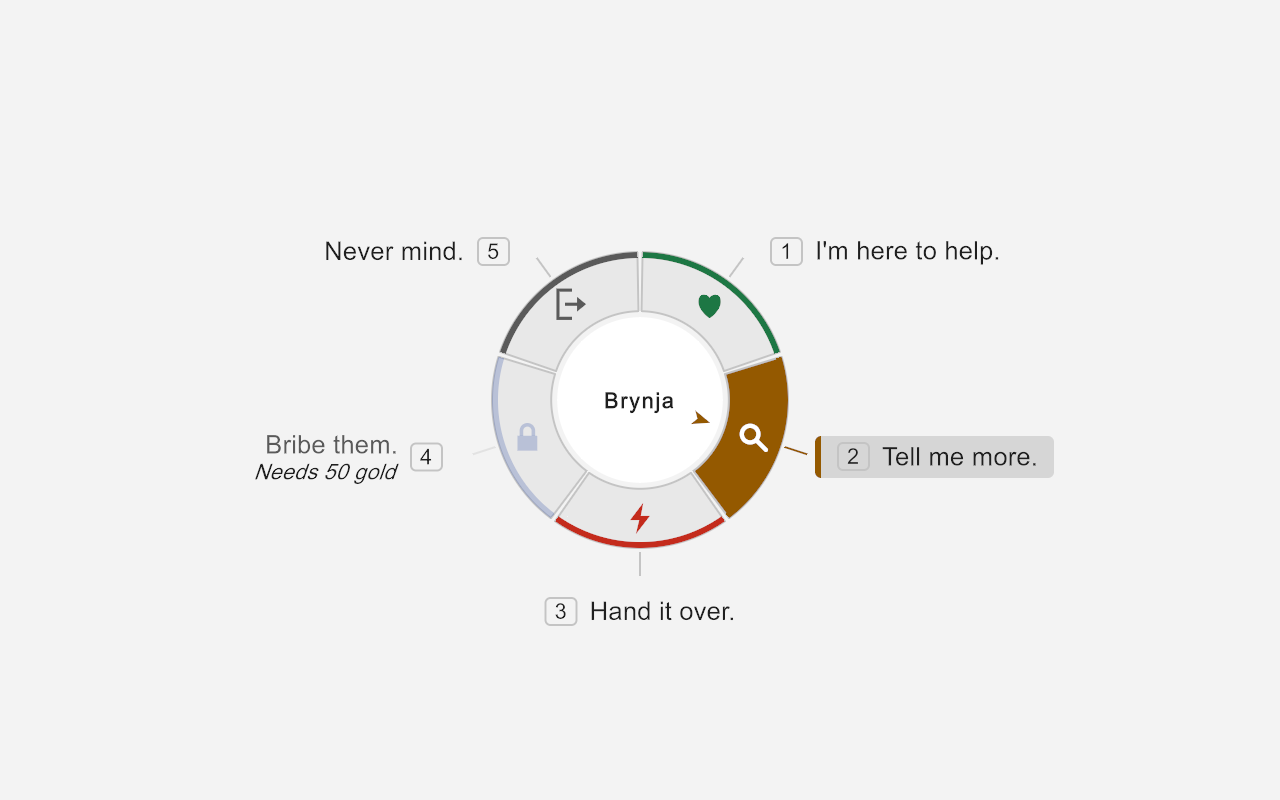
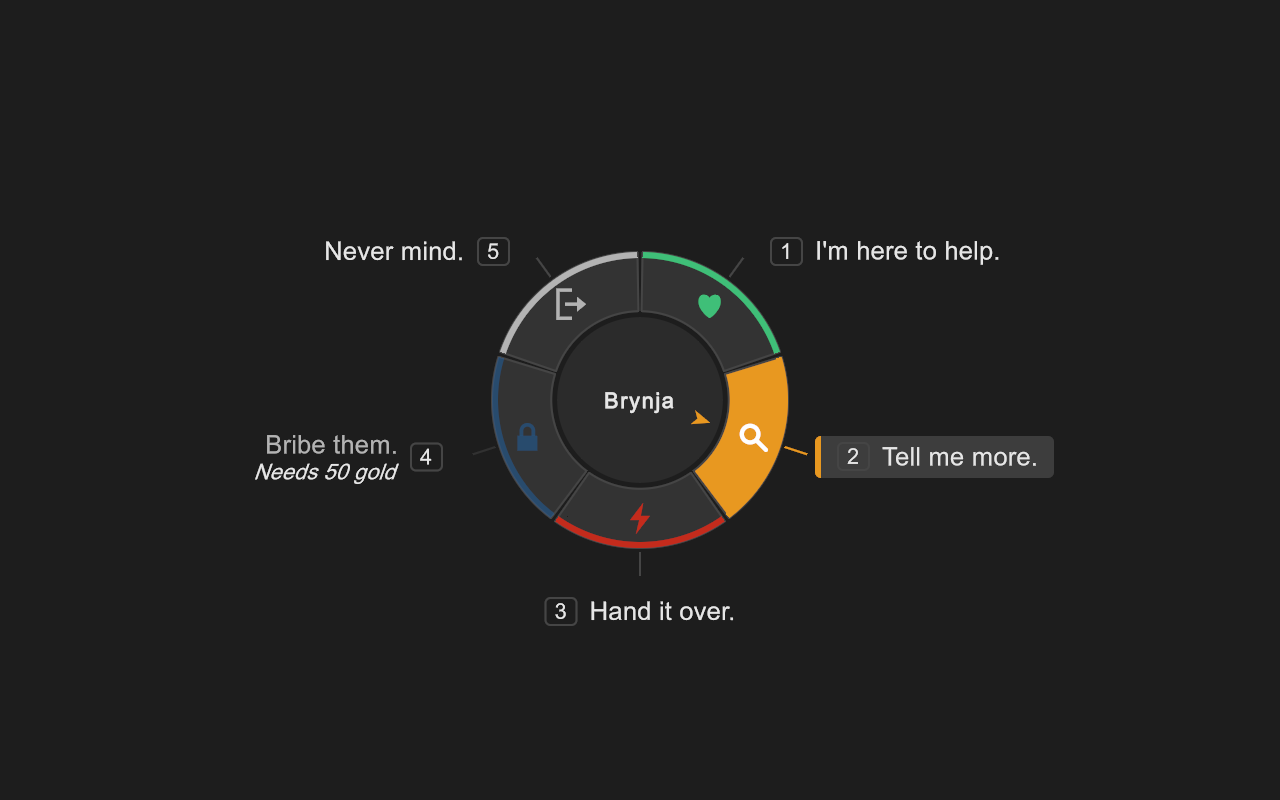
 dans UIToolbox est une roue de choix courts autour d'un centre, comme la roue de dialogue d'un jeu de rôle, la roue radio d'une escouade ou la roue Friendly, Investigate et Hostile d'une approche. Chaque choix a un secteur de l'anneau, et son texte s'affiche à l'extérieur de l'anneau, du côté de son secteur. Un ton donne à un choix sa couleur et son glyphe ; un choix verrouillé affiche un cadenas et sa raison, comme "Needs 4 Charm". Le centre affiche la question ou l'interlocuteur, avec une flèche vers le choix en surbrillance. Le pointeur, un stick, les flèches et les touches numériques choisissent un choix, et StartTimer crée un choix chronométré. Une DialogueBox affiche ses choix dans une roue quand son Wheel est défini.
Tutoriel vidéo : Dialogue box. Toutes les vidéos : Tutoriels vidéo.
<tb:ChoiceWheel
    name="wheel"
    center-text="Who sent you?"
    choices="We mean no harm.,Answer me.,Who are you?" />
var wheel = root.Q<ChoiceWheel>("wheel");
wheel.CenterText = "Who sent you?";
wheel.Items = new List<ChoiceItem>
{
    new("We mean no harm.") { Tone = ChoiceTone.Friendly },
    new("Answer me.") { Tone = ChoiceTone.Hostile },
    new("Lie.") { Locked = true, Detail = "Needs 4 Charm" },
    new("Who are you?") { Tone = ChoiceTone.Investigate },
};
wheel.Chosen += index => Debug.Log(wheel.Items[index].Text);
wheel.Focus();

// The player has 8 seconds; then "Answer me." is picked
wheel.StartTimer(8, 1);
Les items sont des valeurs ChoiceItem, comme dans ChoiceMenu. Le premier choix est à droite du haut et les autres suivent dans le sens horaire, donc deux choix sont à gauche et à droite, et six sont trois de chaque côté. Un choix sans texte laisse son secteur vide, donc les autres choix gardent leur place : quatre choix dont deux vides sont placés comme six. Tone vaut Neutral (pas de glyphe), Friendly (un cœur), Investigate (une loupe), Hostile (un éclair), Deceive (un masque) ou Leave (une flèche hors d'une porte) ; une Icon s'affiche dans le secteur à la place du glyphe. Un choix verrouillé prend la surbrillance, pour que le joueur lise sa raison, mais une sélection le fait trembler et déclenche Refused. Un choix verrouillé sans Detail dit "Locked", et sa raison est aussi son tooltip. Un choix désactivé s'affiche atténué et est ignoré. Un choix exploré (ChoiceItem.Explored, ou SetExplored(index), ou l'attribut explored) s'affiche atténué dans une couleur de texte discrète mais peut encore être sélectionné, pour que le joueur voie quelles questions sont déjà posées ; DialogueBox marque chaque item sélectionné comme exploré. La roue lit les items quand Items est défini, donc après un changement de Locked, Enabled ou Detail, définissez Items de nouveau.
Réglages
| Réglage (UXML) | Type | Défaut | Effet |
|---|---|---|---|
choices |
liste de chaînes | vide | Les choix, sous forme de texte. Un choix vide laisse son secteur vide. Items dans le code définit les tons, icônes, détails et les états désactivé et verrouillé. |
center-text |
string | vide | Le texte au milieu de l'anneau, comme la question ou le nom de l'interlocuteur. |
inner-radius |
float | 0.6 | La taille du milieu de l'anneau, en part de son rayon, de 0,2 à 0,9. |
show-numbers |
bool | false | Chacun des neuf premiers choix affiche son numéro, et les touches numériques les sélectionnent. Un secteur vide n'a pas de numéro. |
cancel-choice |
int | -1 | Le choix que sélectionnent Échap ou le bouton Est de la manette, comme "Goodbye.". -1 laisse Échap passer au parent, comme une fenêtre. |
animate |
bool | true | Fait un fondu de la surbrillance entre les secteurs et tourne la flèche. Désactivé, ils changent aussitôt. |
explored |
liste de nombres | vide | Les numéros des choix explorés, à partir de 0 en haut. Ils s'affichent atténués. ChoiceItem.Explored et SetExplored font la même chose dans le code. |
HighlightedIndex lit ou définit le choix en surbrillance, IsTimed et TimeLeft donnent le chronomètre.
Méthodes
| Méthode | Effet |
|---|---|
StartTimer(seconds, timeoutChoice) |
Lance un chronomètre. Un arc autour de l'anneau s'épuise, puis timeoutChoice est sélectionné, ou Chosen se produit avec -1 quand il vaut -1. Une sélection arrête le chronomètre. |
StopTimer() |
Arrête le chronomètre sans sélection. |
Choose(index) |
Sélectionne un choix et le met en surbrillance. False pour un choix vide, désactivé ou verrouillé. |
Point(direction) |
Met en surbrillance le choix dans la direction d'un stick, avec y vers le haut. Une direction plus courte que 0,5 garde la surbrillance, donc le choix reste quand le stick revient. |
ChoiceAt(localPosition) |
Le choix dans la direction d'un point de la roue, ou -1 au milieu de l'anneau. |
AngleOf(index) |
Le milieu du secteur d'un choix, en degrés dans le sens horaire à partir du haut. |
Événements
| Événement | Quand |
|---|---|
Chosen(int) |
Le joueur sélectionne un choix, avec son index. -1 quand le chronomètre s'épuise sans choix par défaut : le joueur n'a rien dit. |
HighlightChanged(int) |
La surbrillance bouge, avec l'index du nouveau choix, ou -1. Jouez un tic ou affichez une indication ici. |
Refused(int) |
Le joueur essaie de sélectionner un choix verrouillé, avec son index. |
Souris et clavier
| Entrée | Effet |
|---|---|
| Pointeur | Met en surbrillance le choix dans sa direction : sur son secteur, sur son texte ou au-delà de l'anneau. |
| Clic, Entrée, Espace, manette Sud | Sélectionne le choix en surbrillance. |
Stick gauche, avec Point |
Met en surbrillance le choix vers lequel pointe le stick. |
| Haut, Bas, croix directionnelle | Vont au choix suivant le long du côté de la roue. |
| Gauche, Droite, croix directionnelle | Traversent vers le choix de l'autre côté, ou longent le côté quand on y est déjà. |
| Tab, Maj+Tab | Font le tour de la roue. |
| 1 à 9, aussi sur le pavé numérique | Sélectionne ce choix, quand show-numbers est activé. |
| Échap, manette Est | Sélectionne cancel-choice, ou passe au parent quand il vaut -1. |
La roue lit le stick depuis votre code d'entrée : appelez Point avec sa direction à chaque image tant que la roue s'affiche. Tant que le stick est hors de la zone morte, la roue ignore les mouvements de navigation que le stick envoie aussi.
Performance
- Rien ne tourne pendant que la roue attend. Le fondu, la flèche et le chronomètre s'exécutent sur le scheduler seulement quand ils bougent, et une image de ceux-ci n'alloue rien.
- Les secteurs, les glyphes, la flèche et le chronomètre sont dessinés dans un seul mesh. Les textes des choix sont mis en pool : les nouveaux items les réutilisent.
Jouer une conversation dans une roue
Donnez une roue à une DialogueBox, et Ask et Play y affichent leurs choix à la place du menu. La roue peut être n'importe où dans le panel, par exemple au milieu de l'écran sur la scène : la boîte l'affiche pendant que les choix s'affichent, lui donne le focus, et la masque après une sélection. Le chronomètre d'un choix chronométré tourne sur la roue. Remettez Wheel à null pour afficher de nouveau les choix dans le menu.
var box = root.Q<DialogueBox>("dialogue");
box.Wheel = root.Q<ChoiceWheel>("wheel");
box.Say("Rowan", "We need to talk about the plan.");
box.Ask(new List<ChoiceItem>
{
    new("I trust you.") { Tone = ChoiceTone.Friendly },
    new("What changed?") { Tone = ChoiceTone.Investigate },
    new("Not now.") { Tone = ChoiceTone.Hostile },
});
Style
| Classe | Élément |
|---|---|
tb-choice-wheel |
La roue, 600 sur 280 px. Avec --timed pendant que le chronomètre tourne. |
tb-choice-wheel__ring |
L'anneau, 150 px. Sa largeur et sa hauteur fixent la taille de l'anneau ; la roue le centre. |
tb-choice-wheel__center |
Le label au milieu de l'anneau. |
tb-choice-wheel__icon |
L'icône d'un choix dans son secteur. |
tb-choice-wheel__choices |
La couche qui contient les textes des choix. |
tb-choice-wheel__choice |
Le texte d'un choix, à l'extérieur de l'anneau. Avec --right, --left, --top ou --bottom pour son côté, --highlighted, --locked, --explored, --disabled, et --friendly, --investigate, --hostile, --deceive ou --leave pour son ton. |
tb-choice-wheel__number, __body, __text, __detail |
Les parties d'un choix : son numéro, la colonne de son texte et de son détail, et la raison d'un choix verrouillé. |
| Variable | Défaut | Colore |
|---|---|---|
--tb-choice-wheel-wedge |
--tb-color-surface-alt |
Un secteur qui n'est pas en surbrillance. |
--tb-choice-wheel-center |
--tb-color-surface |
Le milieu de l'anneau. |
--tb-choice-wheel-line |
--tb-color-border |
Les lignes entre les secteurs et le bord. |
--tb-choice-wheel-glyph |
--tb-color-accent-text |
Le glyphe dans le secteur en surbrillance. |
--tb-choice-wheel-timer |
--tb-color-warning |
L'arc du chronomètre. |
--tb-choice-wheel-neutral, -friendly, -investigate, -hostile, -deceive, -leave |
accent, success, warning, danger, violet, texte atténué | Les tons : le secteur en surbrillance, les glyphes et la barre du texte en surbrillance. |
Une roue plus grande avec un ton Investigate bleu :
.tb-choice-wheel {
    width: 760px;
    height: 360px;
    --tb-choice-wheel-investigate: #4aa3ff;
}
.tb-choice-wheel__ring { width: 200px; height: 200px; }
La scène ChoiceWheelDemo montre une conversation avec un forgeron dans une roue de dialogue, avec un choix verrouillé et un choix chronométré, une roue Friendly, Investigate et Hostile qui choisit l'approche face à un garde, une roue radio d'ordres d'escouade au stick, et les aspects de la roue.
Utilisée dans : Parley, une conversation cinématique où un bouton List / Wheel bascule les choix entre la roue et un ChoiceMenu.