
Cette page est une traduction. Le support et les tutoriels vidéo sont principalement en anglais, et la page anglaise fait foi. Version anglaise
Tableau de quêtes
Un tableau d'affichage est un écran de village où le joueur prend des quêtes. Cet exemple est un tableau de liège dans un cadre de bois, avec des notes de parchemin en quatre colonnes. Les colonnes sont des cibles de dépôt de liste (DragSource et DropTarget). Un ParticleLayer soulève de la poussière à chaque dépôt et fait voler l'or d'une quête rendue vers la bourse. Une note montre le danger sous forme de Rating en lecture seule et le commanditaire sous forme d'UserAvatar. La fiche d'une quête est un Dialog. La scène n'a pas de workspace.
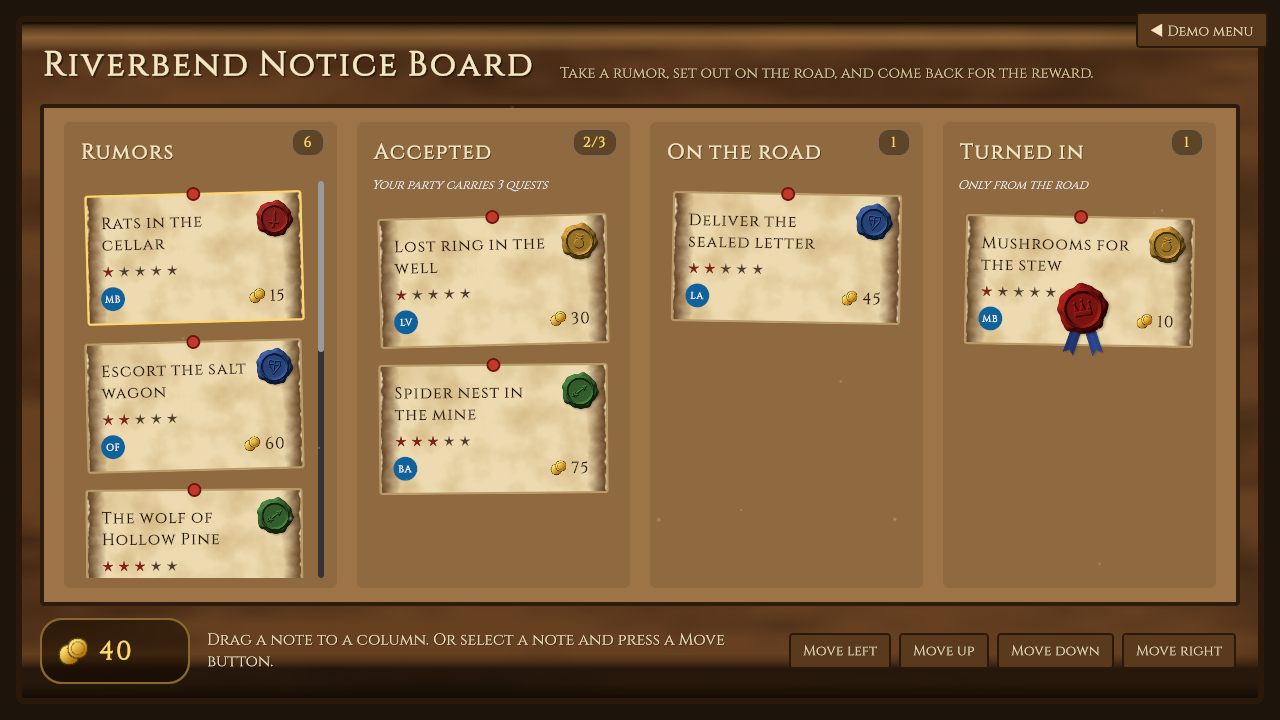
Scène : Assets/UIToolbox/Examples/Scenes/QuestBoard.unity. Dossier : Assets/UIToolbox/Examples/QuestBoard.
L'essayer
- Ouvrez la scène. Six notes sont accrochées dans Rumors, une dans Accepted, une On the road et une scellée dans Turned in. La bourse montre 40 d'or.
- Faites glisser "Rats in the cellar" sur Accepted. Une ligne dorée montre l'endroit du dépôt. Relâchez. La note s'épingle là et la poussière se soulève.
- Remplissez Accepted avec trois quêtes (le compteur affiche
3/3), puis faites glisser une quatrième dessus. La colonne devient rouge et le dépôt ne fait rien. - Faites glisser une note de Rumors vers Turned in. La colonne devient rouge. Turned in n'accepte une note que depuis On the road.
- Faites glisser "Deliver the sealed letter" de On the road vers Turned in. La note reçoit un grand sceau de cire sur un ruban, et des pièces d'or volent vers la bourse. La bourse compte vers le haut à l'arrivée de chaque pièce.
- Cliquez sur une note sans glisser. Une fiche s'ouvre avec les détails de la quête. Son bouton d'action (Accept, Set out ou Turn in) fait avancer la quête. Close ou Échap ferme la fiche.
- Sans pointeur, appuyez sur Tab ou déplacez le stick pour sélectionner une note. Appuyez sur Move left, Move up, Move down ou Move right. Appuyez sur Entrée sur la note pour ouvrir sa fiche.
Quand vous ouvrez la scène depuis le menu de démo, Échap ouvre un menu avec Resume et Quit.
Ce qu'il montre
Colonnes
Chacune des quatre colonnes est un ScrollView vertical qui a un DropTarget. La colonne montre un titre et le nombre de ses notes dans un Badge. Accepted montre n/3 et une indication que le groupe porte 3 quêtes. Turned in montre l'indication "Only from the road". Pendant un glissement, la colonne sous le pointeur reçoit la classe de survol (bord doré) ou la classe de refus (bord rouge).
Notes
Une note est un morceau de parchemin penché avec une épingle. Elle montre le sceau de cire de son type, le titre, le danger, le commanditaire et la récompense. Il y a quatre types : Hunt (une flèche, vert), Slay (une épée, rouge), Escort (un bouclier, bleu) et Fetch (une bourse, jaune). Une image par type porte le blason, et le USS la teinte. Le danger est un Rating avec Max = 5 et ReadOnly = true. Le commanditaire est un UserAvatar avec les initiales du nom.
Règles
Les règles du tableau sont dans une seule fonction, canTake. Une colonne accepte une quête de sa propre colonne. Accepted n'accepte une quête d'une autre colonne qu'en dessous de la limite de trois. Turned in n'accepte une quête que depuis On the road. Une note rendue est scellée et ne bouge plus.
Bourse et pièces
Un retour de quête ajoute aussitôt la récompense à Gold. Les pièces volent de la note vers la bourse (ParticleSettings.Target), et la bourse compte vers le haut à l'arrivée de chaque pièce (ParticleLayer.Arrived). Une récompense envoie une pièce pour chaque 5 d'or, de 1 à 24 pièces. La bourse grossit un instant à chaque pièce. Des grains de poussière dérivent sans arrêt sur le tableau.
Fiche
Un clic sans glissement, ou Entrée sur une note sélectionnée, ouvre un Dialog stylé comme le tableau. Il montre le titre, le sceau du type et la colonne (un Badge dont le ton suit la colonne), le commanditaire, le danger, la récompense (un ResourceCounter avec la pièce de la bourse), la description, les objectifs et une ligne de journal. Un objectif accompli a une coche. Le bouton d'action utilise les mêmes règles qu'un dépôt. Un refus s'affiche dans la fiche, et la fiche reste ouverte.
Sons
Le tableau joue des sons par le WorkspaceAudio de la scène : paper quand une note quitte le tableau, pin quand elle se pose, error pour un déplacement refusé, confirm pour le sceau, et coin pour les pièces qui atteignent la bourse. Le son de pièce se joue au plus une fois toutes les 45 ms. Voir Sons et événements de fenêtre.
Comment il est construit
| Fichier | Rôle |
|---|---|
QuestBoard.uxml |
Déclare le cadre, le tableau vide, la bourse, la ligne d'état, les boutons Move et la couche de particules. |
QuestBoard.uss |
Le bois, le liège, les notes de parchemin, les sceaux de cire, le ruban et la fiche. |
QuestBoardController.cs |
Construit les colonnes et les notes, contient les règles, gère les dépôts, les déplacements, le retour de quête, les pièces et la fiche. |
Art/ |
Les sceaux de cire (seal-hunt.png, seal-slay.png, seal-escort.png, seal-fetch.png, seal-done.png) et ribbon.png. |
L'UXML n'a pas de colonnes. Le code ajoute une colonne pour chaque titre de COLUMNS. La couche de particules vient en dernier, donc la poussière et les pièces se dessinent sur le tableau.
<ui:VisualElement name="board" class="qb-board" />
<!-- ... -->
<!-- The layer is last, so the dust and the coins draw over the board.
     It ignores the pointer -->
<tb:ParticleLayer name="particles" />
Chaque colonne est un ScrollView avec un DropTarget. La première fonction est appelée avec l'index du dépôt. La seconde est le filtre canDrop.
var list = new ScrollView(ScrollViewMode.Vertical);
list.AddToClassList("qb-column__notes");
list.horizontalScrollerVisibility = ScrollerVisibility.Hidden;
// A list target gives the index of the drop: the place of the insert
// line
list.AddManipulator(
    new DropTarget((data, at) => put((Quest)data, index, at), data =>
        canTake(index, data)));
Les règles sont courtes.
if (data is not Quest quest || quest.Sealed) return false;
var from = ColumnOf(quest);
if (column == from) return true;
if (column == ACCEPTED)
    return _lists[ACCEPTED].childCount < ACCEPTED_LIMIT;
if (column == TURNED_IN) return from == ROAD;
return true;
Chaque note est une source de glissement. Les données d'un glissement sont l'objet Quest, et le fantôme est une copie de la note.
Source = new DragSource(() => this, () => Build(this));
Element.AddManipulator(Source);
Les boutons Move appellent DropTarget.Drop sur la colonne cible, donc ils suivent les mêmes règles qu'un glissement. C'est la voie pour le clavier et la manette.
if (!(DropTarget.At(_lists[to])?.Drop(quest, at) ?? false))
{
    _status.text = refusal(to);
    ToolboxAudio.Play(_root, ToolboxSoundSet.ERROR);
    return false;
}
TurnIn envoie les pièces. La pièce de la bourse est l'image des particules, et Target les fait voler vers la bourse.
_particles.Burst(quest.Element, new ParticleSettings
{
    Count = coins,
        Texture = _purseCoin.resolvedStyle.backgroundImage.texture,
            Size = new Vector2(18, 24),
    Speed = new Vector2(150, 320), Spread = 120, Drag = 2,
        Spin = new Vector2(-200, 200), EndColor = Color.white,
    TargetDelay = new Vector2(0.25f, 0.5f),
        TargetTime = new Vector2(0.5f, 0.8f), Target = _purse,
});
Chaque arrivée ajoute une part égale de l'or que la bourse ne montre pas encore, donc la dernière pièce amène la bourse à Gold.
private void arrived(VisualElement target)
{
    if (target != _purse || _coinsInFlight == 0) return;
    ShownGold += Mathf.CeilToInt(
        (Gold - ShownGold) / (float)_coinsInFlight);
    _coinsInFlight--;
    showGold();
    // ...
}
L'apparence a sa propre palette et la police Cinzel. Les sceaux de cire sont une image par blason. Le USS donne sa couleur à la cire avec une teinte :
.qb-note__seal--slay {
    background-image: url("Art/seal-slay.png");
    -unity-background-image-tint-color: #b8302a;
}
Les images de bois et de parchemin viennent de l'exemple Kingdom (Kingdom/Art). La fiche règle de nouveau la palette et la police sur .qb-ticket, car un dialog se trouve hors de la racine .qb. Les états de survol, de refus et de ligne d'insertion du dépôt utilisent les classes tb-drop-target--hover, tb-drop-target--denied et tb-drop-insert.
L'utiliser dans votre jeu
- Remplacez le tableau
QUESTSpar les quêtes de votre système de quêtes ou de votre sauvegarde. Chaque entrée a un titre, un commanditaire, un type, une récompense, un danger, une colonne, une description, des objectifs et une ligne de journal. - Changez
COLUMNSet mettez vos propres règles danscanTake. AppelezTurnIn(quest)depuis votre système de quêtes quand le joueur rend une quête. - Changez
ACCEPTED_LIMITpour un groupe plus grand. - Ajoutez un type à l'enum
Kind, ajoutez l'image de son sceau et une règle.qb-note__seal--<kind>. - L'or (
START_GOLD), les pièces et les notes sont des données d'exemple. Le jeu de sonsWorkspaceAudiode la scène a besoin des sonspaper,pin,coinetconfirm. Les jeux d'exemple les contiennent. - Gardez les boutons Move, ou un autre moyen d'appeler
MoveetDropTarget.Drop, pour que le tableau fonctionne au clavier et à la manette. - La note scellée d'une quête rendue garde sa place et n'a pas de source de glissement.