
Cette page est une traduction. Le support et les tutoriels vidéo sont principalement en anglais, et la page anglaise fait foi. Version anglaise

 ListItem
Un ListItem est une rangée de liste : une image à gauche, un titre avec une description, et des actions à droite. La rangée entière peut être un seul bouton.
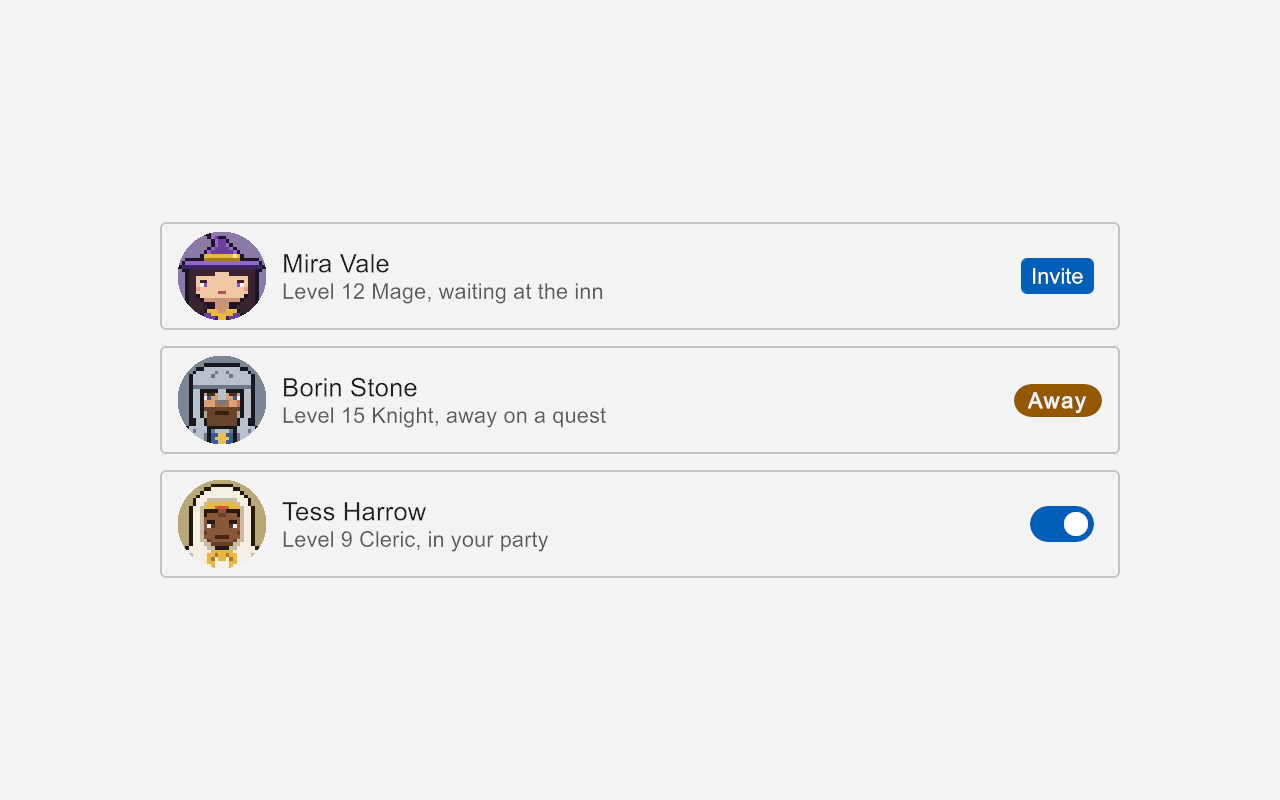
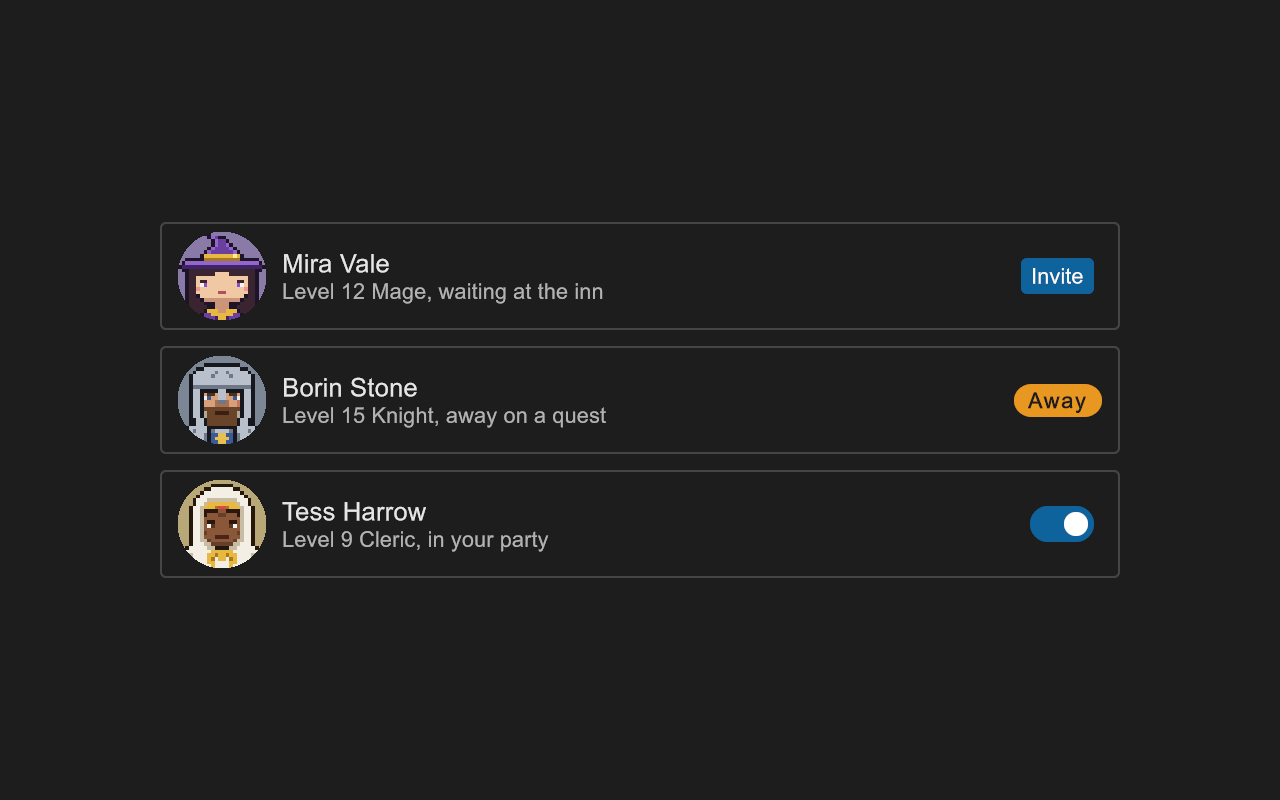
Comment faire des rangées avec un avatar, avec des actions, et une rangée sur laquelle l'utilisateur clique :
<tb:ListItem title="Ada Lovelace" description="Owner">
    <tb:UserAvatar
        display-name="Ada Lovelace"
        class="tb-list-item__media" />
    <ui:Button text="Remove" name="removeAda" />
</tb:ListItem>
<tb:ListItem
    title="Two-factor sign-in"
    description="Ask for a code at each sign-in."
    outline="true">
    <tb:Switch />
</tb:ListItem>
<tb:ListItem
    name="openProject"
    title="Open a project"
    description="Pick a folder on this computer."
    clickable="true" />
root.Q<ListItem>("openProject").Clicked += openProject;

var row = new ListItem
{
    Title = "Report.pdf",
    Description = "2.4 MB",
    Icon = Background.FromTexture2D(fileIcon)
};
row.Add(new Button(download) { text = "Download" });
list.Add(row);
| Membre | Description |
|---|---|
Title (title) |
La ligne principale. Un titre vide n'affiche pas de ligne. |
Description (description) |
Le texte atténué sous le titre. Les balises de texte enrichi marchent. Une description vide n'affiche pas de ligne. |
Icon (icon) |
La petite image à gauche du titre, 16 px. Pas d'image par défaut. |
Outline (outline) |
Affiche une bordure autour de la rangée. |
Clickable (clickable) |
Fait de la rangée entière un seul bouton. Faux par défaut. |
Media |
L'emplacement à gauche du titre. Ajoutez-y un avatar ou une image depuis le code. |
Clicked |
Envoyé quand l'utilisateur clique sur une rangée cliquable, ou la valide au clavier ou à la manette. |
- Les enfants de la rangée sont ses actions. Ils vont à l'extrémité droite de la rangée.
- Un enfant avec la classe
tb-list-item__mediava à gauche du titre. La rangée déplace cet enfant quand elle s'attache à un panneau. - Une rangée cliquable montre la couleur de survol, prend le focus avec Tab et les flèches, et montre la bordure de focus.
- Entrée, Espace et le bouton submit d'une manette cliquent sur la rangée qui a le focus.
- Un clic sur un bouton d'action ne clique pas sur la rangée.
- Un long titre ou une longue description passe à la ligne.
Conseils :
- Utilisez
Iconpour une petite image, et la classe media pour un élément plus grand comme unUserAvatar. - Utilisez une rangée cliquable sans bouton d'action pour un menu de lieux où aller. Utilisez une rangée avec des boutons d'action pour une liste que l'utilisateur modifie.
- Pour une liste de nombreuses rangées, mettez les rangées dans un
ScrollView. Pour des centaines de rangées de données, utilisez unListViewou unDataGrid. - Mettez un
Separatorentre les rangées sans contour.
Style
| Classe | Élément |
|---|---|
tb-list-item |
La rangée. Elle a une bordure transparente, donc le contour et la bordure de focus ne déplacent pas le contenu. |
tb-list-item--outline |
Définie par Outline : la bordure a --tb-color-border. |
tb-list-item--clickable |
Définie par Clickable : --tb-color-surface-hover au survol, et une bordure --tb-color-accent avec le focus. |
tb-list-item__media-slot |
L'emplacement à gauche, avec l'icône et les enfants media. |
tb-list-item__icon |
L'image de Icon, 16 px. Cachée sans image. |
tb-list-item__body |
La colonne avec le titre et la description. Elle prend la largeur libre. |
tb-list-item__title |
Le titre. |
tb-list-item__description |
La description en --tb-color-text-muted et la petite taille de police. |
tb-list-item__actions |
La rangée des enfants d'action à droite. |
tb-list-item__media |
Mettez-la sur un enfant pour l'envoyer à gauche du titre. |
.tb-list-item { padding: 8px 12px; }
.tb-list-item--clickable:hover {
    background-color: var(--tb-color-surface-alt);
}
La scène ListItemDemo montre une liste de sauvegardes avec une image de chaque lieu, une boîte de réception, un menu principal pour le clavier et la manette, et un écran de réglages avec un switch sur chaque rangée.
SVG : Icon est un Background. Un SVG importé comme VectorImage marche aussi bien qu'une texture. Voir Images : PNG ou SVG.