
Cette page est une traduction. Le support et les tutoriels vidéo sont principalement en anglais, et la page anglaise fait foi. Version anglaise

 GamepadGlyph et InputGlyph
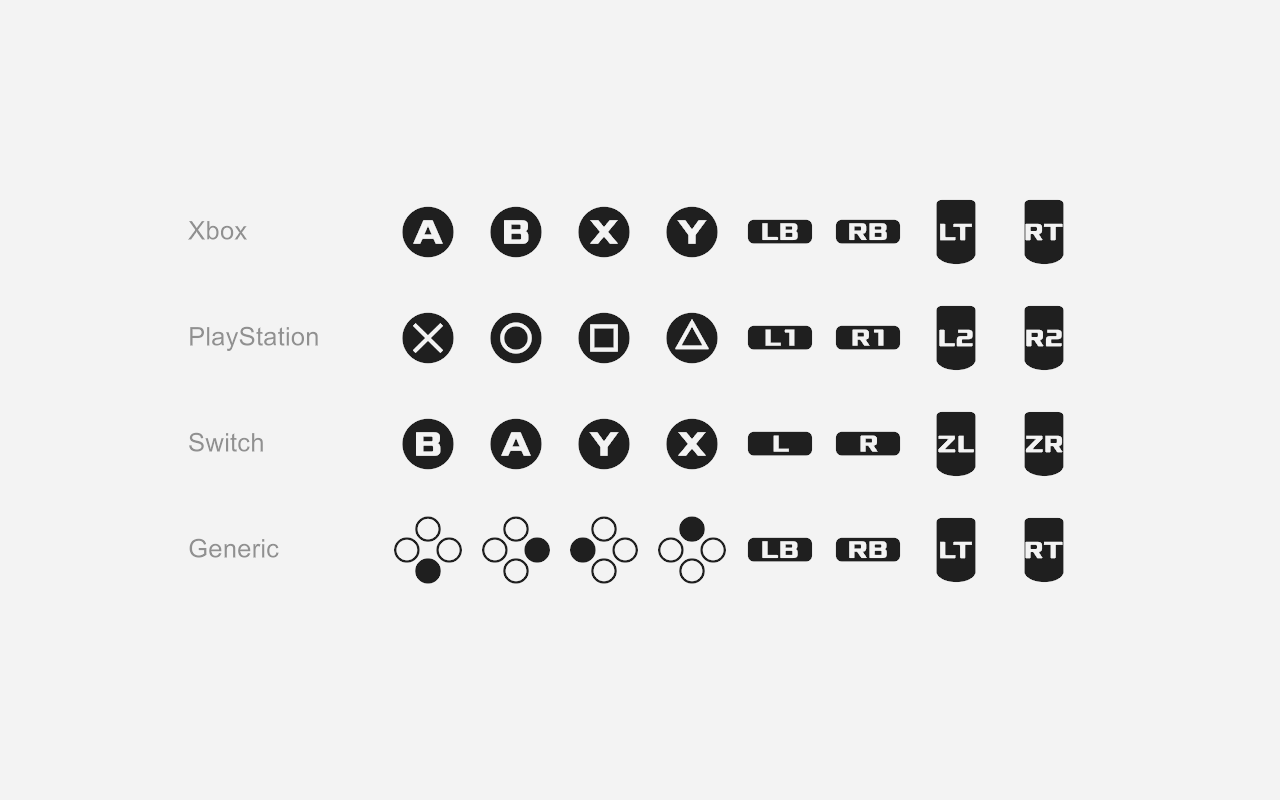
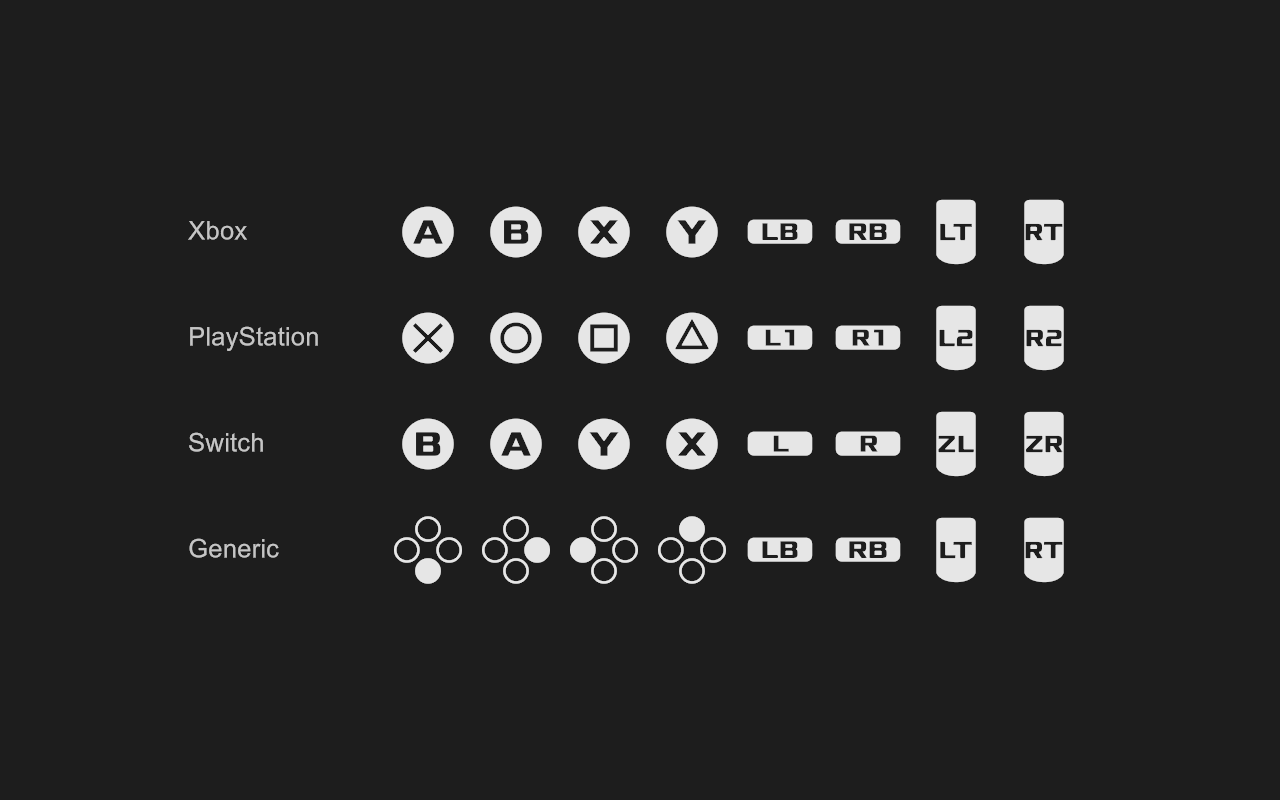
Un GamepadGlyph affiche un bouton de manette comme un glyphe, dans l'aspect d'une manette Xbox, PlayStation ou Switch. Un InputGlyph affiche tout autre glyphe d'entrée : un bouton de souris, une touche ou un périphérique. Utilisez-les dans une invite de bouton, un tutoriel, une liste de key bindings ou un quick time event. Ils ne font qu'afficher l'entrée ; ils ne l'écoutent pas.
<tb:GamepadGlyph button="South" family="Xbox" />
<tb:GamepadGlyph button="LeftShoulder" family="PlayStation" />
<tb:GamepadGlyph
    button="East"
    family="Xbox"
    class="tb-gamepad-glyph--colored" />
<tb:GamepadGlyph button="South" progress="0.6" />
<tb:GamepadGlyph button="South" auto-family="true" />
<tb:GamepadGlyph
    button="West"
    auto-family="true"
    keyboard-glyph="keyboard-x" />
<tb:InputGlyph glyph="mouse-left" />
<tb:InputGlyph glyph="keyboard-enter" />
row.Add(new GamepadGlyph(GamepadGlyphButton.South, GamepadFamily.Xbox));
row.Add(new InputGlyph("mouse-left"));
row.Add(new InputGlyph(PromptFont.KEYBOARD_ENTER));

// The glyph of a binding, in the look of the gamepad of the player
if (GamepadGlyph.TryGetButton("<Gamepad>/buttonSouth", out var button))
    glyph.Button = button;
glyph.Family = GamepadGlyph.FamilyOf(Gamepad.current.layout);

// A glyph that follows the device the player used last: Enter on the
// keyboard, A, a cross or B on a gamepad
glyph.AutoFamily = true;

// A button that the player holds
glyph.Progress = heldSeconds / HOLD_SECONDS;
GamepadGlyph
| Membre | Description |
|---|---|
Button (button) |
Le bouton, un GamepadGlyphButton (South par défaut). |
Family (family) |
L'aspect, un GamepadFamily : Generic (le défaut), Xbox, PlayStation ou Switch. |
AutoFamily (auto-family) |
Le glyphe suit le périphérique que le joueur a utilisé en dernier. Après un bouton de manette, il affiche Button dans la famille de cette manette. Après une touche ou un bouton de souris, il affiche la touche de KeyboardGlyph. Désactivé par défaut : le glyphe affiche Button dans Family. Voir "Suivre le dernier périphérique utilisé". |
KeyboardGlyph (keyboard-glyph) |
Avec AutoFamily : le glyphe pour le clavier et la souris, un nom PromptFont comme "keyboard-e" ou "mouse-left". Vide (le défaut), il affiche la touche que les contrôles du toolbox utilisent pour ce bouton. |
Action (code seulement) |
Une InputAction du jeu. Le glyphe montre l'association de l'action, donc une nouvelle association s'affiche tout de suite : l'association manette à la place de Button et, avec AutoFamily, l'association clavier ou souris à la place de KeyboardGlyph. Null (par défaut) montre Button et KeyboardGlyph. Demande le package Input System. |
Progress (progress) |
La part de l'anneau autour du glyphe qui s'affiche, de 0 à 1. Voir InputGlyph. |
GamepadGlyph.TryGetButton(controlPath, out button) |
Donne le bouton d'un chemin de contrôle de l'Input System, comme "<Gamepad>/buttonSouth" ou "<Gamepad>/dpad/up". False pour un chemin qui n'est pas un bouton de manette. |
GamepadGlyph.FamilyOf(device) |
Donne la famille d'un périphérique d'après le nom de son layout ou son nom d'affichage, comme "DualSenseGamepadHID" ou "Xbox Controller". Un nom inconnu donne Generic. |
Les valeurs de GamepadGlyphButton sont les noms de contrôle de l'Input System de Unity :
| Boutons | Valeurs |
|---|---|
| Boutons de face | South, East, West, North |
| Croix directionnelle | DpadUp, DpadDown, DpadLeft, DpadRight, Dpad (la croix entière) |
| Épaules et gâchettes | LeftShoulder, RightShoulder, LeftTrigger, RightTrigger |
| Sticks | LeftStick, RightStick, LeftStickPress, RightStickPress |
| Boutons de menu | Start, Select |
- Le bouton sud est "A" sur une manette Xbox, une croix sur une manette PlayStation et "B" sur une manette Switch.
Buttonest la place du bouton, donc une seule valeur est correcte pour chaque manette. - Une famille sans glyphe propre pour un bouton affiche le glyphe générique. Les sticks ont un seul aspect pour toutes les familles.
StartetSelectsont les boutons Menu et View d'une manette Xbox, les boutons Options et Create d'une DualSense, et Plus et Minus d'une manette Switch.- Les deux fonctions prennent un texte, donc elles fonctionnent sans le package Input System.
Suivre le dernier périphérique utilisé
Un glyphe avec AutoFamily affiche le bouton que le joueur peut presser maintenant. Un jeu pour le clavier, la souris et les manettes n'a alors besoin que d'un glyphe par invite, pas d'un glyphe par périphérique.
<!-- Enter on the keyboard, A on an Xbox gamepad, a cross on a
     PlayStation gamepad, B on a Switch gamepad -->
<tb:GamepadGlyph button="South" auto-family="true" />
La touche d'un glyphe dont KeyboardGlyph est vide :
| Bouton | Touche |
|---|---|
South |
Entrée |
East, Start |
Échap |
LeftShoulder, RightShoulder |
Q, E |
DpadUp, DpadDown, DpadLeft, DpadRight |
La touche fléchée |
Dpad, LeftStick |
Les quatre touches fléchées |
| Tout autre bouton | Aucune. Le glyphe est masqué tant que le clavier est le dernier périphérique, sauf si KeyboardGlyph a un nom. |
Un seul tracker, LastInputDevice, dit à chaque glyphe AutoFamily, PromptBar, InteractionPrompt et NavigableTabView avec BumperSwitch quel périphérique le joueur a utilisé en dernier.
| Membre | Description |
|---|---|
LastInputDevice.IsGamepad |
True quand le joueur a utilisé une manette en dernier. False pour le clavier et la souris, aussi avant le premier appui. |
LastInputDevice.Family |
Le GamepadFamily de cette manette. Generic tant que IsGamepad est false. |
LastInputDevice.Changed |
Déclenché quand IsGamepad ou Family change. |
LastInputDevice.AutoDetect |
True (le défaut) : le tracker suit l'entrée. False : le tracker ignore l'entrée, et seul Set change le périphérique. Utilisez-le pour une option comme "Glyphs: Auto, Xbox, PlayStation, Switch, Keyboard". |
LastInputDevice.Set(gamepad, family) |
Définit le périphérique à la main. Utilisez-le pour un choix fixe du joueur, et pour une entrée que le package Input System ne lit pas. |
LastInputDevice.Retain(), Release() |
Gardent le tracker en marche sans glyphe sur un panel. Chaque Retain demande un Release. Un glyphe avec AutoFamily le fait de lui-même tant qu'il est sur un panel. |
- Avec le package Input System, le tracker lit les périphériques après chaque mise à jour de l'Input System, et seulement tant qu'un contrôle qui en a besoin est sur un panel. Il n'alloue aucune mémoire.
- Un bouton, une gâchette, la croix directionnelle ou un stick poussé sur un côté d'une manette passe à cette manette et à sa famille. Une touche ou un bouton de souris passe au clavier. Une souris déplacée et une petite inclinaison d'un stick ne changent rien.
- Un appareil avec une manette et sans clavier, comme une console, démarre avec la manette. Les autres appareils démarrent avec le clavier.
- Sans le package Input System, rien ne change le périphérique tout seul. Appelez
LastInputDevice.Setdepuis votre code d'entrée, par exempleLastInputDevice.Set(true, GamepadFamily.Xbox)quand un bouton de manette est enfoncé etLastInputDevice.Set(false)pour une touche. - Un choix fixe du joueur est
LastInputDevice.AutoDetect = falseetLastInputDevice.Set(...). RemettezAutoDetectà true pour le choix "Auto". - La famille d'une manette vient du nom de son layout ou de son nom d'affichage, comme les lit
GamepadGlyph.FamilyOf. Une manette inconnue estGeneric.
InputGlyph
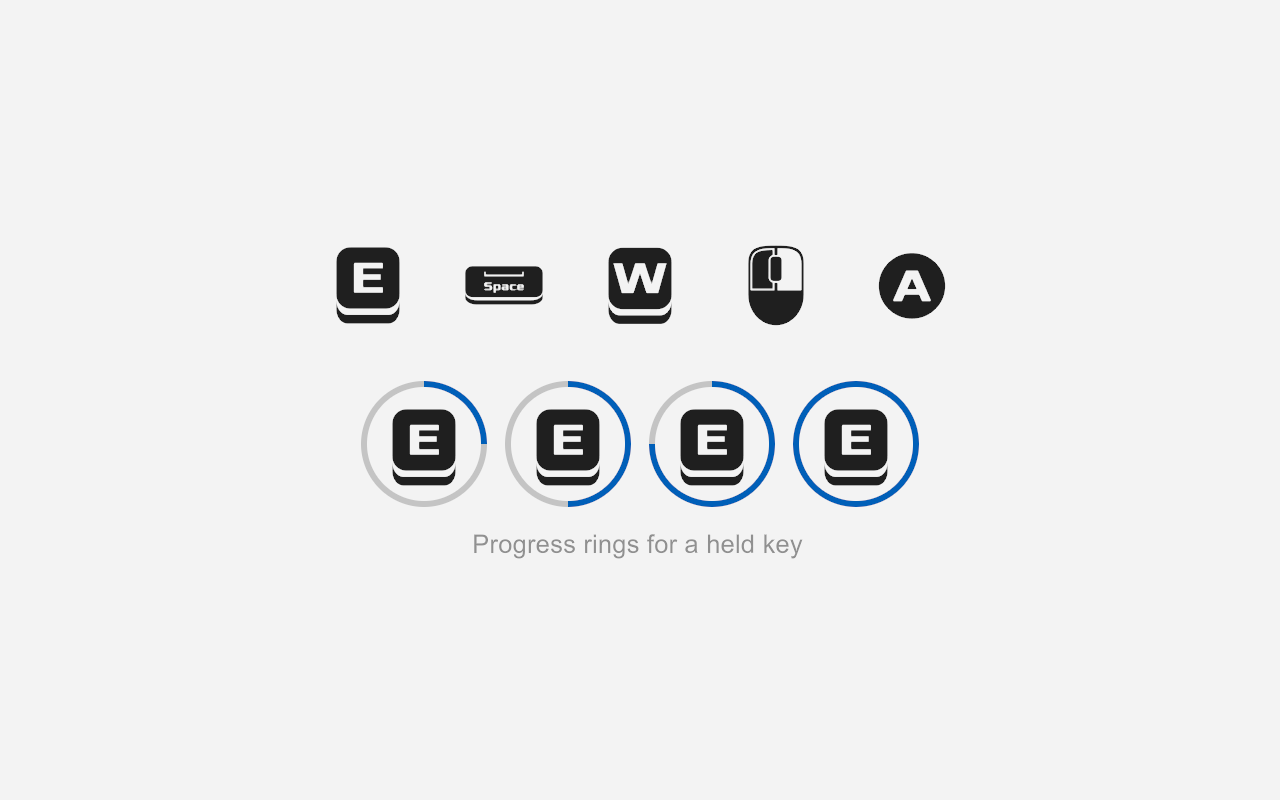
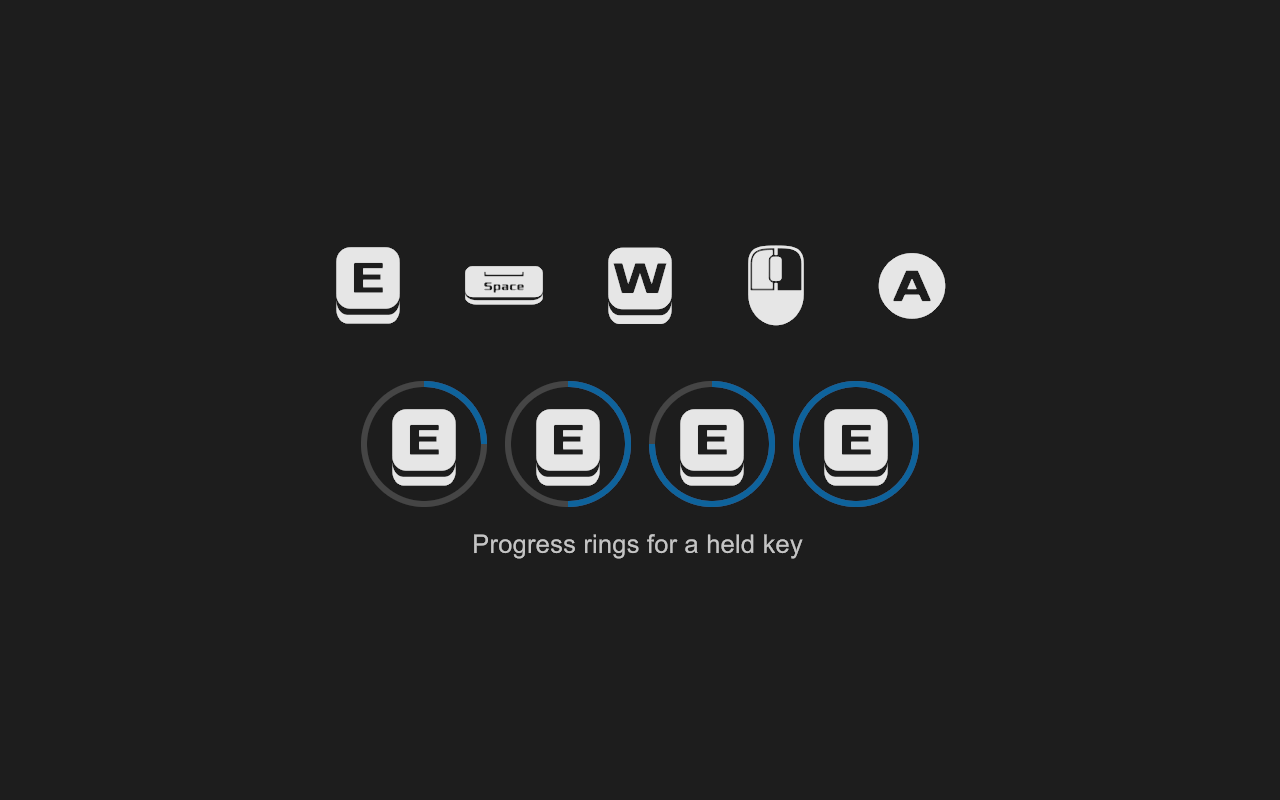
GamepadGlyph est un InputGlyph. Utilisez un InputGlyph pour un glyphe qui n'est pas dans la liste des boutons.
| Membre | Description |
|---|---|
Glyph (glyph) |
Le nom PromptFont du glyphe, comme "mouse-left", "keyboard-enter", "analog-l-up" ou "device-gamepad". Un texte qui n'est pas un nom s'affiche tel quel, donc une constante PromptFont fonctionne aussi. L'Inspector a une ComboBox qui montre chaque glyphe à côté de son nom, et un aperçu. |
Progress (progress) |
La part de l'anneau autour du glyphe qui s'affiche, de 0 à 1 (0 par défaut). L'anneau se remplit dans le sens horaire à partir du haut. 0 n'affiche aucun anneau. |
PromptFont.<NAME> |
Une constante pour chaque glyphe : le caractère du glyphe, comme PromptFont.MOUSE_LEFT. |
PromptFont.Names |
Les noms de tous les glyphes. |
PromptFont.TryGetGlyph(name, out glyph) |
Donne le caractère d'un nom. False pour un nom que la liste n'a pas. |
PromptFont.Matches(name, query) |
True quand chaque mot tapé fait partie du nom ou de ses mots de recherche (famille, nom du bouton, mots courants), dans n'importe quel ordre. PlayStation Square trouve sony-x. |
- Les noms sont les noms de code de PromptFont. La liste a les glyphes des manettes, des touches, de la souris et des périphériques. La page des glyphes de PromptFont montre chaque glyphe avec son nom : https://shinmera.com/promptfont
- Le nom d'une constante est le nom du glyphe en majuscules avec "_" pour "-" : "xbox-a" est
PromptFont.XBOX_A. - Le glyphe est du texte. Le
colorUSS est sa couleur et lefont-sizeUSS est sa taille (20 px par défaut). - L'anneau est hors de la boîte du glyphe, donc le glyphe ne bouge pas quand l'anneau s'affiche. Donnez au glyphe une marge d'environ 8 px quand il a un anneau. Un parent avec
overflow: hiddencoupe l'anneau. - Un glyphe a une seule couleur. La lettre dans un bouton est un trou, donc le fond la traverse.
Conseils :
- Utilisez un Kbd pour un raccourci clavier dans un texte ou un menu : il affiche n'importe quel nom de touche comme une touche dans la police du thème. Utilisez un
InputGlyphpour une invite dans un jeu, où la souris, les touches et les boutons de manette ont le même aspect. - Activez
AutoFamilypour une invite que le joueur lit en jouant. L'invite affiche alors les touches ou les boutons de la manette que le joueur a en main, et change quand il change de périphérique. DéfinissezFamilyvous-même pour un glyphe qui montre toujours une seule manette, comme l'image d'un contrôleur dans un tutoriel. - Une PromptBar affiche une rangée de glyphes avec un texte chacun, et une InteractionPrompt en affiche un dans le monde.
- Pour un maintien ou un quick time event, définissez
Progressà chaque image d'après le temps. Remettez-le à 0 quand le joueur relâche le bouton. - Pour un glyphe dans une phrase, mettez les labels et le glyphe dans une rangée avec
flex-direction: rowetalign-items: center.
Dans les exemples
Style
| Classe ou propriété | Élément |
|---|---|
tb-input-glyph |
Le glyphe. color est la couleur et font-size est la taille. |
tb-input-glyph__text |
L'élément de texte avec la police PromptFont. |
--tb-input-glyph-ring-color |
Une propriété personnalisée sur le glyphe : la couleur de la part remplie de l'anneau (--tb-color-accent). |
--tb-input-glyph-ring-track |
Une propriété personnalisée sur le glyphe : la couleur du reste de l'anneau (--tb-color-border). Une couleur transparente ne dessine aucune piste. |
--tb-input-glyph-ring-width |
Une propriété personnalisée sur le glyphe : la largeur de l'anneau en pixels (3). |
tb-gamepad-glyph |
Sur chaque GamepadGlyph. |
tb-gamepad-glyph--generic, --xbox, --playstation, --switch |
La famille. |
tb-gamepad-glyph--south, --left-shoulder, --dpad-up, ... |
Le bouton : son nom en minuscules avec "-" entre les mots. |
tb-gamepad-glyph--colored |
Optionnel. Ajoutez-la à un glyphe pour les couleurs des boutons de face d'une manette Xbox ou PlayStation. Les autres boutons gardent color. |
tb-gamepad-glyph--keyboard |
Remplace la classe de famille tant qu'un glyphe AutoFamily affiche une touche. |
tb-gamepad-glyph--empty |
Un glyphe AutoFamily qui n'a aucune touche à afficher. Il est en display: none. |
.prompt .tb-input-glyph {
    font-size: 32px;
    color: var(--tb-color-accent);
}
.prompt .tb-input-glyph {
    --tb-input-glyph-ring-color: var(--tb-color-success);
    --tb-input-glyph-ring-width: 4;
}
.prompt .tb-gamepad-glyph--south { color: var(--tb-color-success); }
La scène GamepadGlyphDemo montre chaque bouton dans chaque famille, les indications de bouton d'un inventaire qui suivent la manette du joueur, une invite de maintien qui ouvre un coffre et un glyphe qui suit un binding de manette. La scène InputGlyphDemo montre un tutoriel dont les invites suivent le périphérique du joueur, les aspects d'un InputGlyph et tous les glyphes PromptFont avec un champ de recherche.
Licence
- Les glyphes viennent de la police PromptFont de Yukari "Shinmera" Hafner, sous la SIL Open Font License 1.1. La police et sa licence sont dans
Runtime/Resources/UIToolbox/Fonts. VoirThird Party Notices.md. - Les formes et les logos des boutons d'une plateforme sont des marques de leurs propriétaires. La licence de la police ne donne aucun droit sur eux.
- Quand vous livrez un build pour une console, suivez les règles du détenteur de la plateforme pour les visuels de boutons.