
Cette page est une traduction. Le support et les tutoriels vidéo sont principalement en anglais, et la page anglaise fait foi. Version anglaise

 FlipView
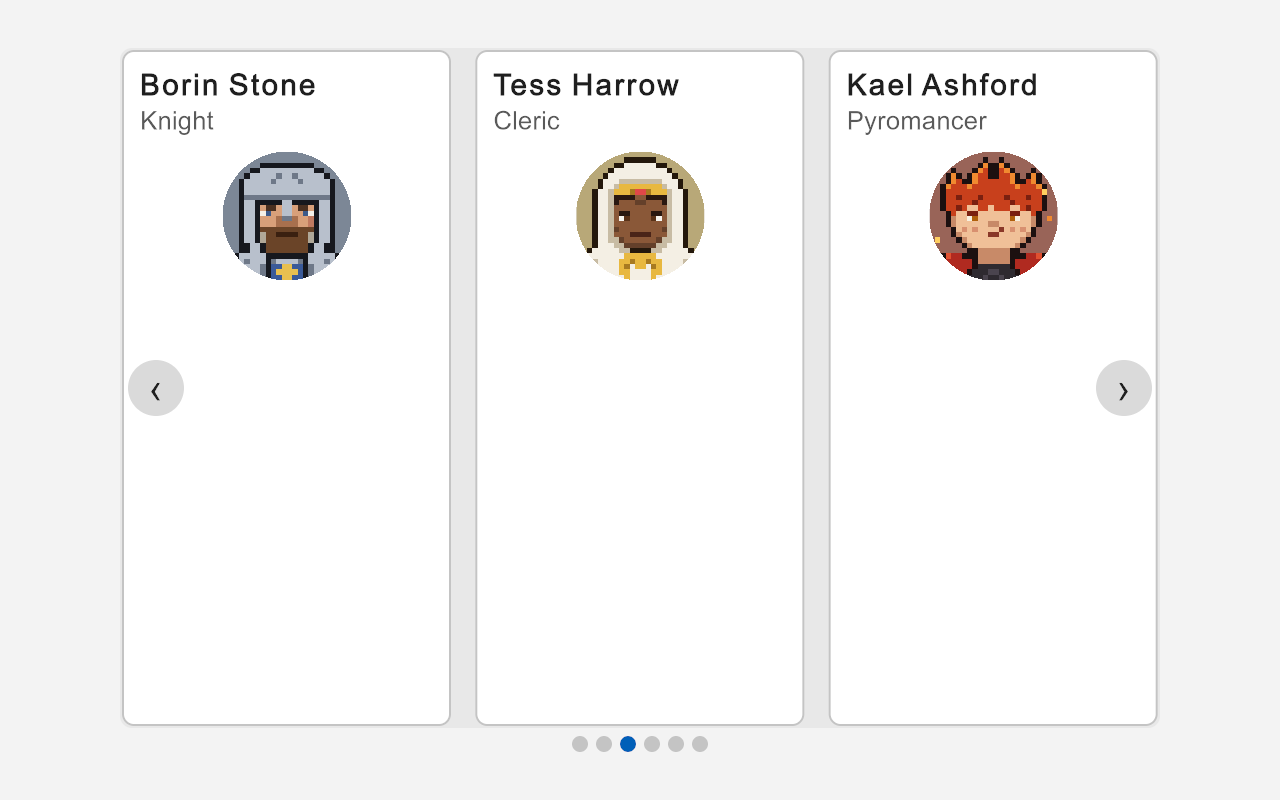
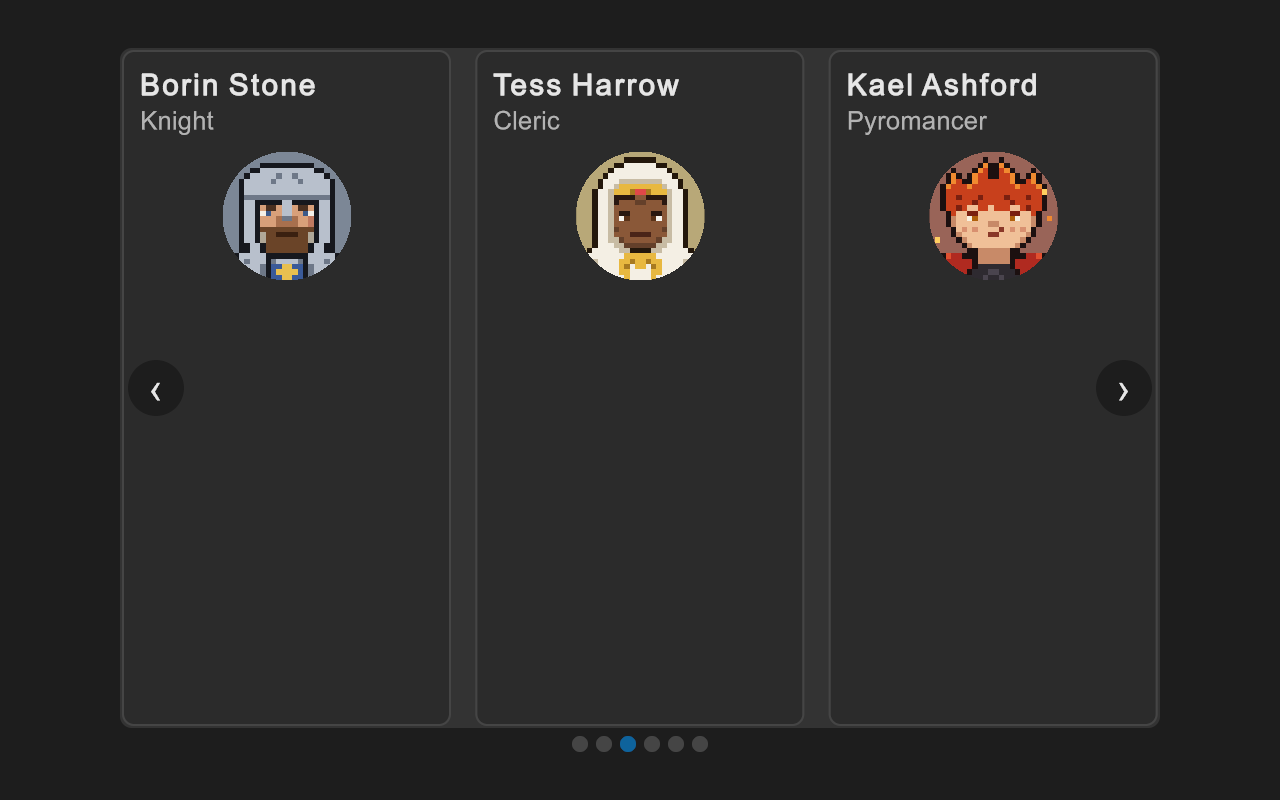
 dans UIToolbox affiche une page à la fois. Chaque enfant est une page. Il peut aussi afficher plusieurs pages côte à côte, comme trois cartes d'une sélection de personnage.
<tb:FlipView
    name="tour"
    loop="true"
    transition="Fade"
    transition-duration="400"
    auto-advance="5000"
    style="height: 220px;">
    <ui:VisualElement><ui:Label text="Welcome" /></ui:VisualElement>
    <ui:VisualElement><ui:Label text="Swipe" /></ui:VisualElement>
    <ui:VisualElement><ui:Button text="Start" /></ui:VisualElement>
</tb:FlipView>
var flip = root.Q<FlipView>("tour");
flip.SelectionChanged += (old, now) => Debug.Log($"page {old} > {now}");
flip.AddPage(new Label("One more"));
flip.GoTo(0);

// A transition of your own; the view clears translate, scale, rotate and
// opacity after the change
flip.CustomTransition = (from, to, t, direction) =>
{
    from.style.opacity = 1 - t;
    to.style.scale = new Scale(Vector2.one * (0.7f + 0.3f * t));
};
| Membre | Description |
|---|---|
Pages, PageCount, SelectedIndex (selected-index), SelectedPage |
Les pages et la page affichée. Régler SelectedIndex change la page sans transition. |
Next(), Previous(), GoTo(index, animate) |
Changent la page. |
ItemsPerView (items-per-view) |
Le nombre de pages affichées côte à côte. 1 par défaut. |
Spacing (spacing) |
L'espace en pixels entre deux pages quand la vue affiche plusieurs pages. 0 par défaut. |
Alignment (alignment) |
Où se tient la page sélectionnée quand la vue affiche plusieurs pages : Start (par défaut) ou Center. Le type est FlipViewAlignment. |
StepSize (step-size) |
La longueur d'un pas quand la vue affiche plusieurs pages : Item (par défaut, une page) ou Page (toutes les pages affichées). Le type est FlipViewStepSize. |
Loop (loop) |
Next sur la dernière page va à la première, et Previous sur la première va à la dernière. |
Vertical (vertical) |
Les pages vont de haut en bas : un glissé vers le haut montre la page suivante, Slide déplace les pages vers le haut ou le bas, et Haut et Bas changent la page. Les flèches passent en haut et en bas, et les points se placent en colonne à droite. |
Transition (transition), TransitionDuration (transition-duration) |
Un FlipViewTransition : Slide (par défaut), Fade ou None, et la durée en millisecondes (300). |
TransitionEasing (transition-easing) |
La courbe d'un changement de page, une des courbes d'easing. OutCubic par défaut. Avec OutBack ou OutElastic, les pages dépassent leur place et reviennent. |
CustomTransition |
Action<from, to, t, direction> qui remplace Transition. t va de 0 à 1, et passe sous 0 ou au-dessus de 1 entre les extrémités avec OutBack ou OutElastic dans TransitionEasing ; direction vaut +1 pour next et -1 pour previous. Pour un glissement à vous, lisez Vertical pour choisir l'axe. |
ShowArrows (show-arrows), ShowIndicators (show-indicators) |
Les boutons précédent et suivant et les points. Activés par défaut. |
AutoAdvance (auto-advance) |
Millisecondes entre deux changements automatiques de page. 0 (par défaut) le désactive. Il revient toujours à la première page. |
AddPage(page), Refresh() |
AddPage ajoute une page et met à jour les points. Appelez Refresh après avoir ajouté ou retiré des pages avec Add ou Remove pendant que la vue est dans un panel. |
IsTransitioning, SelectionChanged(old, now) |
True pendant un changement ou un glissé. L'événement est envoyé après la fin du changement. |
- Un glissé de plus de 8 pixels déplace les pages avec le pointeur. Un relâchement au-delà de 30 % de la largeur (la hauteur en vertical), ou un geste rapide, change la page ; un glissé plus court revient en arrière. Une vue verticale ignore les glissés sur le côté, et une vue horizontale ignore les glissés vers le haut et le bas.
- Un clic sur un bouton dans une page reste un clic : la vue ne prend le pointeur que quand un glissé commence.
- La vue prend le focus. Gauche et Droite (Haut et Bas en vertical), Début et Fin changent la page. Les directions de la manette la changent aussi. Les autres flèches déplacent le focus comme d'habitude.
- Le minuteur automatique attend tant que le pointeur est sur la vue ou qu'un glissé est en cours, et repart après chaque changement.
- Un nouveau changement termine d'un coup le changement en cours.
- Les pages reçoivent la classe
tb-flip-view__pagequand la vue est attachée, ou surAddPageouRefresh. La feuille masque les pages qui n'ont pas--shown.
Plusieurs éléments par vue
<tb:FlipView
    name="heroes"
    items-per-view="3"
    spacing="12"
    alignment="Center"
    style="height: 160px;">
    <ui:VisualElement class="hero-card">
        <ui:Label text="Knight" />
    </ui:VisualElement>
    <ui:VisualElement class="hero-card">
        <ui:Label text="Mage" />
    </ui:VisualElement>
    <ui:VisualElement class="hero-card">
        <ui:Label text="Rogue" />
    </ui:VisualElement>
    <ui:VisualElement class="hero-card">
        <ui:Label text="Cleric" />
    </ui:VisualElement>
</tb:FlipView>
var heroes = root.Q<FlipView>("heroes");
heroes.SelectionChanged += (old, now) => showHero(heroes.SelectedPage);
Réglez ItemsPerView au-dessus de 1. Chaque page reçoit une part égale de la vue (de la hauteur en vertical), moins le Spacing entre les pages. La vue règle le width de chaque page (le height en vertical) et son translate.
AlignmentStart:SelectedIndexest la première page affichée. La dernière position remplit encore la vue, donc 5 pages dans une vue de 3 ont les positions 0, 1 et 2.AlignmentCenter:SelectedIndexest la page du milieu, et chaque page peut être sélectionnée. La première et la dernière page ont une place vide à côté.- Un clic sur une page à côté de la page sélectionnée la sélectionne, avec un glissement. Un clic sur la page sélectionnée ne change rien. Avec
StepSizePage, la vue va à la position de la page cliquée. StepSizeItem: les flèches, les touches, les directions de la manette, un glissé et le minuteur déplacent d'une page.StepSizePage: ils déplacent d'autant de pages que la vue en affiche. 7 pages dans une vue de 3 ont les positions 0, 3 et 4 : la dernière position remplit encore la vue.- Il y a un point par position, pas par page.
GoToetSelectedIndexprennent un index de page et vont à la position de cette page. SelectedPageet la classetb-flip-view__page--currentdonnent la page sélectionnée. Les pages dans la vue ont--shown.- Le changement est toujours un glissement.
FadeetCustomTransitionne fonctionnent qu'avec une page par vue.Nonechange d'un coup. - Avec
Loop, les flèches, les touches et le minuteur vont de la dernière position à la première : les pages glissent en arrière sur toutes les pages. Un glissé s'arrête aux extrémités.
Conseils
- Pour une sélection de personnage, utilisez
alignment="Center"avec unitems-per-viewimpair, et stylez.tb-flip-view__page--current(une bordure ou unscaleplus grand) pour que l'utilisateur voie la carte sélectionnée. - Pour une étagère de cartes qui avance d'une rangée entière à la fois, utilisez
alignment="Start"avecstep-size="Page". - Donnez une hauteur à la vue. Les pages prennent la hauteur de la vue (la largeur en vertical).
Style
| Classe | Élément |
|---|---|
tb-flip-view |
La vue (colonne flex, qui grandit). tb-flip-view--dragging est ajoutée pendant un glissé. |
tb-flip-view--vertical |
Une vue verticale : une rangée flex, les flèches en haut et en bas au centre tournées de 90 degrés, et les points en colonne à droite. |
tb-flip-view__stage, tb-flip-view__viewport |
La zone des pages et des flèches, et la zone des pages rognée (fond surface-alt, rayon moyen, bordure d'accent au focus). |
tb-flip-view__page |
Chaque page : absolue, remplit le viewport, masquée. --shown l'affiche ; la page sélectionnée et la page qui arrive l'ont (avec plusieurs éléments par vue, les pages dans la vue). --current marque la page sélectionnée. |
tb-flip-view__arrow, --previous, --next |
Les boutons ronds précédent et suivant sur la page (fond d'overlay, accent au survol, estompés quand désactivés). |
tb-flip-view__indicators, tb-flip-view__dot, tb-flip-view__dot--selected |
La rangée de points, un point (8 px, couleur de bordure), et le point de la page sélectionnée (accent). |
La scène FlipViewDemo montre un tutoriel en quatre étapes, une sélection de personnage avec trois héros en vue, un grimoire avec un tour de page à lui, un fil d'actualités qui tourne ses pages sur un minuteur, et une sélection de niveau dans un skin de jeu en bois.