
Cette page est une traduction. Le support et les tutoriels vidéo sont principalement en anglais, et la page anglaise fait foi. Version anglaise

 Dialog
Un Dialog est une boîte de dialogue modale avec votre contenu : un titre, une description, des contrôles quelconques et un pied de page avec des boutons. Utilisez-le pour un formulaire, une page de réglages ou un choix qui demande plus qu'un message. Pour un message avec des boutons standard, utilisez une MessageBox.
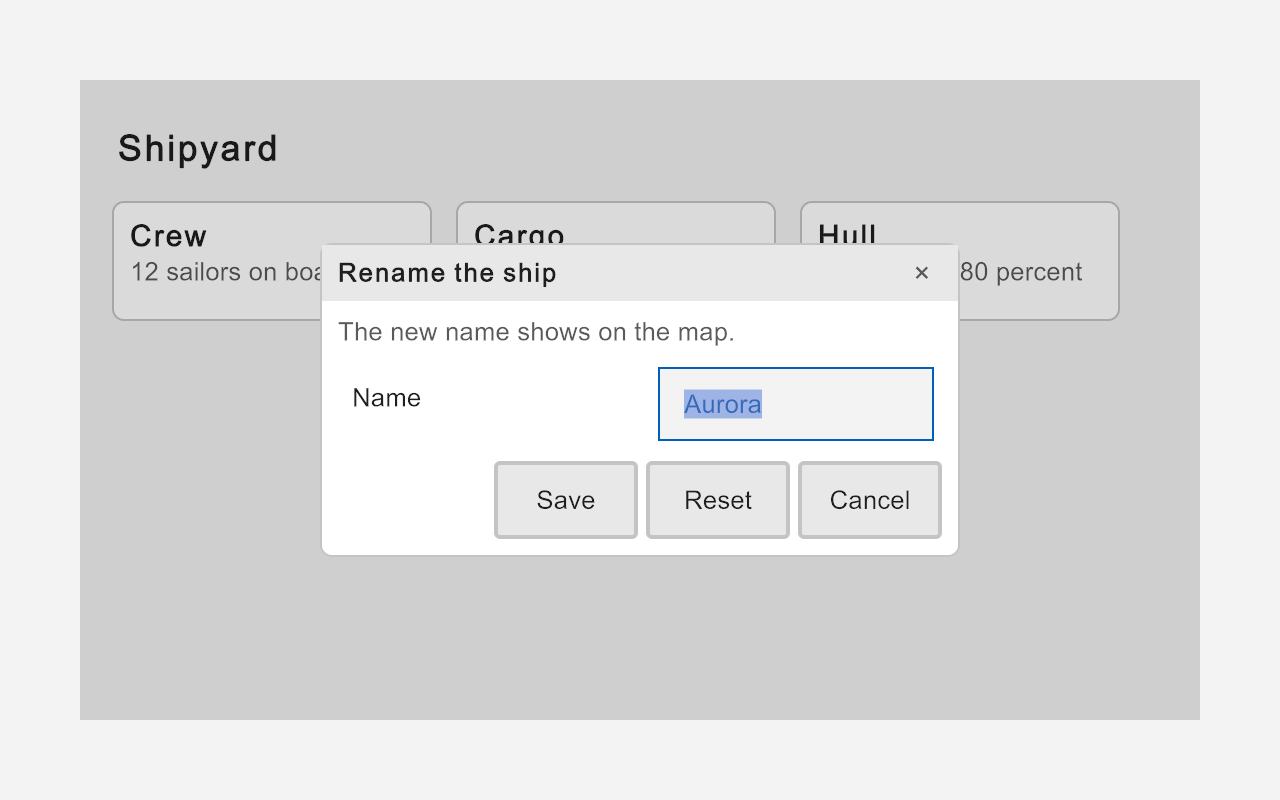
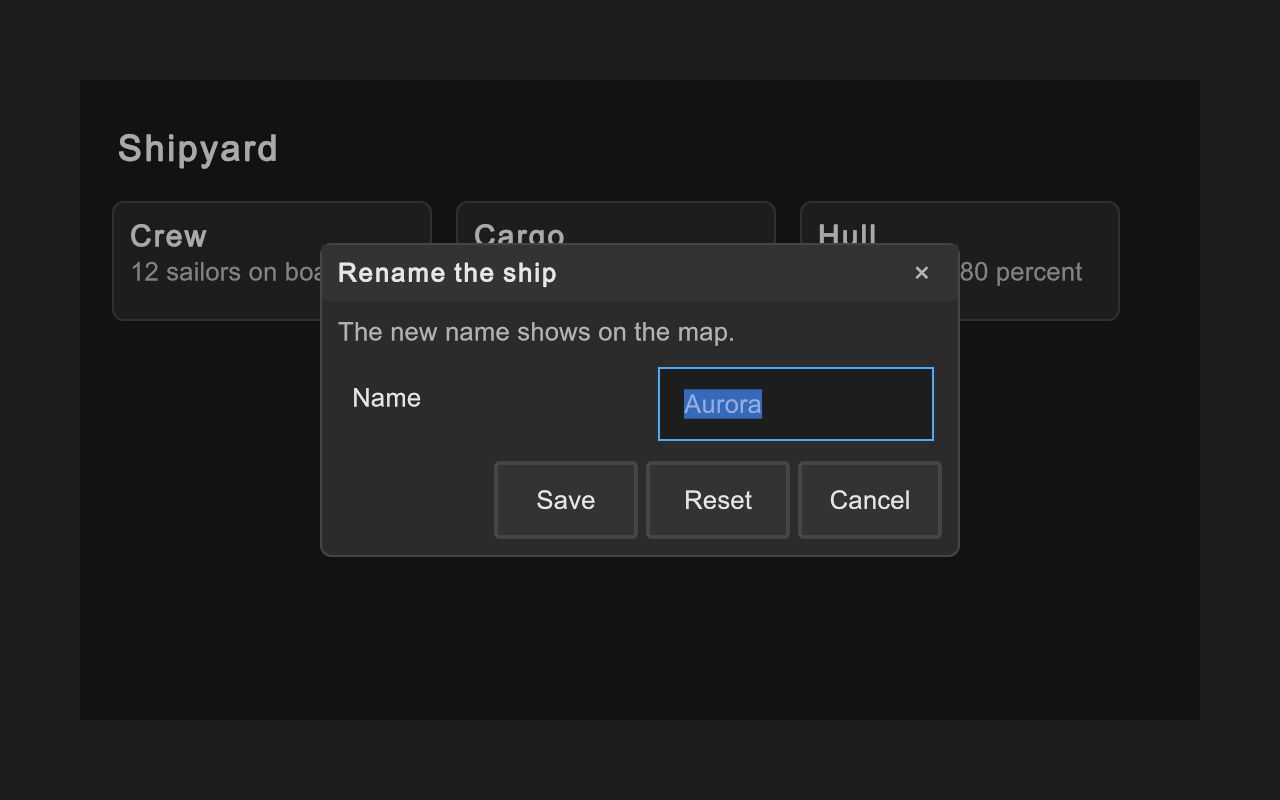
Comment ajouter un dialogue en UXML :
- Déclarez le dialogue dans l'UXML d'une fenêtre ou du workspace. Mettez-y son contenu comme éléments enfants.
- Mettez les boutons du pied de page dans un élément enfant avec la classe
tb-dialog__footer. Donnez unnameà chaque bouton : le nom est le résultat du dialogue. - Trouvez le dialogue dans le code et appelez
ShowAsyncdepuis un bouton.
<tb:Dialog
    name="renameDialog"
    title="Rename"
    description="Type the new name of the layout.">
    <ui:TextField name="layoutName" label="Name" />
    <ui:VisualElement class="tb-dialog__footer">
        <ui:Button name="cancel" text="Cancel" />
        <ui:Button
            name="rename"
            text="Rename"
            class="tb-dialog__button--default" />
    </ui:VisualElement>
</tb:Dialog>
var dialog = root.Q<Dialog>("renameDialog");
root.Q<Button>("showRename").clicked += async () =>
{
    if (await dialog.ShowAsync() == "rename")
        Rename(dialog.Q<TextField>("layoutName").value);
};
Comment créer un dialogue en code :
var dialog = new Dialog
{
    Title = "Rename",
    Description = "Type the new name of the layout."
};
var name = new TextField("Name");
dialog.Add(name);
dialog.AddButton("Cancel", "cancel");
dialog.AddButton("Rename", "rename")
    .AddToClassList(Dialog.DEFAULT_BUTTON_CLASS);
if (await dialog.ShowAsync(workspace) == "rename") Rename(name.value);
| Membre | Description |
|---|---|
Title (title) |
Le texte du titre. L'en-tête se masque quand le titre est vide et que Closable est false. |
Description (description) |
Un texte sous le titre qui dit à quoi sert le dialogue. Vide (par défaut) n'affiche aucun texte. |
CloseOnEscape (close-on-escape) |
Échap et le bouton d'annulation de la manette ferment le dialogue. Activé par défaut. |
CloseOnOutsideClick (close-on-outside-click) |
Un clic sur le voile sombre ferme le dialogue. Activé par défaut. |
Closable (closable) |
Affiche le bouton "×" dans l'en-tête. Activé par défaut. |
Glass (glass) |
Le panneau est en verre dépoli : il floute les fenêtres derrière lui et a le givre du thème (--tb-color-glass-dialog, clair par défaut). Désactivé par défaut. |
GlassOverlay (glass-overlay) |
Le voile est en verre dépoli : il floute tout le workspace derrière le panneau. Utilisez-le seul, ou avec Glass pour un panneau dépoli aussi. Désactivé par défaut. |
Footer |
La rangée sous le contenu. Ajoutez-y n'importe quel contrôle. Un Button avec un nom ferme le dialogue avec ce nom comme résultat. Le pied de page se masque tant qu'il est vide. |
AddButton(text, result) |
Ajoute un bouton de pied de page qui ferme le dialogue avec result. Il renvoie le bouton. |
ShowAsync(anchor) |
Affiche le dialogue sur le workspace de anchor, ou sur son document. Un dialogue dans la hiérarchie n'a pas besoin d'ancre. La tâche se termine quand le dialogue se ferme, avec le résultat. |
Close(result) |
Ferme le dialogue depuis le code. Le résultat par défaut est Dialog.DISMISSED. |
IsOpen, Opened, Closed |
L'état et ses événements. Closed porte le résultat. |
Dialog.DISMISSED |
Le résultat d'Échap, du bouton de fermeture et d'un clic sur le voile : une chaîne vide. |
- Le premier contrôle du contenu reçoit le focus. Quand le contenu n'a aucun contrôle, le premier bouton du pied de page le reçoit.
- Tab et les touches fléchées restent dans le dialogue. Les raccourcis du workspace ne font rien tant qu'il est ouvert.
- Le contenu défile quand il est plus haut que la place. L'en-tête et le pied de page restent visibles.
- Un dialogue peut ouvrir un dialogue. Le nouveau s'affiche au-dessus du premier. Quand il se ferme, le focus revient au contrôle qui l'a ouvert.
- Un bouton de pied de page sans nom ne ferme pas le dialogue. Utilisez-le pour une action comme "Apply".
- La tâche se termine quand la fermeture commence, avant la fin de l'animation de sortie. Si un autre code retire le dialogue, la tâche se termine avec
Dialog.DISMISSED. - Un dialogue déclaré en UXML reste masqué jusqu'à
ShowAsync. Il passe dans le workspace pendant qu'il s'affiche, puis retourne à sa place. - Le dialogue prend les classes du
tb-style-scopele plus proche au-dessus de sa place UXML, ou au-dessus de l'ancre, comme le fait uneMessageBox.
Conseils :
- Désactivez
CloseOnEscape,CloseOnOutsideClicketClosablepour un dialogue auquel l'utilisateur doit répondre avec un bouton de pied de page. - Ajoutez la classe
tb-dialog__button--defaultau bouton de l'action principale. Il reçoit la couleur d'accent. - Donnez à
ShowAsyncle bouton qui ouvre le dialogue comme ancre. Le dialogue couvre le workspace de ce bouton. - Un Échap dans un
TextFielddu dialogue annule d'abord la modification de ce champ. L'Échap suivant ferme le dialogue.
Style
| Classe | Élément |
|---|---|
tb-dialog |
Le voile. Il remplit le workspace et utilise --tb-color-overlay. |
tb-dialog__panel |
Le panneau du dialogue : 320 px de large au moins, 90 % du workspace au plus, sur --tb-color-surface. |
tb-dialog__header |
La rangée avec le titre et le bouton de fermeture, sur --tb-color-surface-alt. |
tb-dialog__title, tb-dialog__close |
Le titre en gras, et le bouton "×" (20 px). |
tb-dialog__description |
Le texte sous l'en-tête, en --tb-color-text-muted. |
tb-dialog__body, tb-dialog__content |
La ScrollView du contenu, et l'élément qu'elle contient et qui porte vos contrôles, avec un padding --tb-spacing-md. |
tb-dialog__footer |
La rangée des boutons, alignée à droite. |
tb-dialog__button |
Un bouton de pied de page. tb-dialog__button--default lui donne la couleur d'accent. |
tb-dialog--hidden |
Opacité 0 et panneau à l'échelle 0,92 : le début de l'animation d'entrée et la fin de la sortie. |
tb-dialog--anim-in, --anim-out |
Les transitions sur le voile et le panneau, avec --tb-animation-duration-fast et l'easing d'entrée ou de sortie. |
tb-dialog--glass, tb-dialog--glass-overlay |
Le voile d'un dialogue avec Glass ou GlassOverlay. |
tb-modal |
Aussi sur le voile tant que le dialogue est ouvert. |
Pour élargir tous les dialogues, avec les boutons à gauche :
.tb-dialog__panel { min-width: 480px; }
.tb-dialog__footer { justify-content: flex-start; }
La scène DialogDemo montre un formulaire de renommage avec un pied de page, un événement de jeu avec des réponses qui changent le vaisseau, et un aspect personnalisé.