
Cette page est une traduction. Le support et les tutoriels vidéo sont principalement en anglais, et la page anglaise fait foi. Version anglaise

 VirtualCursor
Un VirtualCursor est un pointeur que la manette déplace, pour un écran fait pour la souris : un bureau, une carte, une grille de boutique ou un graphe de nœuds. Le stick gauche déplace une flèche, A clique, X clique avec le bouton droit, le stick droit fait défiler et B lève Cancelled. Le panneau voit une souris, donc les styles de survol, les clics, le glisser-déposer, les menus contextuels et les scroll views marchent sans changement. Le curseur ne s'affiche que tant que le joueur utilise une manette et se cache quand la souris bouge, donc les joueurs à la souris ou au tactile ne le voient jamais. Pour la croix directionnelle et la navigation par focus, voir Raccourcis clavier et manette.
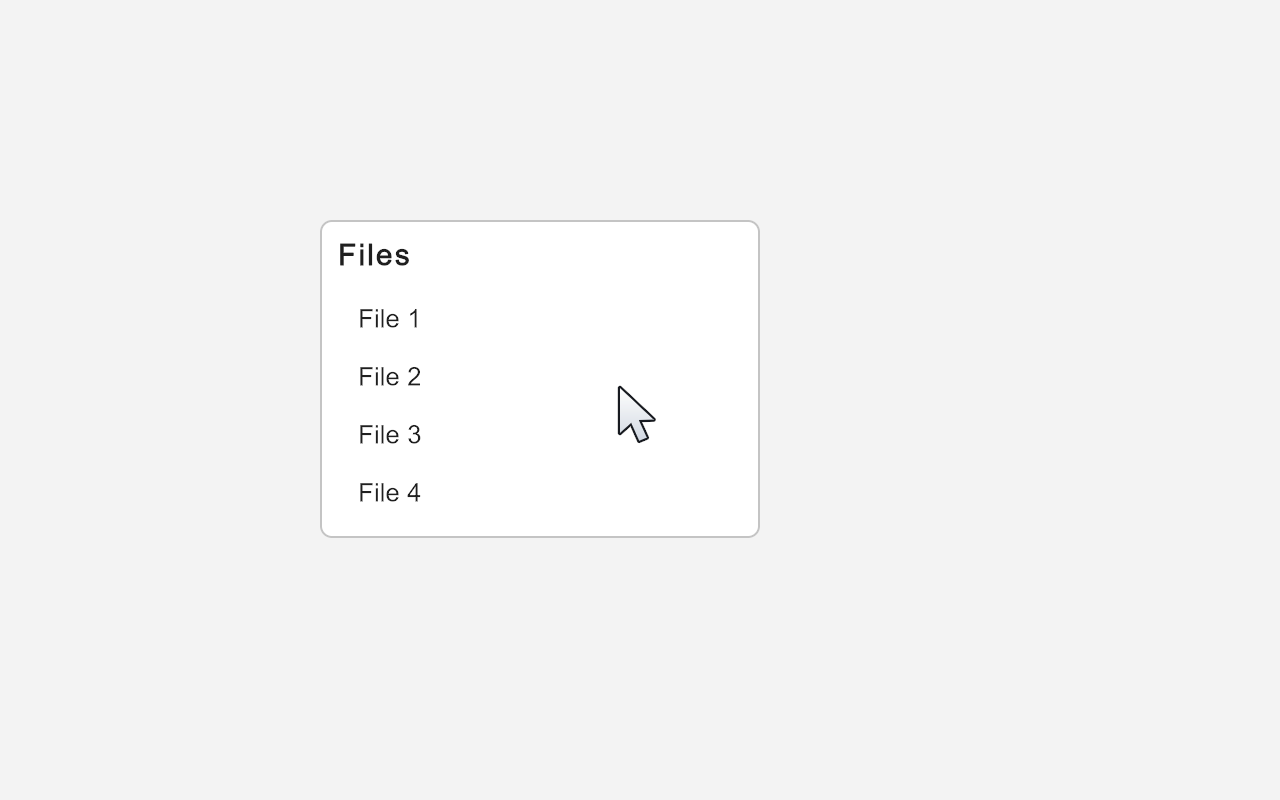
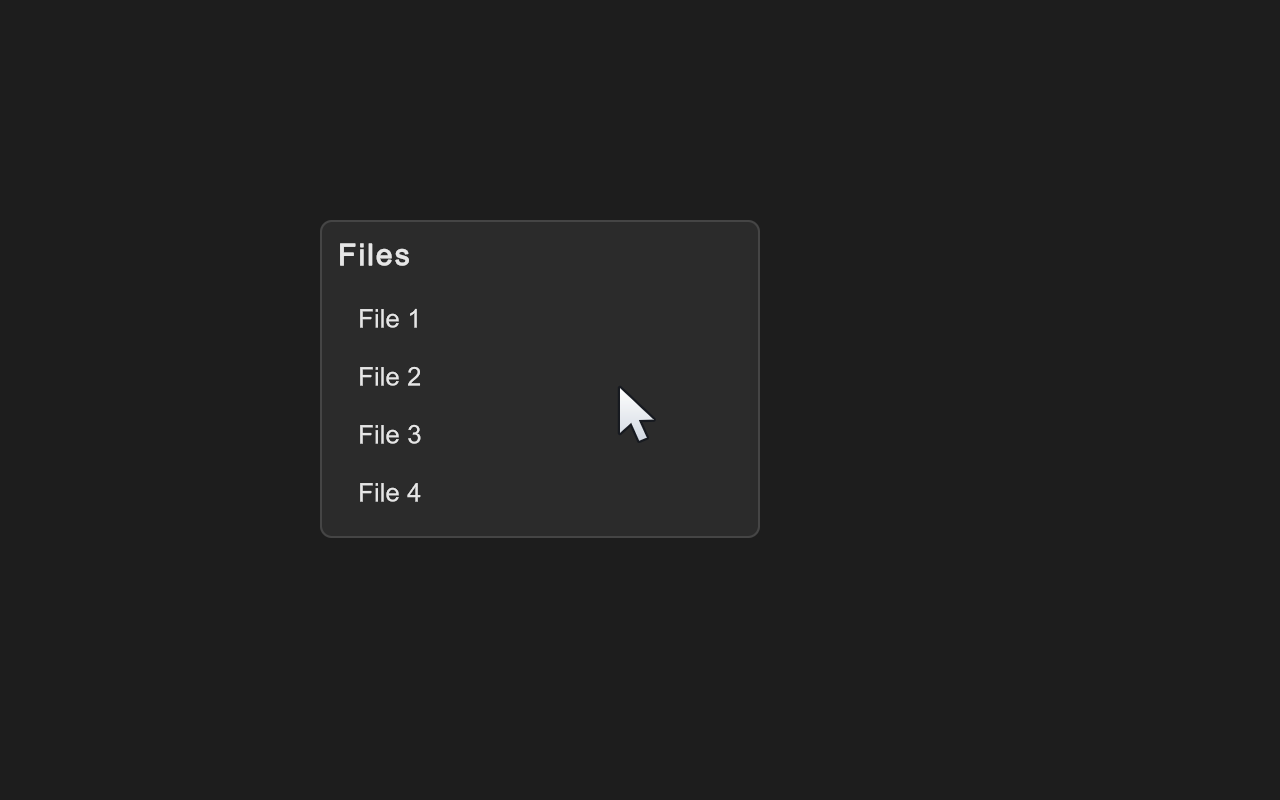
Scènes de démo : VirtualCursorDemo, RetroPC (l'ordinateur sur le bureau) et Reactor (le plateau du jeu).
<!-- The cursor goes last, so it draws over the rest -->
<UIToolbox.VirtualCursor speed="900" deadzone="0.1" />
var cursor = new VirtualCursor { Speed = 900 };
cursor.Cancelled += () => LeaveTheComputer();
root.Add(cursor);

// A menu of the game takes A and B back
cursor.Enabled = false;
Le curseur n'a besoin d'aucune configuration. Ajoutez-le comme dernier enfant de la racine de l'écran, pour qu'il se dessine par-dessus les autres éléments. Sa position est en coordonnées du panneau, et il part du centre du panneau ou de Bounds. Il a besoin du package Input System : sans lui, le curseur ne bouge jamais.
| Membre | Description |
|---|---|
Enabled (cursor-enabled) |
Laisse le curseur s'afficher tant que le joueur utilise une manette (activé). Désactivé le cache et rend A, B et les sticks à l'écran, comme pendant qu'un menu du jeu s'affiche. |
Speed (speed) |
La vitesse maximale en pixels du panneau par seconde, avec le stick poussé à fond (900). |
Acceleration (acceleration) |
La vitesse est la poussée du stick à cette puissance (2). 1 est linéaire ; 2 vise finement près du centre et va vite au bord. |
AccelerationCurve |
Une courbe de la poussée (0 à 1) vers la part de la vitesse, à la place de Acceleration. |
Deadzone (deadzone) |
La poussée d'un stick, de 0 à 1, sous laquelle il reste au repos (0,1). |
PrecisionSpeed (precision-speed) |
La part de la vitesse tant que la gâchette gauche est tenue, pour viser finement (0,35). |
ScrollSpeed (scroll-speed) |
Le défilement le plus rapide du stick droit en pixels par seconde (600). |
SecondaryClick (secondary-click) |
X clique avec le bouton droit, comme pour un menu contextuel (activé). Désactivé laisse X au jeu. |
Bounds |
La zone dans laquelle le curseur reste, en coordonnées du panneau. Null (la valeur par défaut) est tout le panneau. |
Position |
Le point du curseur. Une affectation y déplace le curseur, dans les limites, et le panneau voit le pointeur bouger. |
IsShown |
True tant que le curseur s'affiche et possède A, B et les sticks. |
IsPressed |
True tant que A ou X est enfoncé. |
Show() |
Affiche le curseur tout de suite, comme si le joueur avait bougé le stick. Il se cache toujours quand la souris bouge. |
Hide() |
Cache le curseur jusqu'à ce que le joueur bouge un stick ou appuie de nouveau sur A. |
POINTER_ID |
L'id de pointeur du curseur : le dernier id de pointeur suivi, qu'aucune souris, aucun toucher ni aucun stylet n'utilise. |
Comment il atteint UI Toolkit
Le curseur envoie PointerMoveEvent, PointerDownEvent et PointerUpEvent au panneau avec le type de pointeur mouse et l'id de pointeur VirtualCursor.POINTER_ID. Le panneau trouve l'élément sous le point et garde l'état de survol de ce pointeur, donc les styles :hover, Clickable, la capture du pointeur et le glisser-déposer marchent comme avec la souris. A arrive comme le bouton 0 et X comme le bouton 1. Chaque appui est un seul clic : le curseur n'envoie pas de double clic. Le stick droit envoie WheelEvent, par lequel une ScrollView sous le curseur défile.
Un handler qui lit l'id de pointeur voit POINTER_ID, pas PointerId.mousePointerId. Utilisez evt.pointerId pour la capture, comme pour un toucher :
row.RegisterCallback<PointerDownEvent>(evt =>
{
    row.CapturePointer(evt.pointerId);
});
Boutons de la manette
| Bouton | Tant que le curseur s'affiche |
|---|---|
| Stick gauche | Déplace le curseur. La première poussée l'affiche. |
| Gâchette gauche | Ralentit le curseur à PrecisionSpeed tant qu'elle est tenue. |
| A (sud) | Clique avec le bouton gauche. Maintenez-le pour glisser. |
| X (ouest) | Clique avec le bouton droit, sauf si SecondaryClick est désactivé. |
| Stick droit | Fait défiler l'élément sous le curseur. |
| B (est) | Lève Cancelled. |
| Croix directionnelle | Déplace le focus du clavier et masque le curseur, donc A appuie sur le contrôle qui a le focus. |
| Start | Passe au jeu, comme pour son menu. |
Un appui a un seul propriétaire. Tant que le curseur s'affiche, A et B ne valident ni n'annulent en plus le contrôle ayant le focus, le stick gauche ne déplace pas le focus, et le stick droit fait défiler sous le curseur, pas autour du focus. Une touche d'un clavier le fait toujours. Tant que le curseur est caché, les boutons marchent comme sans lui. Une souris bougée ou un toucher cache le curseur aussitôt ; la poussée suivante du stick gauche l'affiche de nouveau où il était.
Viser et défiler avec les sticks
La zone morte ne fait pas de saut : une poussée au bord de la zone morte donne une vitesse 0 et une poussée complète donne Speed, donc le curseur démarre lentement. La part de la vitesse est la poussée à la puissance Acceleration, ou la valeur de AccelerationCurve si elle est définie. Le curseur garde sa vitesse dans toutes les directions et s'arrête au bord de Bounds. La gâchette gauche, enfoncée à plus de la moitié, multiplie la vitesse par PrecisionSpeed. Le stick droit défile en ligne droite jusqu'à ScrollSpeed, avec la même zone morte, et envoie la molette à l'élément sous le curseur. Une poussée d'un stick au-delà de la zone morte montre le curseur, même quand le dernier appareil était la souris.
// A slower cursor with a soft start
cursor.Speed = 700;
cursor.Deadzone = 0.15f;
cursor.AccelerationCurve = AnimationCurve.EaseInOut(0, 0, 1, 1);
Actions
Le curseur crée ses propres actions avec les liaisons de manette par défaut. Pour laisser le joueur les reconfigurer, donnez-lui les actions du jeu. Le jeu les active ; null rend la valeur par défaut.
cursor.MoveAction = actions.FindAction("UI/Point Pad");
cursor.ClickAction = actions.FindAction("UI/Click Pad");
cursor.BackAction = actions.FindAction("UI/Back");
| Membre | Par défaut |
|---|---|
MoveAction |
Le stick gauche (un Vector2). |
ClickAction |
A (sud). |
SecondaryClickAction |
X (ouest). |
ScrollAction |
Le stick droit (un Vector2). |
BackAction |
B (est). |
PrecisionAction |
La gâchette gauche (un axe). |
Événements
| Événement | Quand |
|---|---|
Clicked |
A remonte, après que le clic est allé au panneau. Il donne le point en coordonnées du panneau. |
Scrolled |
Chaque frame où le stick droit fait défiler, avec le défilement en pixels. |
Cancelled |
B descend tant que le curseur s'affiche, pour que l'hôte sorte, par exemple pour quitter un ordinateur. |
Le curseur ne crée aucun déchet quand il bouge, clique ou fait défiler : il réutilise un état de pointeur et un événement de molette. Les joueurs à la souris ou au tactile ne paient rien : le curseur dort tant qu'une manette n'est pas le dernier appareil.
Style
| Classe | Élément |
|---|---|
tb-virtual-cursor |
La flèche, de 32 par 32, avec le point chaud au point. Elle ignore le pointeur. |
tb-virtual-cursor--shown |
Le curseur tant qu'il s'affiche. |
tb-virtual-cursor--pressed |
Le curseur tant que A ou X est enfoncé. Il rétrécit un peu. |
La flèche est l'image de --tb-virtual-cursor-image. Chaque thème la règle sur la flèche de ses curseurs. Pour utiliser votre propre image, réglez la variable sur la racine de l'écran :
.my-screen {
    --tb-virtual-cursor-image: url("Cursors/hand.png");
}
La scène VirtualCursorDemo montre un bureau fait pour la souris : une liste de fichiers qui défile avec le stick droit, des fichiers que A glisse vers la corbeille, un menu contextuel sur X et des champs qui règlent la vitesse, la zone morte et l'accélération.