
Cette page est une traduction. Le support et les tutoriels vidéo sont principalement en anglais, et la page anglaise fait foi. Version anglaise

 PanZoomView
 dans UIToolbox est un viewport dont le contenu se déplace et se zoome. Utilisez-le pour une visionneuse d'images, une grande carte du monde avec des épingles, un arbre de compétences, une sélection de niveau ou un canvas de notes sur une grille. Mettez-y des éléments quelconques : ils bougent et changent d'échelle ensemble, et prennent toujours des clics.
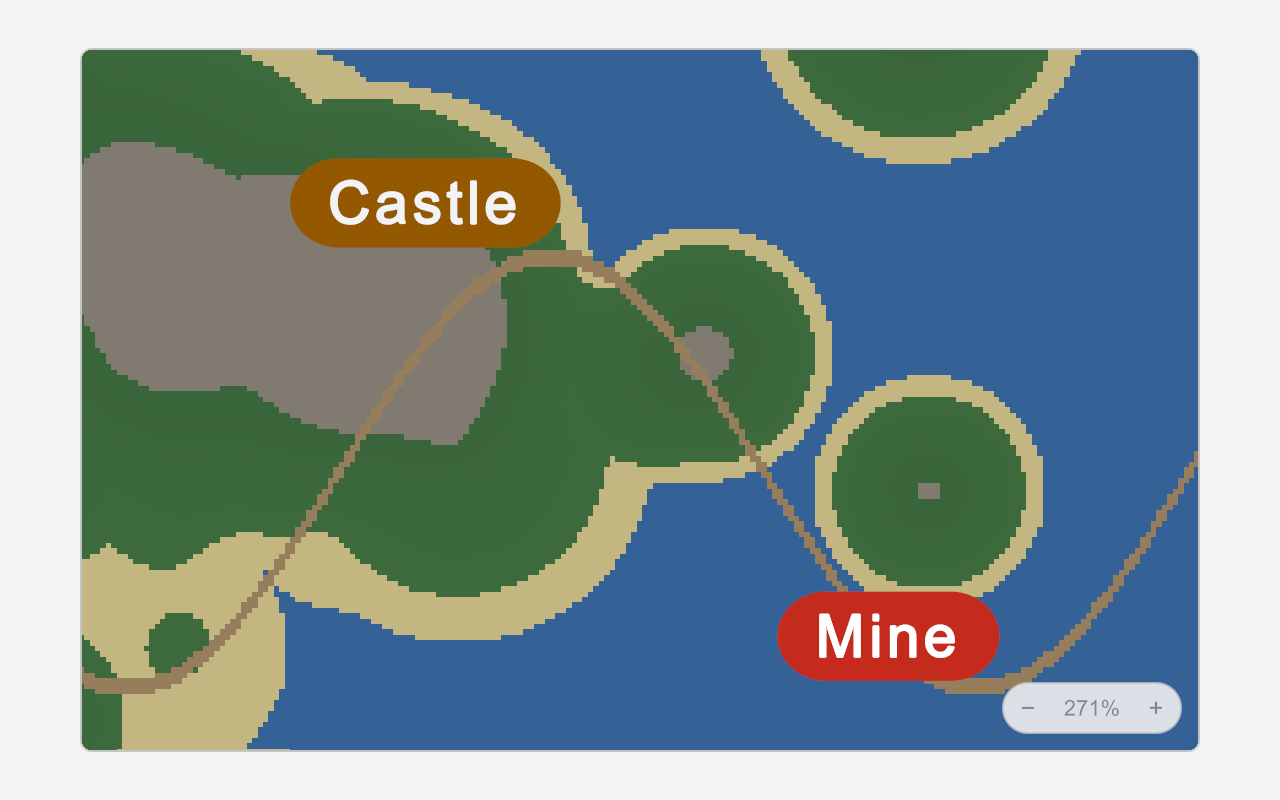
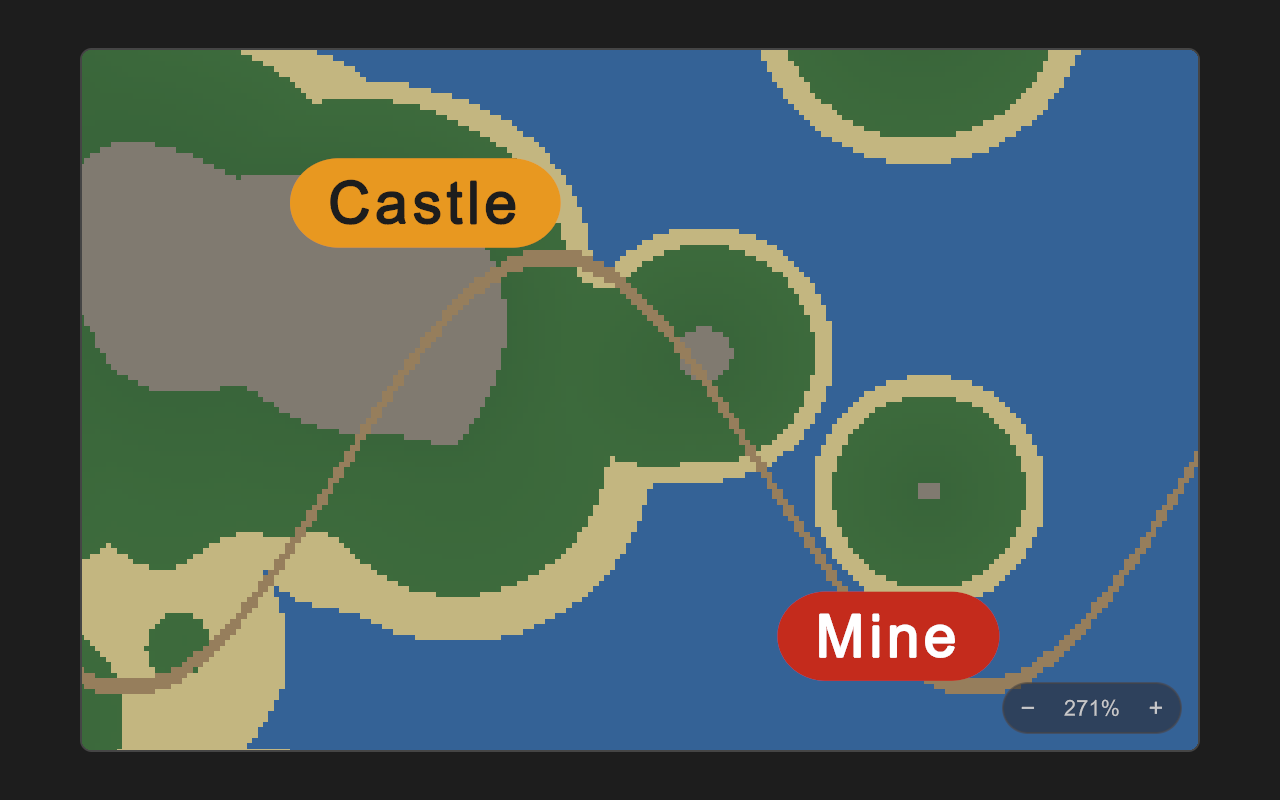
Tutoriel vidéo : Pan and zoom. Toutes les vidéos : Tutoriels vidéo.
<tb:PanZoomView name="map" min-zoom="0.2" max-zoom="3">
  <ui:VisualElement
      class="world-map"
      style="width: 1536px; height: 1536px;">
    <ui:Button
        name="castle"
        text="Castle"
        style="position: absolute; left: 690px; top: 520px;" />
  </ui:VisualElement>
</tb:PanZoomView>
var view = root.Q<PanZoomView>("map");
// fits the map once the view has a size
view.FrameAll();

// A pin zooms the map to its place
var castle = root.Q<Button>("castle");
castle.clicked += () =>
    view.FrameRect(
        new Rect(castle.layout.center - new Vector2(120, 120),
            new Vector2(240, 240)));

// The map point under a click
view.RegisterCallback<ClickEvent>(evt =>
    Debug.Log(view.ViewToContent(view.WorldToLocal(evt.position))));
view.ViewChanged += () => zoomLabel.text = $"{view.Zoom:P0}";
Sans réglage, la vue se déplace avec un glissement du bouton du milieu ou droit, zoome avec la molette, garde le contenu en vue, et montre le zoom dans le coin en bas à droite.
Réglages
| Réglage (UXML) | Type | Défaut | Fait |
|---|---|---|---|
min-zoom |
float | 0.25 | Le plus petit zoom. |
max-zoom |
float | 4 | Le plus grand zoom. |
zoom |
float | 1 | Le zoom : 1 montre un pixel de contenu comme un pixel. Borné aux limites. Un changement garde en place le point du contenu au centre de la vue. |
pan-button |
PanZoomButton |
MiddleOrRight |
Les boutons de souris qui déplacent la vue par un glissement : MiddleOrRight, Middle, Right, Left, Any ou None. Un clic droit sans glissement ouvre toujours un menu contextuel. Left déplace depuis le fond et depuis un contenu qui ne prend pas l'appui. Espace ou Alt avec un glissement gauche et un glissement tactile déplacent la vue avec n'importe quel choix. |
wheel-zoom |
bool | true | La molette zoome autour du pointeur. Désactivé, la molette atteint les éléments autour de la vue. |
clamp-to-content |
bool | true | Le contenu ne peut pas quitter la vue, et un contenu plus petit que la vue reste centré. Désactivé, la vue se déplace n'importe où, comme sur un canvas sans fin. |
show-grid |
bool | false | Dessine sous le contenu une grille qui se déplace et se zoome avec lui. Une ligne majeure s'affiche toutes les 5 lignes. |
grid-size |
float | 20 | La distance entre les lignes de la grille, en pixels de contenu. |
show-scroll-bars |
bool | false | Affiche des barres de défilement le long des bords bas et droit, pour le contenu hors de la vue. |
frame-margin |
float | 0 | L'espace que FrameAll et FrameRect laissent autour du contenu, en pixels de contenu. |
show-zoom-indicator |
bool | true | Affiche l'indicateur de zoom dans le coin en bas à droite. Voir Indicateur de zoom. |
Le contenu est la boîte de l'élément de contenu et de ses enfants, donc les enfants placés avec position: absolute comptent aussi.
Indicateur de zoom
L'indicateur de zoom dans le coin en bas à droite montre le zoom en pourcentage entre un bouton moins et un bouton plus. Les boutons dézooment et zooment autour du centre de la vue, et un clic sur le pourcentage revient à 100 %. L'indicateur est pâle (35 % d'opacité) jusqu'à ce que le pointeur soit dessus. Il s'affiche en plein pendant 1,5 seconde après que l'utilisateur zoome avec la molette, un pincement, ses boutons ou les touches, et tant que l'un de ses boutons a le focus ; puis il s'estompe de nouveau. Un zoom par le code montre le nouveau pourcentage et laisse l'indicateur pâle.
Un clic sur un bouton laisse le focus sur la vue, donc les touches de la vue continuent de fonctionner. Tab atteint les boutons, et Entrée, Espace ou un bouton de manette les appuie. Chaque bouton a un tooltip qui le nomme. Désactivez l'indicateur avec show-zoom-indicator="false", par exemple quand le jeu montre le zoom à sa façon.
Méthodes
| Méthode | Fait |
|---|---|
ZoomAt(zoom, viewPoint) |
Zoome et garde en place le point du contenu à un point de la vue, comme le pointeur. |
FrameAll() |
Ajuste tout le contenu dans la vue et le centre, zoomé à 1 au plus. Avant que la vue ait une taille, il s'ajuste quand elle en reçoit une, sauf si un cadrage, un déplacement ou un zoom plus récent vient avant. |
FrameRect(contentRect) |
Ajuste un rectangle de contenu dans la vue et le centre, dans les limites du zoom. Avant que la vue ait une taille, il s'ajuste quand elle en reçoit une, sauf si un cadrage, un déplacement ou un zoom plus récent vient avant. |
ViewToContent(point), ContentToView(point) |
Convertissent entre les pixels de la vue et du contenu. |
TryGetContentBounds(out bounds) |
La boîte du contenu, en pixels de contenu. False tant que le contenu n'a pas de taille. Les ajustements, le blocage et les barres de défilement l'utilisent, donc une sous-classe peut la remplacer pour mesurer son propre contenu. |
Pan est le point du contenu au coin en haut à gauche de la vue. Content est l'élément qui bouge et change d'échelle ; c'est le contentContainer, donc Add y met les enfants. IsDragging est true tant que l'utilisateur déplace ou pince.
Événements
| Événement | Quand |
|---|---|
ViewChanged |
Le déplacement ou le zoom change, par l'utilisateur ou par le code. |
Souris, toucher et clavier
| Entrée | Fait |
|---|---|
| Glissement du bouton du milieu ou droit | Déplace. Un appui droit ne déplace qu'une fois qu'il a bougé de quelques pixels. |
| Espace ou Alt + glissement gauche | Déplace. |
| Molette de la souris | Zoome autour du pointeur. |
| Glissement à un doigt | Déplace. |
| Pincement à deux doigts | Zoome autour des doigts, et déplace avec eux. |
| Touches fléchées ou croix directionnelle de la manette | Déplacent de 40 pixels. |
| Stick droit de la manette | Déplace tant que la vue a le focus. |
| Gâchettes de la manette | La gâchette droite zoome et la gauche dézoome autour du centre, tant que la vue a le focus. |
+ ou =, - |
Zooment ou dézooment autour du centre. |
| Début ou F | Ajuste le contenu. |
| Moins, plus ou le pourcentage de l'indicateur de zoom | Dézooment ou zooment autour du centre, ou reviennent à 100 %. |
| Échap | Annule un glissement et remet la vue. Sans glissement, l'appui continue vers les éléments autour de la vue, par exemple pour fermer un dialogue. |
La vue prend le focus avec Tab. Les touches n'agissent que tant que la vue elle-même a le focus, donc un champ dans le contenu garde ses touches.
Performance
- Un déplacement ou un zoom change une seule transformation du contenu, donc des centaines d'éléments se déplacent et se zooment sans à-coup.
- La grille se dessine en un seul mesh et ne se redessine que sur un déplacement, un zoom ou un changement de taille.
- Un déplacement, un zoom et un pincement n'allouent rien par mouvement du pointeur.
- L'indicateur de zoom garde un texte par pourcentage entier de la plage de zoom, créé quand les limites sont définies, donc un zoom n'alloue rien. Il s'estompe avec une transition USS.
Style
| Classe | Élément |
|---|---|
tb-pan-zoom-view |
La vue (grandit ; coupe ; fond, bordure). Avec --panning pendant un glissement et --scroll-bars avec des barres de défilement. |
tb-pan-zoom-view__grid |
La couche de la grille sous le contenu. |
tb-pan-zoom-view__content |
L'élément qui se déplace et se zoome. |
tb-pan-zoom-view__scroller |
Une barre de défilement, avec --horizontal ou --vertical. |
tb-pan-zoom-view__zoom |
L'indicateur de zoom (en bas à droite ; une rangée ; pâle jusqu'à ce que le pointeur soit dessus). Avec --active tant qu'il s'affiche en plein. |
tb-pan-zoom-view__zoom-button |
Un bouton de l'indicateur de zoom, avec tb-pan-zoom-view__zoom-out, tb-pan-zoom-view__zoom-percent ou tb-pan-zoom-view__zoom-in. |
| Variable | Sur | Description |
|---|---|---|
--tb-pan-zoom-view-grid-color |
tb-pan-zoom-view |
La couleur des lignes mineures de la grille. |
--tb-pan-zoom-view-grid-major-color |
tb-pan-zoom-view |
La couleur des lignes majeures de la grille. |
/* A blueprint canvas */
.planner .tb-pan-zoom-view {
    background-color: rgb(20, 40, 80);
    --tb-pan-zoom-view-grid-color: rgba(255, 255, 255, 0.08);
    --tb-pan-zoom-view-grid-major-color: rgba(255, 255, 255, 0.2);
}

/* The zoom indicator in the top left corner, always in full */
.planner .tb-pan-zoom-view__zoom {
    right: auto;
    bottom: auto;
    left: 8px;
    top: 8px;
    opacity: 1;
}
La scène PanZoomDemo montre une visionneuse d'images avec des barres de défilement, une grande carte avec des épingles et un canvas de notes sur une grille.
La vue d'un NodeGraph est un PanZoomView, donc un graphe se déplace, se zoome et s'ajuste de la même façon.
Pour une carte vue du dessus du monde autour du joueur, voir la Minimap et son mode FreePan.