
Cette page est une traduction. Le support et les tutoriels vidéo sont principalement en anglais, et la page anglaise fait foi. Version anglaise
Conditions d'utilisation
L'écran de premier lancement d'un jeu : les conditions d'utilisation dans une fenêtre sur l'image du titre. Les conditions sont une MarkdownView avec des titres, des listes et une astuce, dans une ScrollView. "I accept" reste désactivé jusqu'à ce que le joueur atteigne la fin du texte, et une ToolTip dessus dit pourquoi. Une fine StatBar et un indice avec des invites InputGlyph montrent jusqu'où le joueur a lu. Après "I accept", l'écran passe au titre avec "Press start" ; Decline demande d'abord confirmation avec une MessageBox.
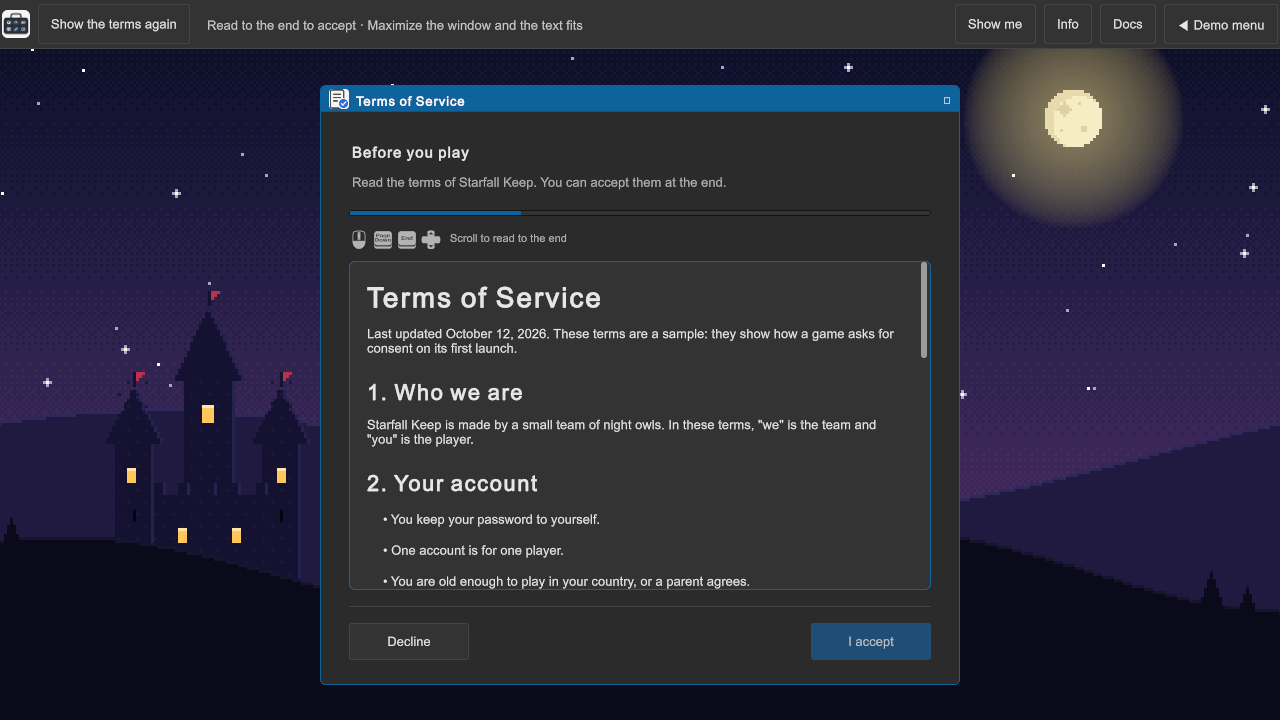
Scène : Assets/UIToolbox/Examples/Scenes/TermsDemo.unity. Dossier : Assets/UIToolbox/Examples/TermsDemo.
Essayer
- Ouvrez la scène. Les conditions s'affichent en haut, et "I accept" est désactivé.
- Pointez "I accept". L'infobulle "Read the terms first" dit qu'il faut faire défiler jusqu'à la fin des conditions pour les accepter.
- Faites défiler les conditions avec la molette, faites glisser la barre de défilement, ou appuyez sur Page suivante. La barre sous le titre se remplit pendant la lecture. Un retour en haut garde la barre : elle montre la partie la plus éloignée que vous avez vue.
- Appuyez sur Fin, ou faites défiler jusqu'à la dernière ligne. La barre devient verte, l'indice dit que vous avez lu les conditions, une douce cloche sonne, et "I accept" fonctionne. Son infobulle a disparu.
- Appuyez sur Decline. La boîte de sortie des exemples demande si vous refusez les conditions et quittez. Resume a le focus, donc Échap ou B continue la lecture ; Quit refuse.
- Appuyez sur "I accept". La fenêtre se ferme, un toast vous accueille, une fanfare joue, et le titre "Starfall Keep" apparaît en fondu avec "Press start". Appuyez sur Entrée ou sur le bouton A d'une manette, ou cliquez dessus.
- Appuyez sur "Show the terms again" dans la barre d'outils. Les conditions s'ouvrent en haut, et "I accept" est de nouveau désactivé.
- Agrandissez la fenêtre sur un grand écran. Quand tout le texte tient sans barre de défilement, "I accept" fonctionne aussitôt.
- Avec une manette, la croix directionnelle fait défiler les conditions. À la fin du texte, l'appui suivant déplace le focus vers les boutons.
Ce que l'exemple montre
Jusqu'où le joueur a lu
Chaque façon de défiler déplace le verticalScroller de la ScrollView : la molette, un glissé de la barre, les touches et la croix directionnelle. Le contrôleur écoute le valueChanged de verticalScroller, donc il n'a pas besoin d'un gestionnaire par entrée. Il écoute aussi le GeometryChangedEvent de la vue et du texte : un redimensionnement de la fenêtre, ou un autre texte, peut faire tenir le texte.
| Valeur | Ce que c'est |
|---|---|
ReadPart |
La plus grande partie du texte que le joueur a vue : le bas de la vue sur la hauteur du texte. Un retour en haut la garde. |
HasRead |
True quand le décalage de défilement atteint verticalScroller.highValue, ou quand le texte tient dans la vue. |
HasAccepted |
True après "I accept". |
La fin du texte est verticalScroller.highValue, avec une marge de 2 pixels pour un défilement qui s'arrête juste avant.
Une infobulle sur un bouton désactivé
Un élément désactivé ne reçoit aucun événement de pointeur, donc une infobulle sur le bouton lui-même ne s'affiche jamais. Le bouton se trouve dans un conteneur activé, et la ToolTip cible le conteneur. Quand le joueur a lu les conditions, le contrôleur définit le Body de l'infobulle sur une chaîne vide, et le conteneur n'a plus d'infobulle.
<ui:VisualElement name="acceptHolder">
    <ui:Button name="accept" text="I accept" />
</ui:VisualElement>
<tb:ToolTip target="acceptHolder" title="Read the terms first"
    description="Scroll to the end of the terms to accept them." />
Les touches et la manette
La ScrollView est focalisable, et elle prend le focus au début et à un clic sur le texte. Page précédente et Page suivante font défiler de la hauteur de la vue, et Début et Fin vont au début et à la fin ; elles fonctionnent partout dans la fenêtre. Haut, Bas et la croix directionnelle arrivent comme un NavigationMoveEvent et font défiler de 40 pixels. Quand le texte est déjà en haut ou à la fin, l'événement continue, et le focus passe aux boutons.
L'écran de titre
Le titre est une couche sur le workspace qui apparaît en fondu avec une transition USS sur opacity. Elle laisse passer le pointeur. Son bouton Start prend les clics et le focus seulement tant que le titre s'affiche, donc Tab et la manette ne l'atteignent pas tant qu'il est transparent.
Comment il est construit
| Fichier | Rôle |
|---|---|
TermsDemo.uxml |
Le fond, le workspace avec la fenêtre des conditions (le titre, la barre, l'indice, la ScrollView avec la MarkdownView, les boutons et l'infobulle), et la couche du titre. |
TermsDemo.uss |
La mise en page de la fenêtre avec les jetons du thème, l'indice vert à la fin, et les couleurs et le fondu du titre. |
TermsDemoController.cs |
Les conditions en Markdown, la mesure de la lecture, les touches, Accept et Decline, les sons et l'image du titre. |
Resources/TermsDemoArt/title.png |
L'image du titre : le ciel de nuit, la lune, les collines et Starfall Keep, en pixel art que Tools/skins/terms.mjs dessine. |
La mesure s'exécute à chaque changement de verticalScroller et de la mise en page :
var hidden = text - view;
var fits = hidden <= 1;
var offset = _scroll.scrollOffset.y;
var part = fits ? 1 : Mathf.Clamp01((offset + view) / text);
if (part > _readPart)
{
    _readPart = part;
    _bar.Value = part * 100;
}
var end = _scroll.verticalScroller.highValue;
var atEnd = end > 0 && offset >= Mathf.Min(hidden, end) - END_SLACK;
if (!_read && (fits || atEnd)) markRead();
Decline demande d'abord avec la boîte de sortie que chaque exemple utilise (Resume ou Quit), et un jeu quitte sur Quit :
var declined = await DemoNavigation.AskQuitAsync(_content,
    "You need to accept the terms to play Starfall Keep. " +
    "Decline them and quit?");
Pour l'utiliser dans un jeu, mettez vos conditions dans TERMS, ou définissez MarkdownView.Source sur un asset texte, et chargez votre première scène dans startGame. L'image de l'écran de titre est le pixel art Resources/TermsDemoArt/title.png, 480 x 270, que Tools/skins/terms.mjs dessine. Le contrôleur l'affiche au plus petit zoom entier qui couvre l'écran, donc chaque pixel reste carré et net ; seule la lueur de la lune est un maillage, et elle ne se redessine que quand l'écran change de taille :
_artZoom = PixelZoom.Cover(_backdrop, TITLE_ART, out _artOffset);
_backdrop.MarkDirtyRepaint();