
Cette page est une traduction. Le support et les tutoriels vidéo sont principalement en anglais, et la page anglaise fait foi. Version anglaise
Réalisateur vidéo
Un petit éditeur vidéo, tel qu'un jeu pourrait en avoir pour ses cinématiques ou un outil pour ses bandes-annonces. Un VideoView joue le clip d'exemple, et une Timeline en dessous contient le script du clip sur six pistes : Titles, Captions, Text FX, Picture, Volume et Sounds. Une palette ajoute des éléments, une PropertyGrid dans l'inspecteur modifie l'élément sélectionné, et chaque modification entre dans un historique d'annulation. La vidéo est l'unique horloge : la tête de lecture la suit, un déplacement de la tête de lecture la fait chercher (seek), et l'aperçu montre chaque changement aussitôt.
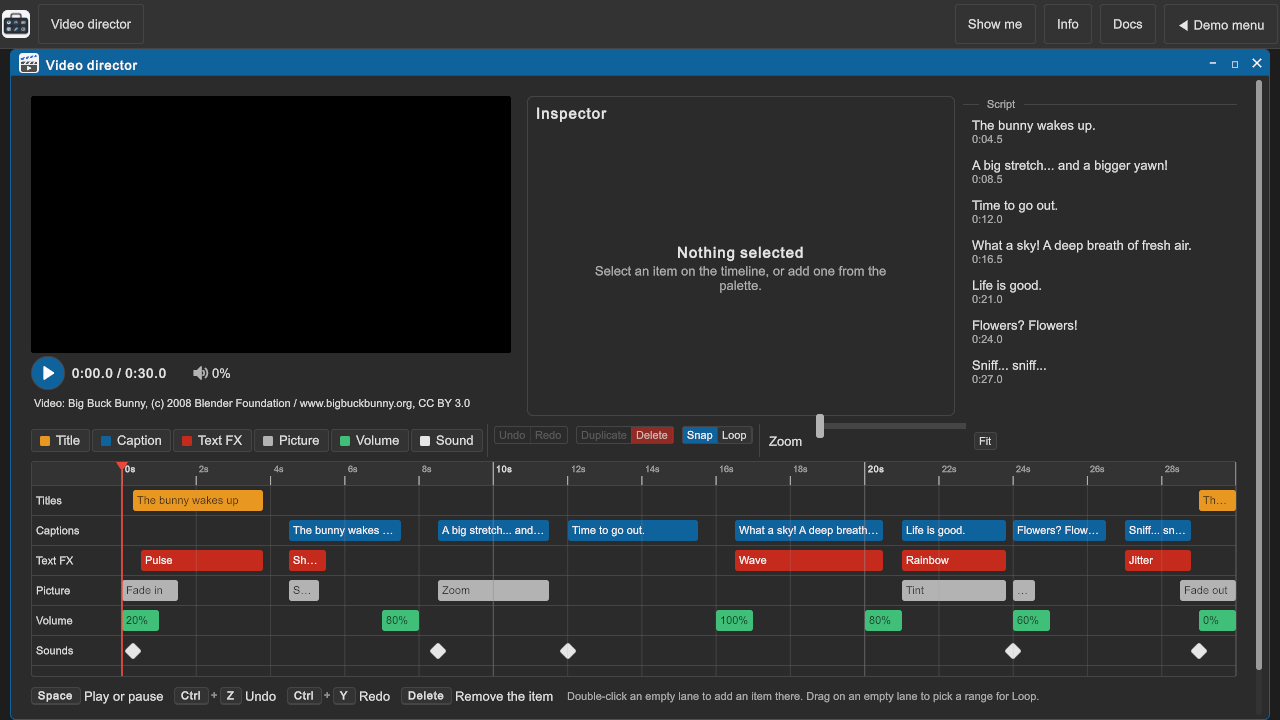
Scène : Assets/UIToolbox/Examples/Scenes/DirectorDemo.unity. Dossier : Assets/UIToolbox/Examples/DirectorDemo.
L'essayer
- Ouvrez la scène. La vidéo attend au début.
- Cliquez sur le bouton rond de lecture, ou appuyez sur Espace. La vidéo se joue. L'image apparaît en fondu depuis le noir, le titre "The bunny wakes up" ondule dans ses couleurs en dégradé, et un carillon retentit. La tête de lecture avance avec la vidéo, et le temps et le volume sous l'image augmentent.
- Regardez l'image. Les légendes se tapent l'une après l'autre, chacune avec sa propre entrée et ses balises. L'image tremble quand le lapin se réveille, zoome sur le bâillement, prend une teinte chaude pour "Life is good." et flashe en blanc sur les fleurs. Les marqueurs de son jouent un boing, un whoosh, un pop et un tambour.
- Cliquez ou faites glisser sur la règle de la timeline. La vidéo se place à ce moment, et les titres, légendes, effets et le volume de ce moment s'affichent aussitôt.
- Cliquez sur la tuile Caption dans la palette. Un élément de légende commence à la tête de lecture et est sélectionné. L'inspecteur montre ses champs.
- Changez son Text dans l'inspecteur, par exemple en
Hello <wave>there</wave>!. La légende sur l'image et le nom sur la timeline changent pendant que vous tapez. Changez son Entry et son Speed. - Faites glisser la tuile Picture sur la piste Picture. Un effet d'image commence là où vous la déposez. Dans l'inspecteur, réglez son Effect sur Tint et choisissez une couleur Tint. Faites glisser Amount pour l'intensifier.
- Double-cliquez sur une partie vide de la piste Sounds. Un marqueur de son y est placé. Choisissez son Sound dans l'inspecteur : il se joue une fois.
- Faites glisser un élément pour le déplacer, ou son bord pour changer sa longueur. Appuyez sur Suppr pour retirer l'élément sélectionné.
- Cliquez sur Undo, ou appuyez sur Ctrl+Z. La dernière modification est annulée. Redo, ou Ctrl+Y, la refait. Beaucoup de changements rapides d'un même champ, comme le glissement d'un curseur, ne font qu'une étape.
- Sélectionnez un élément et cliquez sur Duplicate. Une copie commence là où l'élément se termine.
- Faites glisser le curseur Zoom. La timeline montre une partie du clip autour de la tête de lecture, et la lecture fait défiler la vue pour garder la tête de lecture dedans. Fit montre de nouveau tout le clip.
- Faites glisser sur une piste vide pour choisir une plage, puis activez Loop et lancez la lecture. La plage se joue en boucle. Sans plage, Loop rejoue le clip à sa fin.
- Cliquez sur une ligne du script à droite. La timeline sélectionne sa légende, et la vidéo s'y place.
- Ouvrez How it is made sous la timeline pour le code des touches, ou cliquez sur Show me pour une visite guidée.
Ce qu'il montre
Les six pistes
| Piste | Éléments | Ce que fait un élément | Ses champs |
|---|---|---|---|
| Titles | 2 | Affiche son texte au milieu de l'image, avec ses effets. | Text, Effects |
| Captions | 7 | Tape son texte en bas de l'image. Le texte contient des balises d'effet, comme <shake> et <highlight=#ffd54a>. |
Text, Entry, Speed |
| Text FX | 5 | Ajoute ses effets à toute la légende pendant qu'il s'exécute. Deux éléments en même temps ajoutent les deux. | Effects |
| Picture | 6 | Zoome ou secoue la vidéo, l'ouvre en fondu depuis le noir ou la ferme vers le noir, la flashe en blanc, ou la teinte. | Effect, Amount, Tint |
| Volume | 6 | Fait passer le volume du niveau de la clé précédente à son propre niveau, sur sa longueur. Après la clé, le volume reste à son niveau. Avant la première clé, le volume est 0. | Level |
| Sounds | 5 | Un marqueur : un court son se joue quand la tête de lecture le passe. | Sound, Loudness |
Chaque élément montre aussi son Start dans l'inspecteur, et chaque élément qui a une longueur montre sa Length. Le champ Tint n'est actif que pour l'effet Tint.
Les cues
Chaque élément garde ce qu'il fait dans un Cue dans son userData : un TitleCue, un CaptionCue, un TextFxCue, un PictureCue, un VolumeCue ou un SoundCue. L'inspecteur est une PropertyGrid dont la Target est le cue de l'élément sélectionné, donc les rangées viennent des champs publics de la classe du cue. [Category], [Description], [Range] et [EnabledIf] façonnent les rangées. Start et Length sont des propriétés qui déplacent et dimensionnent le TimelineItem et le gardent dans le clip.
La palette
Une tuile est un VisualElement avec un DragSource. Un clic sur une tuile ajoute un élément à la tête de lecture. Un glissement montre une copie de la tuile sous le pointeur, et le DropTarget de la timeline ajoute l'élément au moment du dépôt. Un double-clic sur une piste vide ajoute un élément du type de la piste, avec TrackAt et TimeAt de la timeline.
Annuler et rétablir
Après chaque modification, le contrôleur garde un état de tous les éléments : la place et la longueur de chaque élément, et une copie de son cue. Undo remet les éléments comme dans l'état précédent. Les modifications sont la palette, l'inspecteur, Duplicate, et les glissements et suppressions que la timeline signale avec ItemEdited. Ctrl+Z et Ctrl+Y fonctionnent partout dans la démo, aussi dans les champs de l'inspecteur. L'historique garde les 100 dernières modifications.
Une seule horloge
La vidéo est l'horloge. Son événement TimeChanged règle la tête de lecture de la timeline. Un glissement sur la règle déplace la tête de lecture, et son événement PlayheadMoved fait chercher la vidéo. PlayheadMoved se déclenche aussi quand le code définit Playhead, donc le contrôleur lève un drapeau pendant que la vidéo déplace la tête de lecture et saute alors le seek.
La touche Espace d'une timeline qui a le focus démarre la lecture de la timeline elle-même. Le contrôleur met la timeline en pause dans son événement PlayingChanged et joue la vidéo à la place, donc les deux ne tournent jamais sur deux horloges.
À chaque tick, le contrôleur joue les marqueurs de son entre le dernier temps et le nouveau temps. Un seek saute, donc il n'en joue aucun.
Aucun garbage en lecture
Chaque partie de l'aperçu ne change que lorsque sa valeur change. Les recherches des éléments sous un temps parcourent chaque piste avec une boucle d'index. Les textes du temps et du volume viennent de tables créées une fois, donc une image de lecture ne construit aucune chaîne.
Comment il est construit
| Fichier | Rôle |
|---|---|
DirectorDemo.uxml |
La fenêtre : la scène avec la vidéo et ses couches, la barre de lecture, la carte d'inspecteur, la liste du script, la rangée d'outils, la timeline, les touches, le code et la visite guidée. |
DirectorDemo.uss |
La mise en page, les couches sur l'image, les tuiles de la palette, et les couleurs de pistes comme propriétés personnalisées qui lisent les tokens de thème. |
DirectorDemoController.cs |
Les cues et le script du clip, les pistes, l'horloge, l'aperçu, les sons, la palette, l'inspecteur, les outils et l'historique d'annulation. |
Un cue est une classe simple. L'inspecteur montre ses champs publics :
public sealed class CaptionCue : SpanCue
{
    [Category("Caption"), Description("How the letters come in.")]
    public TextEntry Entry = TextEntry.Fade;

    [Category("Caption"), Range(5, 120)]
    public float Speed = 30;
}
L'élément sélectionné fixe la cible de la grille, et chaque changement de la grille nomme de nouveau l'élément, réaffiche l'aperçu et garde un état pour l'annulation :
_timeline.ItemSelected += item => _grid.Target = CueOf(item);
_grid.PropertyValueChanged += (row, old, now) =>
{
    edited(cue.Item);
    commit(cue, row.Path);
};
La vidéo déplace la tête de lecture, et l'utilisateur déplace la vidéo :
public void ShowAt(float time)
{
    _fromVideo = true;
    _timeline.Playhead = time;
    _fromVideo = false;
    show(time, false);
}

private void onPlayheadMoved(float time)
{
    if (_fromVideo) return;
    _video.Seek(time);
    show(time, false);
}
Une tuile de la palette transporte son type jusqu'à la timeline :
tile.AddManipulator(new DragSource(() => kind));
_timeline.AddManipulator(new DropTarget(
    data => AddCue((CueKind)data, _timeline.TimeAt(_dropAt)),
    data => data is CueKind));
Les couleurs de pistes viennent du thème. DirectorDemo.uss définit six propriétés personnalisées sur la timeline à partir des tokens de thème, et le contrôleur les lit dans un CustomStyleResolvedEvent, donc un changement de couleurs de thème recolore les pistes :
.dir .dir-timeline {
    --dir-titles: var(--tb-color-warning);
    --dir-captions: var(--tb-color-accent);
    --dir-textfx: var(--tb-color-danger);
    --dir-picture: var(--tb-color-text-muted);
    --dir-volume: var(--tb-color-success);
    --dir-sounds: var(--tb-color-text);
}
L'utiliser dans votre jeu
- Changez le script dans les tables de
DirectorDemoController, ou remplissez les pistes à partir de vos propres données : unCuedans leuserDatade chaqueTimelineItem. - Ajoutez un type d'élément : une classe de cue avec les champs à modifier, une piste, et un cas dans
show. L'inspecteur et l'annulation fonctionnent pour lui sans code de plus. - Jouez votre propre clip : définissez le
clipduVideoViewdansDirectorDemo.uxml, etDURATIONet ladurationde la timeline à sa longueur. - Pour une cinématique dans votre jeu, gardez le modèle d'horloge et laissez de côté l'éditeur : l'événement
TimeChangedde la vidéo appelleShowAt, et l'aperçu suit le temps de la vidéo. - Appelez
AddCue,Duplicate,UndoetRedodepuis vos propres outils. AppelezItemRetimedaprès que le code a changé leStartou laDurationd'un élément. - Utilisez
ItemAt,EffectsAtetVolumeAtpour d'autres pistes : un tremblement de caméra, un sous-titre dans une seconde langue, ou un cue de lumière. - Parties propres à l'exemple : le script du clip du lapin, les sons, la liste du script et le bloc de code.
Crédits
Le clip est composé de 30 secondes du court métrage Big Buck Bunny, (c) copyright 2008, Blender Foundation / www.bigbuckbunny.org, sous licence Creative Commons Attribution 3.0 (CC BY 3.0). La fenêtre affiche le crédit sous la barre de lecture. Gardez-le quand vous livrez le clip, ou jouez un clip à vous.