
Cette page est une traduction. Le support et les tutoriels vidéo sont principalement en anglais, et la page anglaise fait foi. Version anglaise

 UnitFrame
 est le cadre d'une unité dans le HUD d'un jeu : le joueur, une cible, un membre du groupe ou la plaque de nom d'un ennemi. Sans réglage, il montre un portrait, le nom, le niveau, une barre de vie, une barre de ressource et une rangée d'effets d'état. Vous définissez le nom, la vie et les effets depuis le code ; le cadre s'efface quand l'unité est morte, et il a une bordure pour l'unité sélectionnée et une pour la cible.
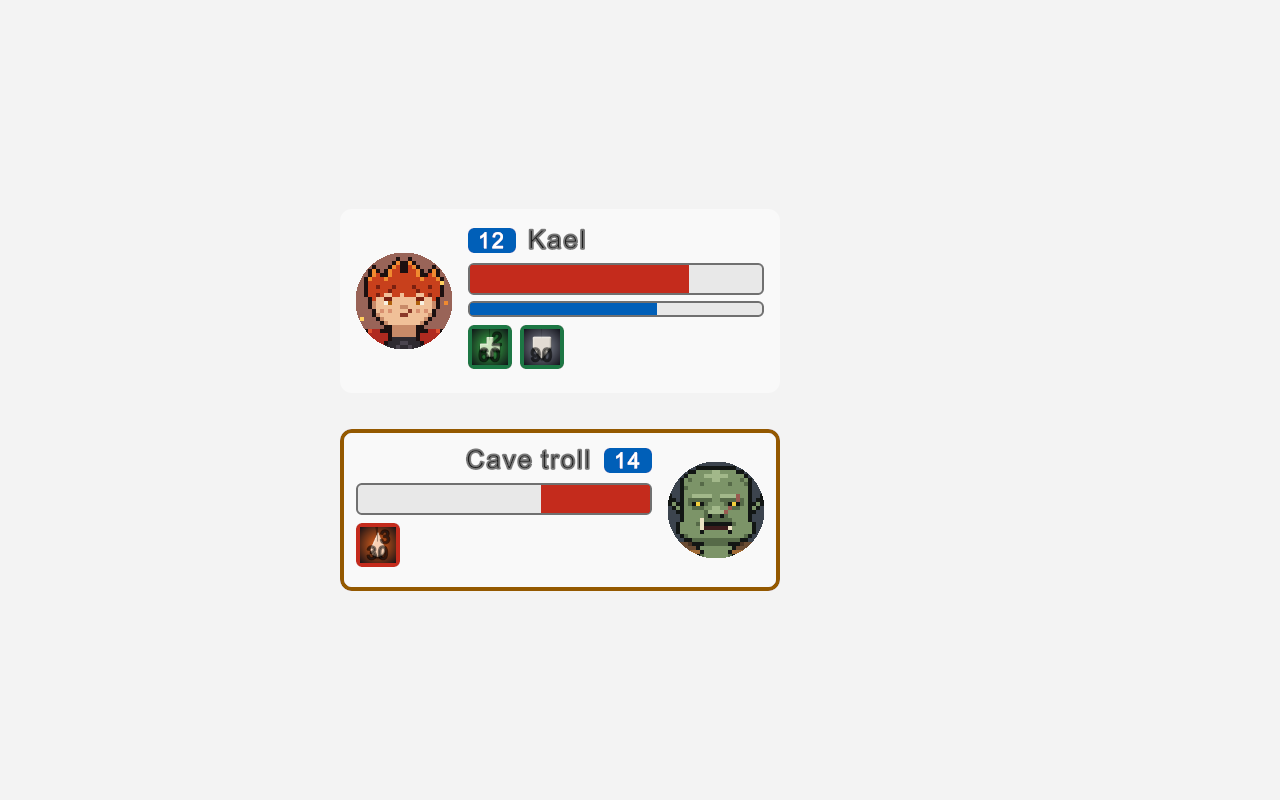
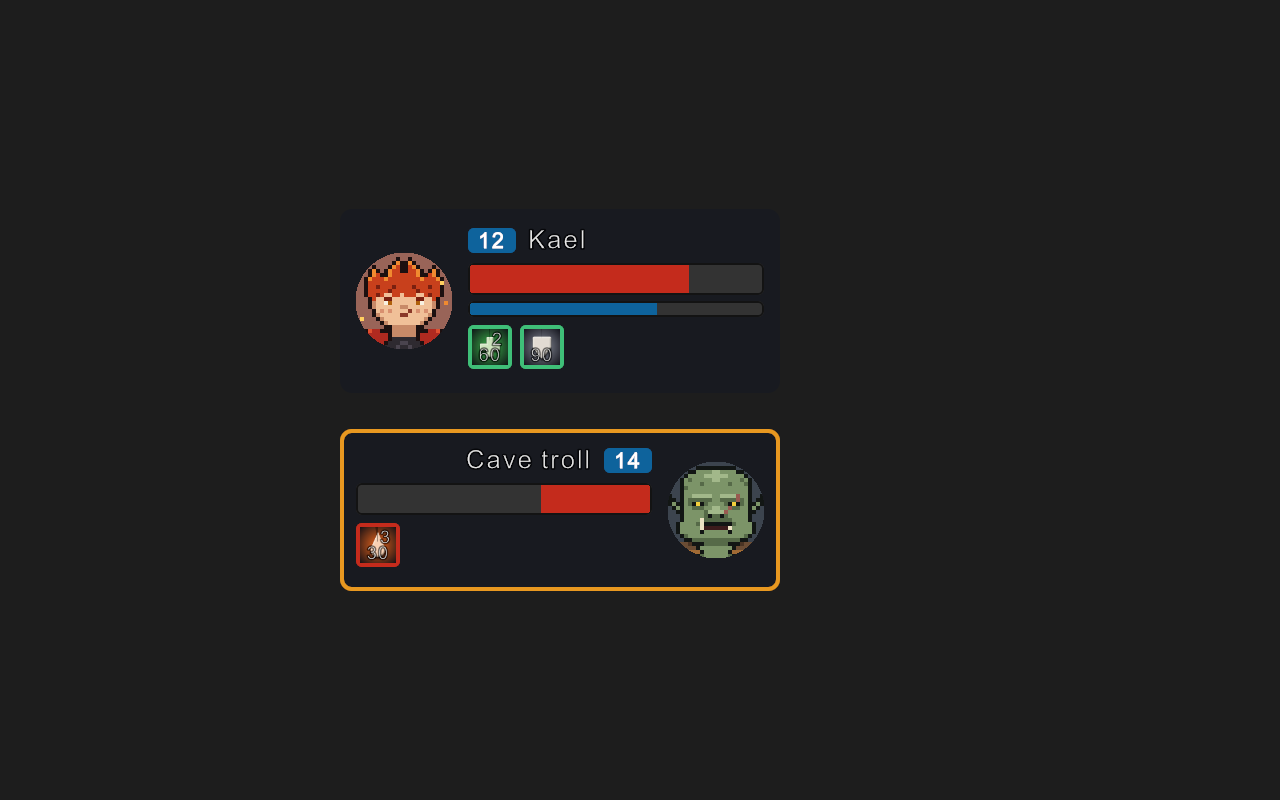
Tutoriel vidéo : UnitFrame. Toutes les vidéos : Tutoriels vidéo. Scène de démo : UnitFrameDemo.unity. Exemple : Outpost.
Comment ajouter un cadre :
<tb:UnitFrame
    name="player"
    display-name="Mira Voss"
    level="12"
    max-health="240"
    health="240"
    max-resource="120"
    resource="120" />
Comment le piloter depuis le code :
var player = root.Q<UnitFrame>("player");

// a drop leaves a trail on the health bar
player.Health = 150;
// a respawn or a load: no trail
player.SetHealth(240, trail: false);
// the value and the maximum together
player.SetResource(60, 120);

// the row shows while the unit has an effect
player.Effects.Apply("shield", shieldIcon, 12);
// the border of a target
player.Targeted = true;
Effects est une StatusEffectBar, HealthBar et ResourceBar sont des contrôles StatBar et Avatar est un UserAvatar, donc tout ce qu'ils savent faire est disponible. Définissez HealthBar.PreviewValue pour montrer un soin à venir.
L'état mort suit la vie. Une vie de 0 définit Dead d'elle-même et le cadre s'efface ; une remontée de la vie le relève. Définissez Dead vous-même pour séparer l'état de la vie, comme pour une unité qui a quitté la partie. La vie ne le change alors plus, jusqu'à ce que vous mettiez Dead à false.
Comment construire une liste de groupe :
<ui:VisualElement name="party">
    <tb:UnitFrame
        display-name="Kaz"
        level="11"
        compact="true"
        interactive="true" />
    <tb:UnitFrame
        display-name="Lio"
        level="12"
        compact="true"
        interactive="true" />
    <tb:UnitFrame
        display-name="Odd"
        level="10"
        compact="true"
        interactive="true" />
    <tb:UnitFrame
        display-name="Wren"
        level="12"
        compact="true"
        interactive="true" />
</ui:VisualElement>
foreach (
    var frame in root.Query<UnitFrame>(className: "party-member")
        .ToList())
    // Select sets Selected on one frame and clears the others
    frame.Clicked += () => Select(frame);
Comment construire un cadre de cible en face du cadre du joueur :
<tb:UnitFrame
    name="target"
    display-name="Cave Troll"
    level="14"
    mirrored="true"
    show-resource="false" />
Le miroir met le portrait à droite et remplit les barres depuis la droite.
Comment construire une plaque de nom sur une unité du monde :
Une plaque de nom est un cadre compact sans portrait. Mettez-la dans le marqueur qu'un WorldMarkerLayer montre pour le HudTarget de l'unité :
var layer = root.Q<WorldMarkerLayer>();
layer.MarkerShown += (target, marker) =>
{
    if (!target.TryGetComponent<Enemy>(out var enemy)) return;
    var plate = new UnitFrame { Compact = true, ShowPortrait = false,
        DisplayName = enemy.Name, Level = enemy.Level,
        MaxHealth = enemy.MaxHealth, Health = enemy.Health };
    plate.style.width = 96;
    marker.Q(className: WorldMarkerLayer.BODY_CLASS).Add(plate);
};
// The layer pools its markers, so the plate leaves with the marker
layer.MarkerHidden += (target, marker) =>
    marker.Q<UnitFrame>()?.RemoveFromHierarchy();
Gardez le UnitFrame d'un ennemi dans un champ de votre script d'ennemi quand sa vie change pendant que le marqueur s'affiche, et définissez Health dessus.
| Membre | Description |
|---|---|
DisplayName (display-name) |
Le nom. Ce sont aussi les initiales sur le portrait tant qu'il n'y a pas d'image. Vide cache le nom. |
Level (level) |
Le niveau, montré dans un petit badge avant le nom. 0 le cache. 0 par défaut. |
Portrait (portrait) |
L'image. Aucune montre les initiales. |
PortraitAnimation (portrait-animation), PortraitAnimationClip (portrait-animation-clip) |
Une SpriteSheet jouée dans le portrait, comme un chevalier au repos, et le clip qui boucle. Elle couvre Portrait et les initiales, et la forme la rogne. Une unité morte la met en pause. Aucune (le défaut) garde le portrait fixe ; un clip vide joue toutes les images. PortraitAnimationElement est son AnimatedImage. |
PortraitHurtClip (portrait-hurt-clip) |
Le clip de PortraitAnimation joué une fois à une baisse de la vie, puis la boucle continue. Il ne joue que si la feuille l'a et que PortraitAnimationClip est défini. hurt par défaut ; vide n'en joue aucun. |
PortraitShape (portrait-shape) |
Le contour du portrait : Circle (défaut), RoundedSquare, Hexagon ou Texture. |
MaxHealth (max-health), Health (health) |
La vie maximale et la vie. 100 et 100 par défaut. Définissez d'abord le maximum. |
MaxResource (max-resource), Resource (resource) |
Le maximum de la ressource (mana, énergie, rage) et la ressource. 100 et 100 par défaut. |
ShowPortrait (show-portrait) |
Montre le portrait. Activé par défaut. |
ShowResource (show-resource) |
Montre la barre de ressource. Activé par défaut. |
ShowEffects (show-effects) |
Montre la rangée d'effets d'état tant que l'unité a un effet. Activé par défaut. |
ShowHealthText (show-health-text) |
Montre la vie en texte dans la barre. Désactivé par défaut. |
Compact (compact) |
Le petit cadre d'une liste de groupe : un petit portrait et une barre de vie fine. Il cache la barre de ressource, les effets et le texte de vie. Désactivé par défaut. |
Mirrored (mirrored) |
Le portrait à droite et les barres qui se remplissent depuis la droite. Désactivé par défaut. |
Selected (selected) |
La bordure de l'unité sélectionnée, dans la couleur d'accent. |
Targeted (targeted) |
La bordure d'une cible, dans la couleur d'avertissement. Elle l'emporte sur Selected. |
Dead (dead) |
Efface le cadre. Une vie de 0 le définit d'elle-même. |
Interactive (interactive) |
Le cadre prend le pointeur et le focus du clavier et déclenche Clicked. Désactivé par défaut : le pointeur traverse le cadre. |
Clicked |
Le joueur a cliqué sur le cadre, ou appuyé sur Valider dessus, tant que Interactive est activé. |
SetHealth(value, trail) |
Définit la vie. Avec trail à false, une baisse ne laisse pas de traînée. |
SetResource(value, max) |
Définit la ressource et son maximum ensemble. |
Avatar, HealthBar, ResourceBar, Effects, NameLabel, LevelLabel |
Les parties du cadre. |
Souris et clavier, tant que Interactive est activé :
| Entrée | Résultat |
|---|---|
| Clic | Déclenche Clicked. |
| Survol | Le fond s'éclaircit. |
| Tab, flèches | Mettent le focus sur le cadre ; il reçoit la bordure d'accent. |
| Valider | Déclenche Clicked. |
| Pointeur sur une icône d'effet | L'infobulle de l'effet s'affiche. Cela fonctionne aussi quand Interactive est désactivé. |
- Un cadre non interactif laisse passer le pointeur, donc il ne bloque pas les clics sur le jeu dessous.
- La barre de ressource n'a pas de traînée et ne pulse pas. Ajoutez
tb-stat-bar--staminaoutb-stat-bar--xpàResourceBarpour une autre couleur. - La rangée d'effets ne prend pas de place tant que l'unité n'a pas d'effet.
Conseils :
- Utilisez un
UnitFramepour le joueur, un pour la cible et un compact pour chaque membre du groupe, et envoyez-y les données depuis vos scripts d'unités. - Montrez le cadre de cible seulement tant que le joueur a une cible : définissez son
style.display. - Définissez
Targetedsur le cadre de groupe de l'unité que le joueur cible, etSelectedsur le cadre de l'unité que le joueur contrôle.
Style
| Classe | Élément |
|---|---|
tb-unit-frame |
Le cadre. |
tb-unit-frame--compact |
Un cadre compact. |
tb-unit-frame--mirrored |
Un cadre en miroir. |
tb-unit-frame--selected |
Un cadre sélectionné. |
tb-unit-frame--targeted |
Un cadre ciblé. |
tb-unit-frame--dead |
Un cadre mort. |
tb-unit-frame--interactive |
Un cadre avec Interactive activé. |
tb-unit-frame__portrait |
Le portrait, un tb-avatar. |
tb-unit-frame__body |
La colonne à côté du portrait. |
tb-unit-frame__title |
La rangée du niveau et du nom. |
tb-unit-frame__level |
Le badge du niveau. |
tb-unit-frame__name |
Le nom. |
tb-unit-frame__health |
La barre de vie, un tb-stat-bar--health. |
tb-unit-frame__resource |
La barre de ressource, un tb-stat-bar--mana. |
tb-unit-frame__effects |
La rangée d'effets d'état. |
| Variable | Description |
|---|---|
--tb-unit-frame-selected-color |
La bordure d'un cadre sélectionné. --tb-color-accent par défaut. |
--tb-unit-frame-target-color |
La bordure d'un cadre ciblé. --tb-color-warning par défaut. |
/* A flat frame with a red target border and a larger portrait */
.my-hud .tb-unit-frame {
    --tb-unit-frame-target-color: rgb(220, 60, 60);
    background-color: rgba(10, 12, 18, 0.85);
}

.my-hud .tb-unit-frame__portrait {
    width: 64px;
    height: 64px;
}
Performance
- Un cadre au repos n'alloue aucune mémoire et n'exécute aucun élément planifié à lui. Les barres et la rangée d'effets n'exécutent un élément que tant qu'une traînée se vide, qu'une barre pulse ou qu'un effet est minuté.
- Chaque setter retourne tout de suite quand la valeur ne change pas, donc un script peut définir la vie à chaque frame.
- L'état est une classe sur le cadre et l'aspect vient de l'USS, avec une courte transition.
La scène UnitFrameDemo montre un cadre sans réglage qui encaisse des coups, reçoit des soins et lance des sorts, une cible en miroir qui lance un sort sur une barre d'incantation que vous pouvez interrompre, un groupe de quatre à cliquer, des plaques de nom sur trois ennemis et deux aspects propres.