
Cette page est une traduction. Le support et les tutoriels vidéo sont principalement en anglais, et la page anglaise fait foi. Version anglaise

 DataGrid
 dans UIToolbox montre une liste d'éléments dans un tableau avec des éditeurs de cellule typés. Il enveloppe le MultiColumnListView natif, donc les lignes sont virtuelles : seules les lignes visibles ont des éléments.
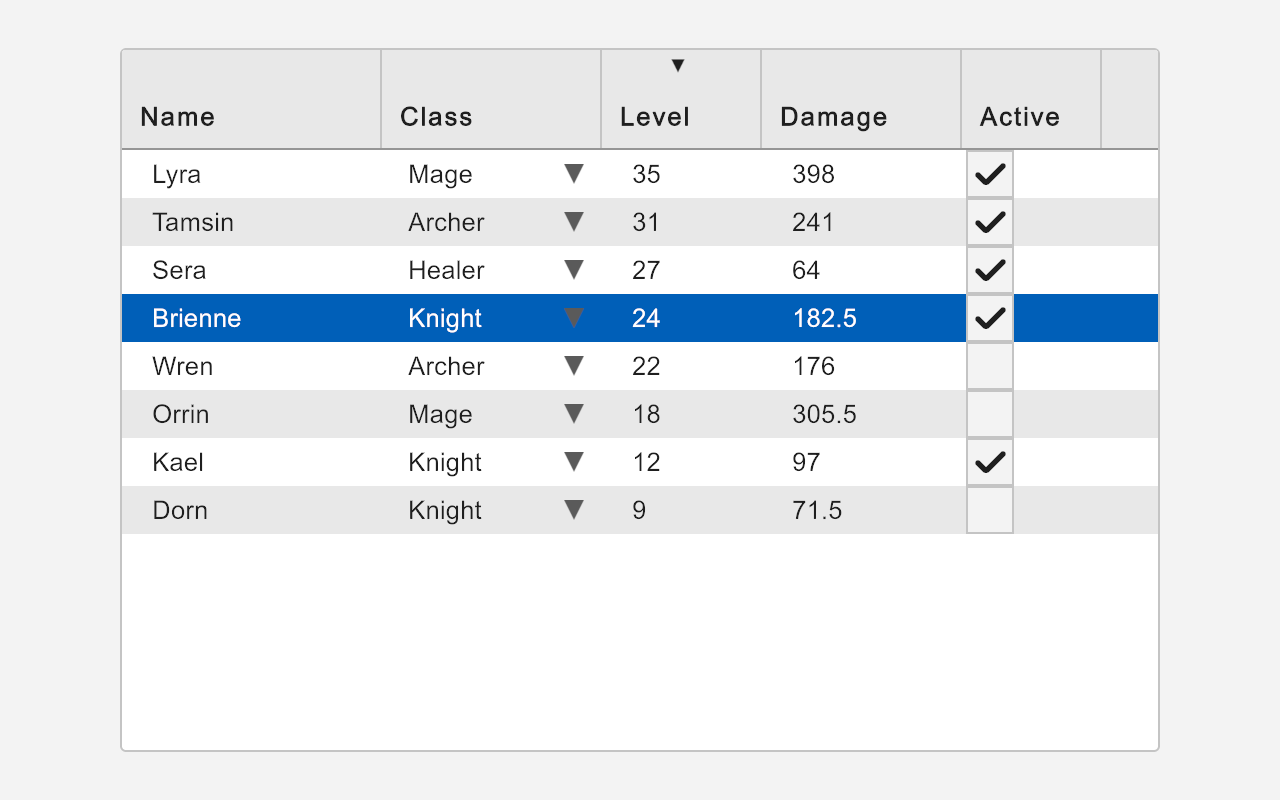
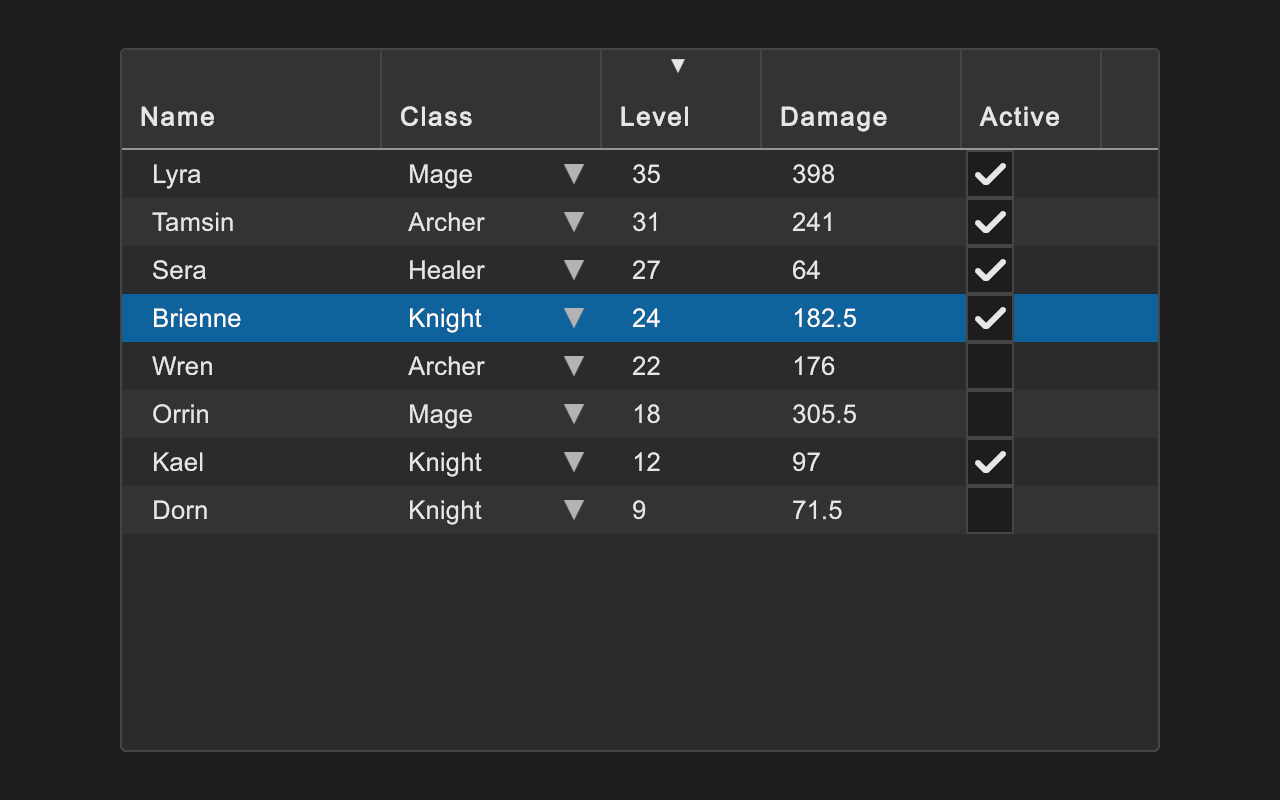
Tutoriel vidéo : Data grid. Toutes les vidéos : Tutoriels vidéo.
<tb:DataGrid
    name="units"
    selection-mode="Multiple"
    style="height: 250px;">
    <tb:DataGridColumn header="Name" binding-path="Name" width="130" />
    <tb:DataGridColumn header="Level" binding-path="Level" width="70" />
    <tb:DataGridColumn header="Class" binding-path="Class" width="100" />
    <tb:DataGridColumn
        header="Action"
        cell-type="Button"
        button-text="Heal"
        width="70"
        sortable="false" />
</tb:DataGrid>
var grid = root.Q<DataGrid>("units");
grid.ItemsSource = units;   // a List<Unit>; the edits write to the items
grid.CellValueChanged += (i, column, old, now) =>
    Debug.Log($"{units[i].Name}: {column.Header} {old} to {now}");
grid.CellClicked += (i, column) =>
    grid.SetValue(i, grid.GetColumn("Health")!, 100f);
grid.SetFilter("Level", level => (int)level! >= 10);
grid.SearchText = "ash";
GUIUtility.systemCopyBuffer = grid.ToCsv(selectedOnly: true);
Une grille avec une colonne de cases à cocher, des pages de 25 lignes avec des boutons de page, et une ligne de pied :
<tb:DataGrid
    name="units"
    selection-column="true"
    page-size="25"
    show-pagination="true"
    show-footer="true">
    <tb:DataGridColumn
        header="Name"
        binding-path="Name"
        width="130"
        can-hide="false"
        footer-text="Total" />
    <tb:DataGridColumn
        header="Level"
        binding-path="Level"
        width="70"
        footer-text="Avg " />
    <tb:DataGridColumn
        header="Notes"
        binding-path="Notes"
        width="200"
        visible="false" />
</tb:DataGrid>
grid.SetFooter("Level", rows =>
    rows.Count == 0 ? ""
        : rows.Average(i => units[i].Level).ToString("F1"));
columnsButton.clicked += () =>
    grid.ShowColumnMenu(
        new Vector2(columnsButton.worldBound.xMin,
            columnsButton.worldBound.yMax));
grid.VisibleColumnsChanged += () =>
    PlayerPrefs.SetString("columns",
        string.Join(",", grid.VisibleColumns));
grid.SetVisibleColumns(
    PlayerPrefs.GetString("columns", "Name,Level").Split(','));
| Membre | Description |
|---|---|
DataGridColumn.Header (header), BindingPath (binding-path), Width (width, 100), Sortable (sortable, true) |
Le texte d'en-tête, le champ ou la propriété publique des éléments (vide pour une colonne sans valeur), la largeur de départ, et le tri au clic sur l'en-tête. |
DataGridColumn.CellType (cell-type) |
Un DataGridCellType : Auto (défaut) choisit l'éditeur d'après le type du membre : Toggle pour un bool, Integer pour un int et un long, Float pour un float, un double et un decimal, Dropdown pour un enum ou un string avec Choices, Text pour un string, Sparkline pour un float[], une List<float> ou une autre liste de floats, et Label pour les autres types. Button envoie CellClicked. Une cellule Sparkline dessine une Sparkline des valeurs et ne s'édite jamais. |
DataGridColumn.ReadOnly (read-only), FormatString (format-string), Choices (choices), ButtonText (button-text), SparklineType (sparkline-type) |
Un libellé au lieu d'un éditeur ; le format de nombre ou de date d'un libellé ; la liste séparée par des virgules d'une liste déroulante de strings ; le texte du bouton (vide montre la valeur) ; Line (défaut), Bar ou WinLoss pour une cellule sparkline. |
DataGridColumn.Visible (visible, true), CanHide (can-hide, true) |
La colonne s'affiche. Une colonne avec CanHide désactivé n'est pas dans le menu des colonnes. |
DataGridColumn.FooterText (footer-text) |
Le texte de la cellule de pied de la colonne. Définissez-le avant ShowFooter, ou appelez Refresh(). |
DataGridColumn.Name, Member, ValueType, CanWrite, ResolvedCellType, FormatValue |
Le chemin de liaison ou l'en-tête, le membre une fois que la grille a un type d'élément, et l'éditeur utilisé. Un membre sans setter public reçoit un libellé. |
ItemsSource, ItemType, Refresh |
Les éléments (une IList). Un élément struct est remis dans la liste. Appelez Refresh() après que le code ajoute, retire ou change des éléments. |
Columns, AddColumn, RemoveColumn, GetColumn, AutoColumns (auto-columns, true) |
Les colonnes dans l'ordre déclaré. Une grille sans colonnes en ajoute une par champ et propriété publics. Des éléments d'un autre type les remplacent, mais pas les colonnes que le code ou l'UXML ont ajoutées. |
SetCellRenderer(column, (index, item) => element) |
Construit les cellules d'une colonne avec votre code. La grille l'appelle chaque fois qu'elle lie une ligne. |
GetValue, SetValue |
Lisent et écrivent une cellule par index source. SetValue convertit le texte et les nombres au type du membre et renvoie false quand elle ne peut pas, ou quand le setter lève une exception (la grille journalise cette exception). |
ReadOnly (read-only) |
Toutes les cellules montrent des libellés. Les cases sont désactivées. Les boutons fonctionnent toujours. |
AllowSorting (allow-sorting), SortByColumn, ClearSort |
Un clic sur l'en-tête trie ; Maj+clic ajoute une colonne au tri. Le tri est stable. Les nulls viennent en premier, les nombres et les dates se trient par valeur, les listes de floats par leur dernière valeur, et le texte de A à Z sans tenir compte de la casse. |
SetFilter, ClearFilter, ClearFilters, SearchText, ShownIndices |
Un filtre par colonne, et une recherche qui montre les lignes dont un texte de cellule contient le texte, sans tenir compte de la casse. La recherche ne lit que les colonnes qui s'affichent. ShownIndices donne les index source des lignes affichées, dans l'ordre affiché. |
SelectionMode (selection-mode, Multiple), SelectedIndices, SelectedItems, SetSelection, ClearSelection, SelectionChanged |
La sélection par index source. Elle reste sur les mêmes éléments après un tri. Un filtre qui cache une ligne sélectionnée la retire de la sélection. |
ItemsChosen |
Un double clic ou Entrée sur des lignes, avec les éléments sélectionnés. |
CellValueChanged, CellClicked |
Une édition ou un SetValue qui a changé une valeur ; un clic de bouton. Les deux donnent l'index source et la colonne. |
AllowColumnResize (allow-column-resize), AllowColumnReorder (allow-column-reorder), RowHeight (row-height, 24) |
Le glissé des bords d'en-tête, le glissé des en-têtes, et la hauteur de ligne fixe. |
GroupBy (group-by), Groups, SetGroupExpanded, IsGroupExpanded, SetAllGroupsExpanded |
Groupe les lignes affichées par la valeur d'une colonne, avec une ligne d'en-tête par groupe ("Class: Mage (3)"). Les groupes se trient par valeur et suivent le sens d'un tri sur cette colonne. Les lignes gardent le tri à l'intérieur d'un groupe. Groups donne les textes d'en-tête des valeurs dans l'ordre affiché. |
AllowColumnHide (allow-column-hide, true), ShowColumnMenu(position) |
Un clic droit sur l'en-tête montre le menu des colonnes : un élément à cocher par colonne. ShowColumnMenu le montre à une position du panneau, pour un bouton à vous. |
VisibleColumns, SetVisibleColumns(names), VisibleColumnsChanged |
Les noms des colonnes qui s'affichent, dans l'ordre affiché. SetVisibleColumns montre ces colonnes et cache les autres. L'événement vient après chaque colonne qui s'affiche ou se cache. |
SelectionColumn (selection-column) |
Ajoute une première colonne avec une case à cocher par ligne, et une case dans l'en-tête pour toutes les lignes affichées. |
PageSize (page-size, 0), Page, PageCount, PageChanged |
Les lignes d'une page ; 0 montre toutes les lignes. Page commence à 1 et est limitée à PageCount. PageChanged donne la nouvelle page. |
ShowPagination (show-pagination), Pagination |
Montre des boutons de page sous la grille tant que PageSize est supérieur à 0. Pagination est ce contrôle Pagination, pour ses propres réglages comme SiblingCount. |
FilteredIndices |
Les index source des lignes de toutes les pages, dans l'ordre affiché. Sans pages, c'est comme ShownIndices. |
ShowFooter (show-footer), SetFooter(column, rows => text) |
Montre une ligne de pied avec une cellule par colonne. La cellule montre FooterText, puis le texte du rappel. Le rappel reçoit FilteredIndices. Null le retire. |
ToCsv(selectedOnly) |
Un CSV RFC 4180 des lignes affichées ou sélectionnées, dans l'ordre des lignes et des colonnes affichées, avec des nombres invariants. Une liste de floats est une cellule, comme "3,5,4". Avec des pages, il contient les lignes de toutes les pages. Les colonnes sans membre, les colonnes cachées et les en-têtes de groupe sont omis. |
View |
Le MultiColumnListView natif, pour les réglages que la grille n'enveloppe pas. |
- Une édition que le setter refuse journalise l'exception, et la cellule montre de nouveau la valeur de l'élément.
- Dans l'UI Builder, une grille sans éléments montre trois lignes d'exemple dans un contour en tirets. Une colonne du fichier UXML montre son en-tête et le numéro de ligne, comme "Name 1". L'exemple ne s'affiche pas en mode Play ni dans un build, et l'UI Builder ne l'enregistre pas dans le fichier UXML.
- Un texte qui ne se convertit pas, comme "five" pour un nombre, fait renvoyer false à
SetValuesans journal. - Un clic sur un en-tête de groupe replie ou déplie le groupe. Les lignes d'en-tête ne sont jamais dans la sélection, et
ShownIndicesles omet. - Une édition de la colonne de groupe déplace la ligne dans son nouveau groupe.
Menu des colonnes
- Un clic droit sur l'en-tête montre un menu avec un élément par colonne. Une coche montre que la colonne est visible. Un clic sur un élément montre ou cache la colonne et ferme le menu.
- La dernière colonne qui s'affiche a un élément désactivé, donc la grille garde toujours une colonne.
- Une colonne cachée garde son filtre et son tri. La recherche et le CSV l'omettent.
VisibleColumnsa les noms dans l'ordre affiché.SetVisibleColumnschange les colonnes qui s'affichent, pas leur ordre.- L'en-tête n'a pas de focus clavier. Pour les utilisateurs du clavier et de la manette, ajoutez un bouton qui appelle
ShowColumnMenu; les flèches et Submit fonctionnent alors dans le menu.
Colonne de sélection
- Les cases montrent la sélection de la grille et la changent.
SelectedIndices,SetSelectionetSelectionChangedfonctionnent comme avant ; un clic sur une ligne sélectionne toujours. - La case de l'en-tête sélectionne toutes les lignes affichées, ou aucune. Elle montre un état mixte quand une partie des lignes affichées est sélectionnée.
- Avec
selection-mode="Single", la case d'une ligne ne sélectionne que sa ligne et la case d'en-tête est désactivée. AvecNone, les cases ne font rien. - La colonne n'est ni dans
Columnsni dansVisibleColumns, ni dans le CSV.
Pages
- Les filtres et le tri viennent d'abord ; ensuite la grille découpe les lignes en pages. Un tri ou un filtre garde le numéro de page quand cette page existe encore, ou va à la dernière page.
ShownIndicesa les lignes de la page courante.FilteredIndicesetToCsv()ont les lignes de toutes les pages.ToCsv(selectedOnly: true)a les lignes sélectionnées.- La sélection ne contient que des lignes de la page courante. Un changement de page retire de la sélection les lignes de l'ancienne page et envoie
SelectionChanged. La case d'en-tête de la colonne de sélection sélectionne les lignes de la page courante. - Avec des groupes, une page contient
PageSizeéléments, comptés dans l'ordre des groupes ; les lignes d'en-tête ne comptent pas. Un groupe qui dépasse la fin d'une page montre son en-tête sur les deux pages, avec le nombre du groupe entier. - Un groupe replié garde sa place dans les pages, donc le nombre de pages ne change pas avec un repli. Une page peut alors ne montrer que des en-têtes.
Groupsa les groupes de toutes les pages.
Pied
- La ligne de pied reste sous les lignes ; elle ne défile ni vers le haut ni vers le bas. Ses cellules suivent les largeurs de colonne, l'ordre des colonnes et le défilement horizontal.
- La grille appelle les rappels de
SetFooteraprès un filtre, un tri, un repli de groupe, un changement de page et une édition. AppelezRefresh()après que votre code change les éléments. - Le rappel reçoit les lignes de toutes les pages, sans les lignes des groupes repliés. Pour les lignes de la page courante, lisez
ShownIndicesdans le rappel.
Conseils :
- Pour une somme, un compte ou une moyenne, écrivez une ligne :
grid.SetFooter("Health", rows => rows.Sum(i => units[i].Health).ToString("F0")). - Mettez
can-hide="false"sur la colonne qui nomme la ligne, pour que l'utilisateur ne puisse pas la cacher. - Pour garder les colonnes de l'utilisateur, enregistrez
VisibleColumnsdans le gestionnaire deVisibleColumnsChangedet donnez les noms àSetVisibleColumnsau démarrage. - Utilisez des pages pour une liste que l'utilisateur lit page par page. Les lignes sont virtuelles, donc une longue liste sans pages est aussi rapide.
Dans les exemples
Style
| Classe | Élément |
|---|---|
tb-data-grid |
La grille (grandit ; fond surface, bordure). tb-data-grid--read-only est ajoutée avec ReadOnly. |
tb-data-grid__view |
Le MultiColumnListView natif. La grille colore son en-tête (surface-alt, texte gras), ses lignes (surface, surface-alt sur les lignes impaires, surface-hover sous le pointeur, accent quand sélectionnée) et sa flèche de tri. |
tb-data-grid__cell |
Une cellule. Elle contient un éditeur, un libellé ou un bouton, sans les marges des champs. Les éditeurs sont plats tant que le pointeur ou le focus n'est pas dessus. |
tb-data-grid__cell-label |
Le texte d'une cellule libellé (points de suspension). |
tb-data-grid__group |
Le libellé d'une ligne d'en-tête de groupe. Il remplit la ligne : fond --tb-color-surface-alt, texte gras, --tb-color-surface-hover au survol. |
tb-data-grid__select, tb-data-grid__select-all |
La case d'une ligne et celle de l'en-tête dans la colonne de sélection : des éléments Toggle natifs sans marges. |
tb-data-grid__footer |
Le pied : fond --tb-color-surface-alt et bordure haute. Il rogne sa ligne. |
tb-data-grid__footer-row |
La rangée des cellules de pied (24 px de haut au moins). |
tb-data-grid__footer-cell |
Une cellule de pied, un Label : texte gras, points de suspension. La grille en fixe la largeur. |
tb-data-grid__pagination |
Le Pagination intégré : centré, avec une bordure haute. |
Pour mettre les boutons de page à droite et rendre normal le texte du pied :
.tb-data-grid__pagination { justify-content: flex-end; }
.tb-data-grid__footer-cell { -unity-font-style: normal; }