
Cette page est une traduction. Le support et les tutoriels vidéo sont principalement en anglais, et la page anglaise fait foi. Version anglaise
Viseur et impacts
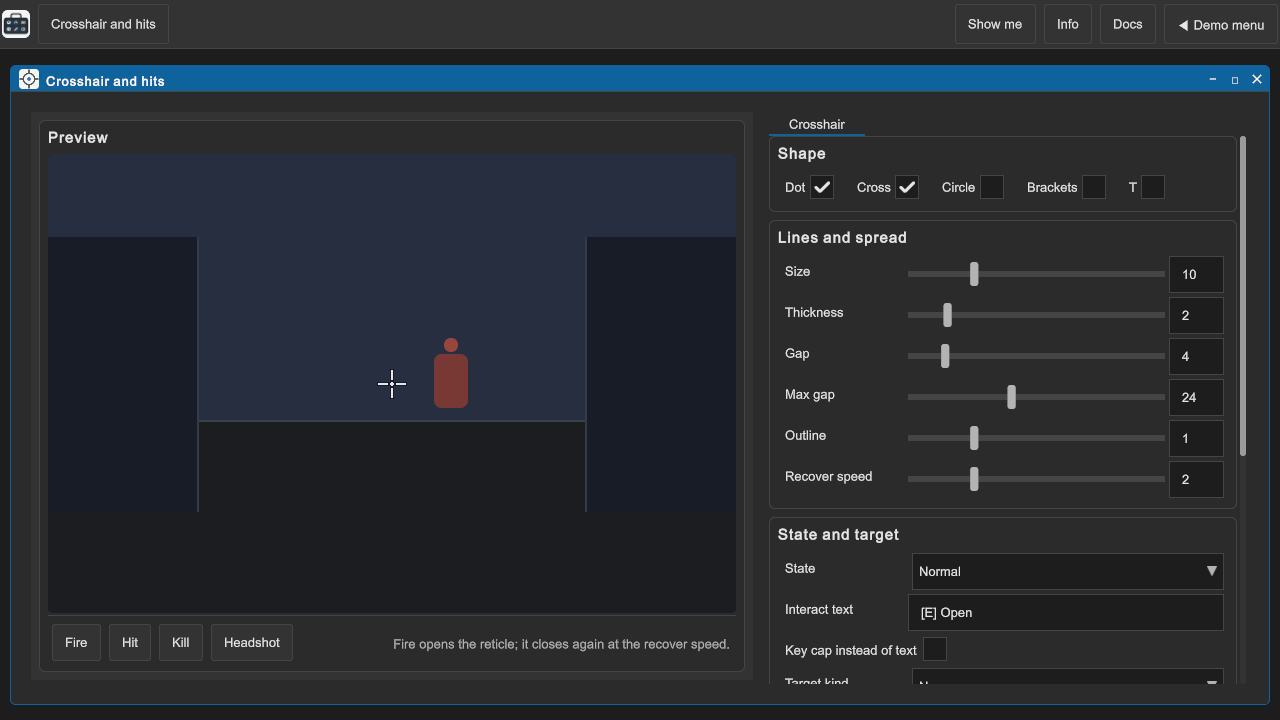
Le viseur d'un jeu de tir. L'onglet Crosshair place un Crosshair sur un fond de jeu sombre, avec des boutons qui tirent et touchent et un champ pour chaque réglage, et montre l'UXML et le C# du viseur, produits à partir des valeurs en direct. Les coins qui pointent vers une touche sont dans la scène DamageIndicatorDemo ; voir DamageIndicator.
Scène : Assets/UIToolbox/Examples/Scenes/CombatHudDemo.unity. Dossier : Assets/UIToolbox/Examples/CombatHudDemo.
Essayer
- Ouvrez la scène. L'onglet Crosshair montre une croix avec un point au centre du fond.
- Cliquez plusieurs fois sur Fire. Chaque tir augmente la dispersion de 0,25, donc l'écart s'ouvre d'un quart du chemin entre Gap et Max gap. Le réticule se referme à la Recover speed.
- Cliquez sur Hit, Kill et Headshot. Chacun montre son marqueur de touche, et la ligne d'état le nomme.
- Activez et désactivez les interrupteurs de forme : Dot, Cross, Circle, Brackets et T. Déplacez les curseurs Size, Thickness, Gap, Max gap et Outline. L'UXML et le C# sous les champs suivent chaque changement.
- Réglez State sur Interact. Le Interact text s'affiche sous le réticule. Disabled assombrit le réticule, et Hidden masque le réticule et le marqueur de touche.
- Choisissez Enemy dans Target kind. Le réticule devient rouge. Ally le rend vert.
Ce que l'exemple montre
Onglet Crosshair
| Champ | Réglage |
|---|---|
| Dot, Cross, Circle, Brackets, T | Les drapeaux de Shape. |
| Size, Thickness, Gap, Outline | Size, Thickness, Gap et Outline, en pixels. |
| Max gap | MaxGap, l'écart à pleine dispersion. |
| Recover speed | RecoverSpeed, la dispersion que le réticule perd chaque seconde. |
| State | State : Normal, Interact, Disabled ou Hidden. |
| Interact text | InteractText, le texte sous le réticule dans l'état Interact. |
| Target kind | TargetKind : None l'efface, les autres colorent le réticule. |
Les boutons appellent AddSpread(0.25f) et ShowHit(CrosshairHit.Hit), ShowHit(CrosshairHit.Kill) et ShowHit(CrosshairHit.Headshot). La ligne d'état suit l'événement HitShown, où un jeu joue son son de touche.
Comment il est construit
CombatHudDemoController trouve la fenêtre par WINDOW_ID, les contrôles par leurs noms, et lie chaque champ à un réglage. Le panneau UXML ne liste que les réglages qui diffèrent des valeurs par défaut ; le panneau C# les liste tous.
L'utiliser dans votre jeu
<ui:VisualElement name="hud" picking-mode="Ignore" style="flex-grow: 1;">
    <tb:Crosshair name="crosshair" />
</ui:VisualElement>
var crosshair = GetComponent<UIDocument>().rootVisualElement
    .Q<Crosshair>("crosshair");

// On a shot
crosshair.AddSpread(0.25f);

// When the shot hits
crosshair.ShowHit(killed ? CrosshairHit.Kill : CrosshairHit.Hit);
Voir aussi
- Crosshair
- DamageIndicator
- Breach, un jeu de tir avec les deux contrôles
- Scènes d'exemple