
Cette page est une traduction. Le support et les tutoriels vidéo sont principalement en anglais, et la page anglaise fait foi. Version anglaise

 CommandPalette
Une CommandPalette est une boîte de recherche au-dessus du workspace qui trouve et exécute une commande. L'utilisateur appuie sur Ctrl+K, tape une partie du nom de la commande, et appuie sur Entrée. Elle donne à un utilisateur du clavier un accès rapide à chaque action de votre UI.
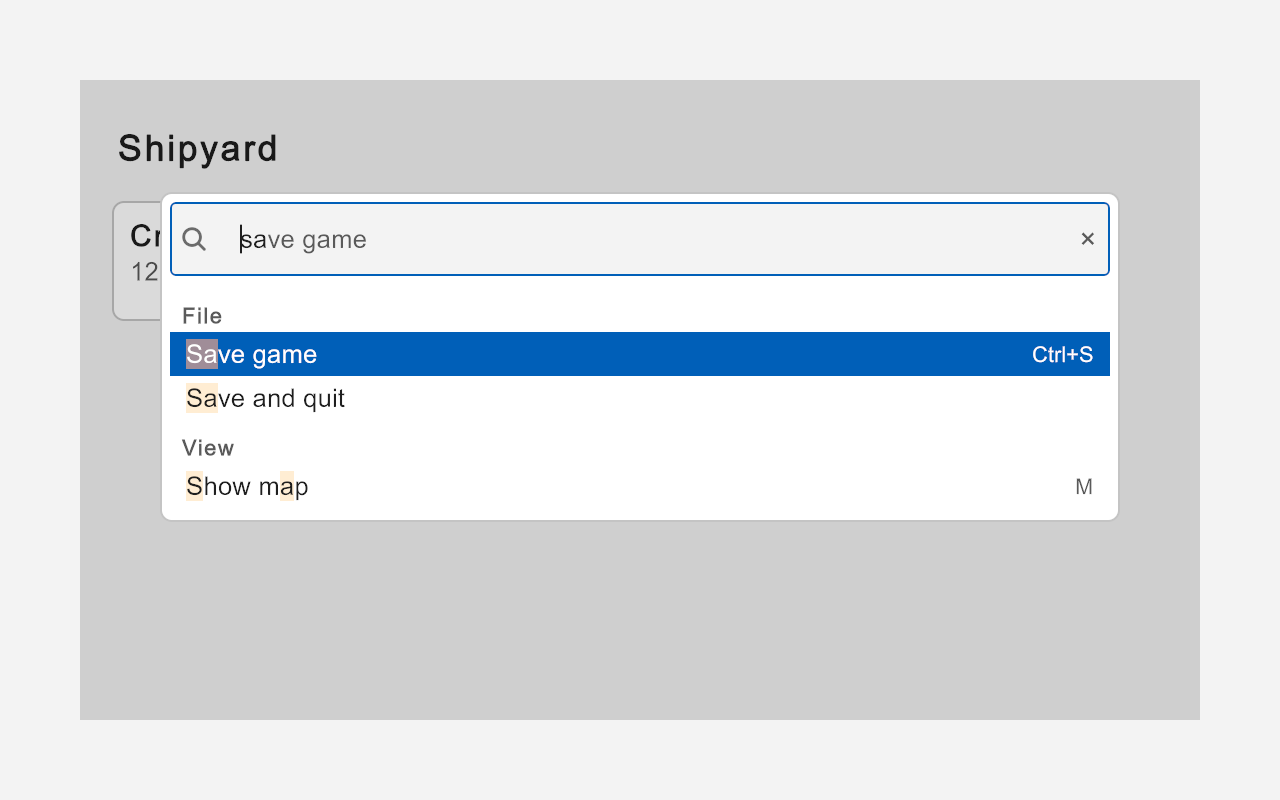
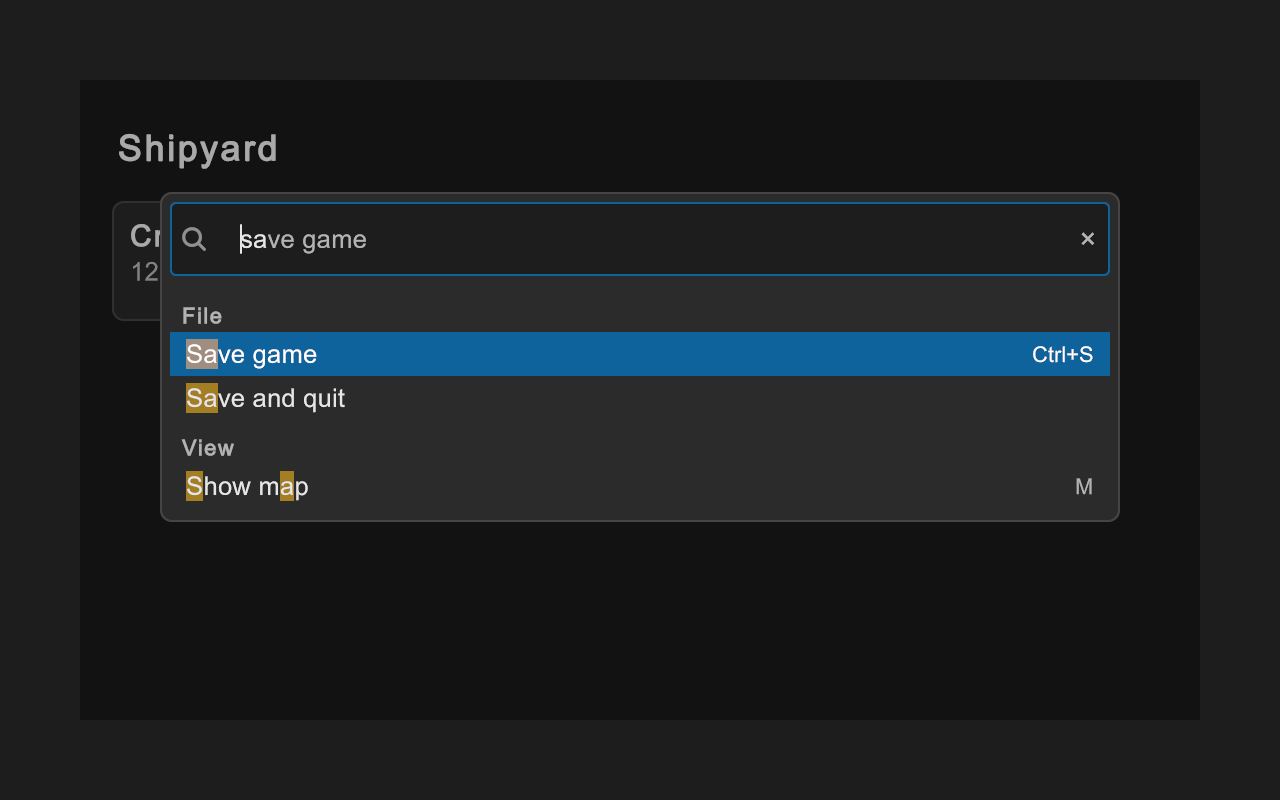
Comment ajouter une palette de commandes :
- Ajoutez une
CommandPaletteau workspace, en UXML ou dans le code. Elle reste masquée. Le raccourci fonctionne tant que la palette est dans un panel. - Ajoutez les commandes dans le code. Chaque commande a un texte et une action.
<tb:Workspace name="workspace">
    <!-- the windows -->
    <tb:CommandPalette name="palette" />
</tb:Workspace>
var palette = root.Q<CommandPalette>("palette");
palette.AddCommand("Save layout", SaveLayout, "Ctrl+S", "Layout");
palette.AddCommand("Reset layout", ResetLayout, group: "Layout");
var paste = palette.AddCommand("Paste", Paste, "Ctrl+V", "Edit");
paste.Enabled = false; // dim, and Enter passes over it
palette.Executed += command => Debug.Log($"Ran {command.Text}");
| Membre | Description |
|---|---|
Shortcut (shortcut) |
Les touches qui ouvrent et ferment la palette depuis n'importe quel contrôle du panel, comme "Ctrl+K" (le défaut), "Ctrl+Shift+P" ou "F1". Command compte comme Control. Vide, il désactive le raccourci. |
Placeholder (placeholder) |
Le texte du champ de recherche vide. Sans valeur, c'est le texte ToolboxText.TYPE_A_COMMAND. |
FuzzySearch (fuzzy-search) |
Activé (le défaut) : "svl" trouve "Save layout". Désactivé : seulement une commande qui contient le texte tapé. |
ShowClearButton (show-clear-button) |
Activé (le défaut) : le champ de recherche affiche un bouton "x" tant qu'il a du texte, et un clic efface le texte. Voir Bouton d'effacement. |
AddCommand(text, run, detail, group, icon) |
Ajoute une commande et renvoie son ChoiceItem. detail s'affiche atténué à droite, pour un raccourci ou une indication. group est l'en-tête sous lequel la commande s'affiche. |
AddCommand(item, run) |
Ajoute une commande depuis un ChoiceItem. Un item déjà dans la palette reçoit la nouvelle action. |
RemoveCommand(item), ClearCommands() |
Retirent des commandes. |
Commands, Matches, Highlighted, Query |
Toutes les commandes, celles qui correspondent au texte tapé, celle qu'Entrée exécute, et le texte tapé. |
Open(anchor), Close(), Toggle(anchor) |
Affichent et masquent la palette depuis le code, par exemple depuis un bouton de barre d'outils. Une palette dans la hiérarchie n'a pas besoin d'ancre. |
Complete() |
Met le texte de la commande surlignée dans la recherche, avec le curseur à la fin. Tab l'appelle. False quand aucune commande activée n'est surlignée. |
Run(command) |
Ferme la palette, exécute l'action et déclenche Executed. Ne fait rien pour une commande désactivée. |
IsOpen, Opened, Closed, Executed |
L'état et ses événements. |
- Haut et Bas déplacent la surbrillance et sautent une commande désactivée. Entrée (aussi Entrée du pavé numérique), le bouton submit de la manette ou un clic exécute une commande.
- Tant que le texte tapé est le début de la commande surlignée, le reste du nom s'affiche en gris après lui. Tab complète le nom et n'exécute pas la commande. Le focus reste dans la recherche.
- Échap, le raccourci de nouveau, ou un appui hors du dialogue ferme la palette sans commande.
- La palette se ferme avant que l'action s'exécute. Le focus est revenu au contrôle qui l'avait, donc l'action peut utiliser ce contrôle ou ouvrir un autre overlay.
- Le raccourci n'ouvre pas la palette tant qu'une
MessageBoxou un autre overlay modal est ouvert. - La meilleure correspondance est en premier : une commande qui contient le texte tapé, puis une qui a ses lettres dans l'ordre. La liste est une
ChoiceList, donc les lignes ont les classestb-choice-list. - La palette s'ouvre avec un champ de recherche vide et toutes les commandes.
Conseils :
- Utilisez une palette par panel. Deux palettes avec le même raccourci s'ouvrent toutes les deux. Donnez à une palette supplémentaire
shortcut=""et ouvrez-la depuis le code. - Mettez le raccourci d'une commande dans
detail. La palette affiche le texte ; elle n'enregistre pas le raccourci. - Ajoutez des commandes pour les fenêtres du workspace, comme le fait l'exemple WorkspaceDemo, pour que l'utilisateur ouvre une fenêtre par son nom :
foreach (
    var button in workspace.Query<WorkspaceToolbarButton>().ToList())
{
    var id = button.WindowId;
    palette.AddCommand($"Open {button.Title}", () =>
        _ = workspace.OpenWindowAsync(id), group: "Windows");
}
- Pour du texte dans d'autres langues, donnez à la clé
tb.type-a-commandun texte dans votre sourceToolboxText. Voir l'exemple Localization. - Gardez les textes des commandes courts et commencez-les par un verbe. L'utilisateur trouve "Open Gauge" plus vite que "Gauge window".
Style
| Classe | Élément |
|---|---|
tb-command-palette |
L'overlay. Il remplit le workspace, utilise --tb-color-overlay, et place le dialogue à 10 % du haut. |
tb-command-palette__dialog |
Le dialogue : 480 px de large (90 % au plus), avec la couleur de surface, une bordure et --tb-radius-md. |
tb-command-palette__search |
Le TextField de recherche. |
tb-command-palette__ghost |
Le reste gris de la commande surlignée, sur le texte de la recherche. Il utilise --tb-color-text-muted. |
tb-command-palette__list |
La liste des commandes. Elle a aussi tb-choice-list, donc les lignes utilisent les classes tb-choice-list__* de "SearchDropdown". Dans le dialogue, elle n'a pas de bordure et a position: relative. |
tb-command-palette--hidden |
Opacité 0 et le dialogue 12 px plus haut : le début de l'animation d'entrée et la fin de la sortie. |
tb-command-palette--anim-in, --anim-out |
Les transitions d'opacity et de translate sur l'overlay et le dialogue. |
tb-modal |
Aussi sur l'overlay, seulement tant que la palette est ouverte. |