
Cette page est une traduction. Le support et les tutoriels vidéo sont principalement en anglais, et la page anglaise fait foi. Version anglaise

 AutoClickButton
Un AutoClickButton est un Button qui se clique tout seul après Delay millisecondes, comme "Continue" sur un écran de résultat. Une barre en bas se remplit pendant que le temps s'écoule.
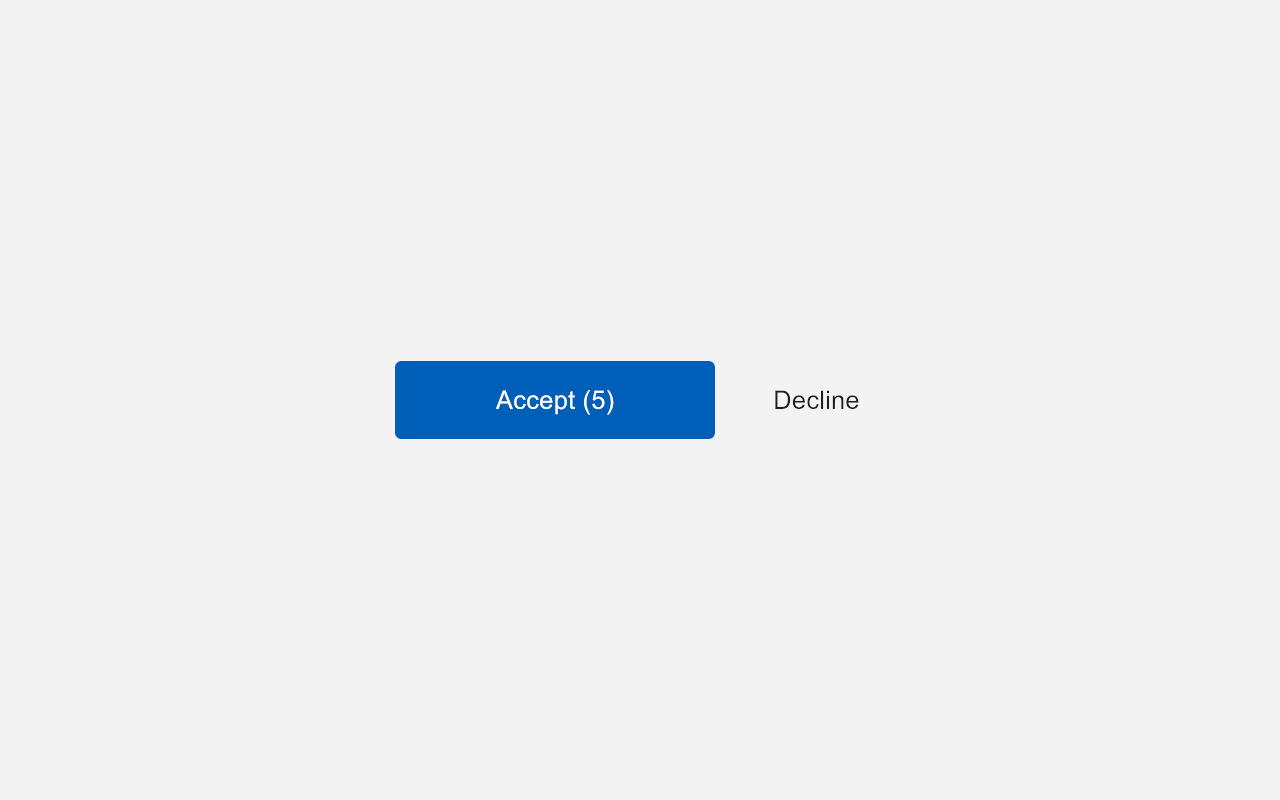
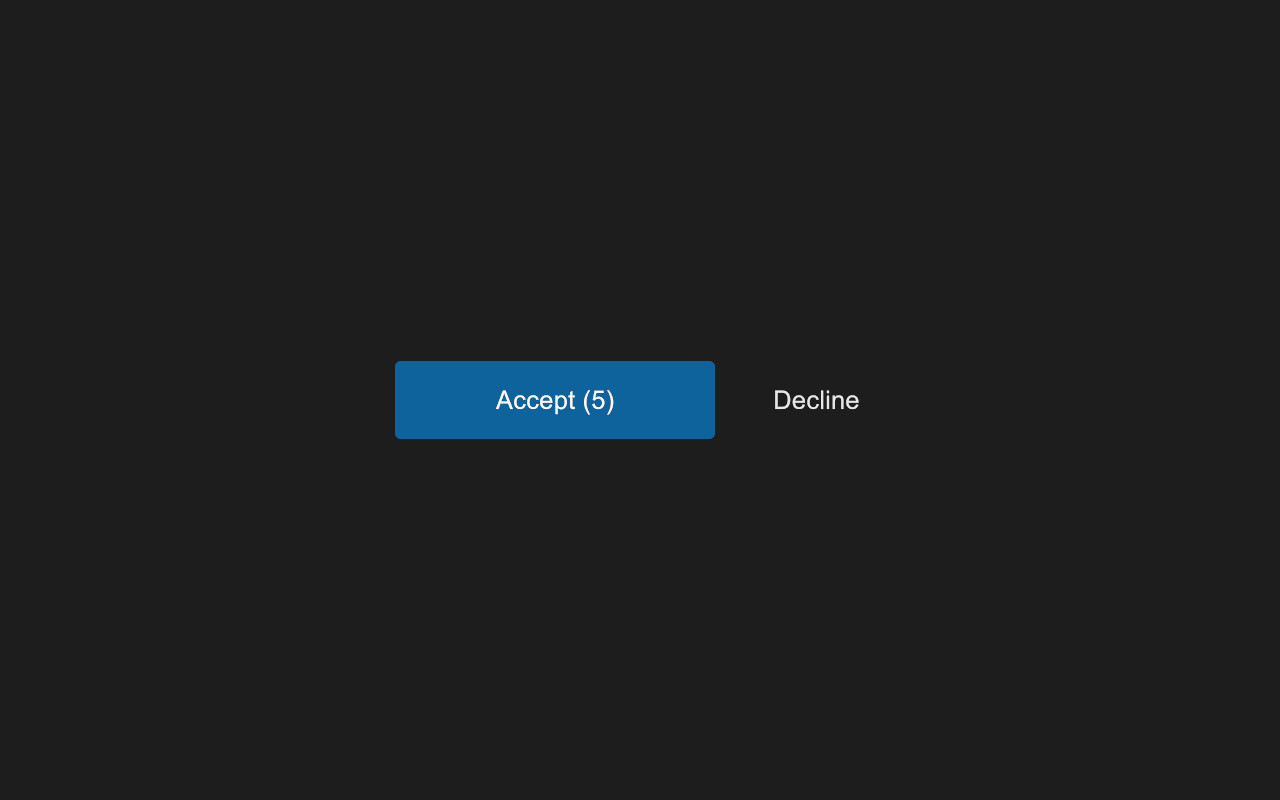
<tb:AutoClickButton text="Continue" delay="5000" />
var next = root.Q<AutoClickButton>();
next.clicked += LoadNextLevel;
next.RegisterCallback<PointerEnterEvent>(_ => next.Paused = true);
next.RegisterCallback<PointerLeaveEvent>(_ => next.Paused = false);
| Membre | Description |
|---|---|
Delay (delay) |
Les millisecondes avant que le bouton se clique tout seul (3000). |
Paused (paused) |
Arrête le temps tant que la valeur est true. La barre garde sa place. |
AutoStart (auto-start) |
True (par défaut) : le compte démarre quand le bouton s'attache pour la première fois à un panel. False : appelez Restart. |
Restart(), Cancel() |
Relance le compte à partir de 0, même après un clic. Arrête le compte sans clic. |
DrainRate (drain-rate) |
La part de la progression que Drain retire chaque seconde, par exemple 0,5 pour une barre pleine en 2 secondes. 0 par défaut. |
Drain(), Continue() |
Drain arrête le compte sans clic et baisse la progression de DrainRate chaque seconde jusqu'à 0. Avec DrainRate à 0, Drain revient à Cancel. Continue relance le compte à partir de la progression actuelle. Après un clic, Continue revient à Restart. |
IsDraining |
True tant que Drain baisse la progression. |
IsCounting, IsDone |
IsCounting est true tant que le temps s'écoule. IsDone est true après un clic, de l'utilisateur ou du temps, jusqu'à Restart. |
ClickedByTime |
True quand le dernier clic vient du temps, false quand l'utilisateur a cliqué en premier. |
Elapsed, Progress, SecondsLeft |
Les secondes comptées, la part de Delay écoulée (de 0 à 1) et les secondes entières restantes, pour un texte "Continue (3)". Après un clic, Elapsed et Progress gardent le temps du clic. |
- Un clic de l'utilisateur ou du temps clique une seule fois. Le clic du temps est un
NavigationSubmitEvent, donc l'événementclickedet le son de clic deWorkspaceAudiosuivent. - Le temps est le temps réel, donc un jeu en pause (
Time.timeScaleà 0) compte quand même. Le temps s'arrête tant que le bouton n'est pas sur un panel. Un bouton désactivé ne clique pas.
Quick time events
Le bouton est aussi une invite avec une limite de temps. ClickedByTime distingue une réussite d'un échec, et Elapsed est le temps de réaction.
prompt.AutoStart = false;
prompt.Delay = 1500;
prompt.clicked += () =>
    status.text = prompt.ClickedByTime ? "Too slow"
        : $"Hit in {prompt.Elapsed:0.00} s";
prompt.Restart(); // shows the prompt and starts the time
Pour une pression maintenue, appelez Restart() à l'appui et Cancel() au relâchement. Le clic du temps marque alors la fin de la pression. Un ProgressRing peut afficher Progress à la place de la barre.
Pour une pression maintenue qui ne repart pas de zéro, réglez DrainRate. Appelez Continue() à l'appui et Drain() au relâchement. Un relâchement trop tôt baisse alors la progression lentement, et l'appui suivant repart de la progression de ce moment.
<tb:AutoClickButton
    name="hold"
    auto-start="false"
    delay="1500"
    drain-rate="0.5" />
// The press goes on from the progress, the release drains it
hold.DrainRate = 0.5f;   // a full bar drains in 2 seconds
// On the press:   if (!hold.IsCounting) hold.Continue();
// On the release: if (hold.IsCounting) hold.Drain();
- Une pause arrête aussi la vidange. La vidange s'arrête à 0 et ne clique pas.
La scène d'exemple InputDemo a un appui chronométré, une pression maintenue avec un anneau (remise à zéro au relâchement, ou vidange lente) et un appui rapide, avec un aspect clavier et un aspect manette. Une pression maintenue qui arrive au bout et une barre d'appui rapide pleine envoient chacune des étincelles depuis une ParticleLayer, une fois par réussite. Pour la pression maintenue, ClickedByTime distingue la fin du clic de l'utilisateur, donc un clic de l'utilisateur n'en envoie aucune.
Style
| Classe | Élément |
|---|---|
tb-auto-click-button |
Le bouton. Il a l'aspect des boutons de MessageBox. La feuille masque son débordement, donc la barre reste dans les coins. |
tb-auto-click-button__text |
Le texte du bouton, un enfant TextElement. text le lit et l'écrit. |
tb-auto-click-button__progress |
La barre en bas, de 3 px, en --tb-color-accent. Le script règle sa width. |
tb-auto-click-button--done |
Sur le bouton après un clic. La feuille masque la barre. |
La scène AutoClickButtonDemo montre le Continue d'un écran de résultat, une invitation de groupe, une suppression que le joueur peut arrêter et un tour qui se termine tout seul dans un aspect personnalisé.