
Cette page est une traduction. Le support et les tutoriels vidéo sont principalement en anglais, et la page anglaise fait foi. Version anglaise

 GradientField
 dans UIToolbox est un champ pour un Gradient qui marche dans un jeu, en dehors de l'éditeur Unity. Utilisez-le pour la couleur d'un ciel au fil d'une journée, une barre de santé qui devient rouge, la chaleur d'une arme ou les couleurs d'une traînée. Le champ montre les couleurs sur un damier ; un clic ouvre un éditeur dans un popup, avec des arrêts d'alpha au-dessus de la barre, des arrêts de couleur en dessous, un ColorPicker pour l'arrêt de couleur sélectionné et le mode de fondu.
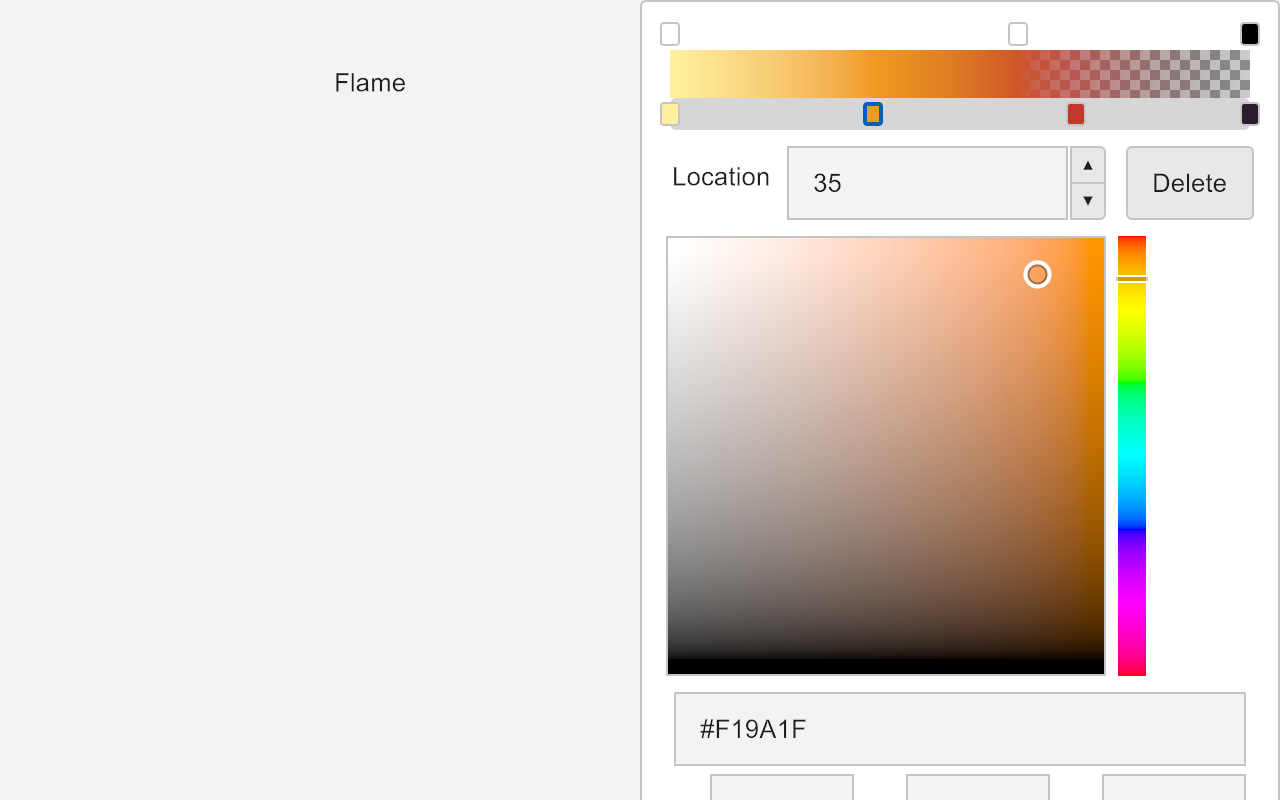
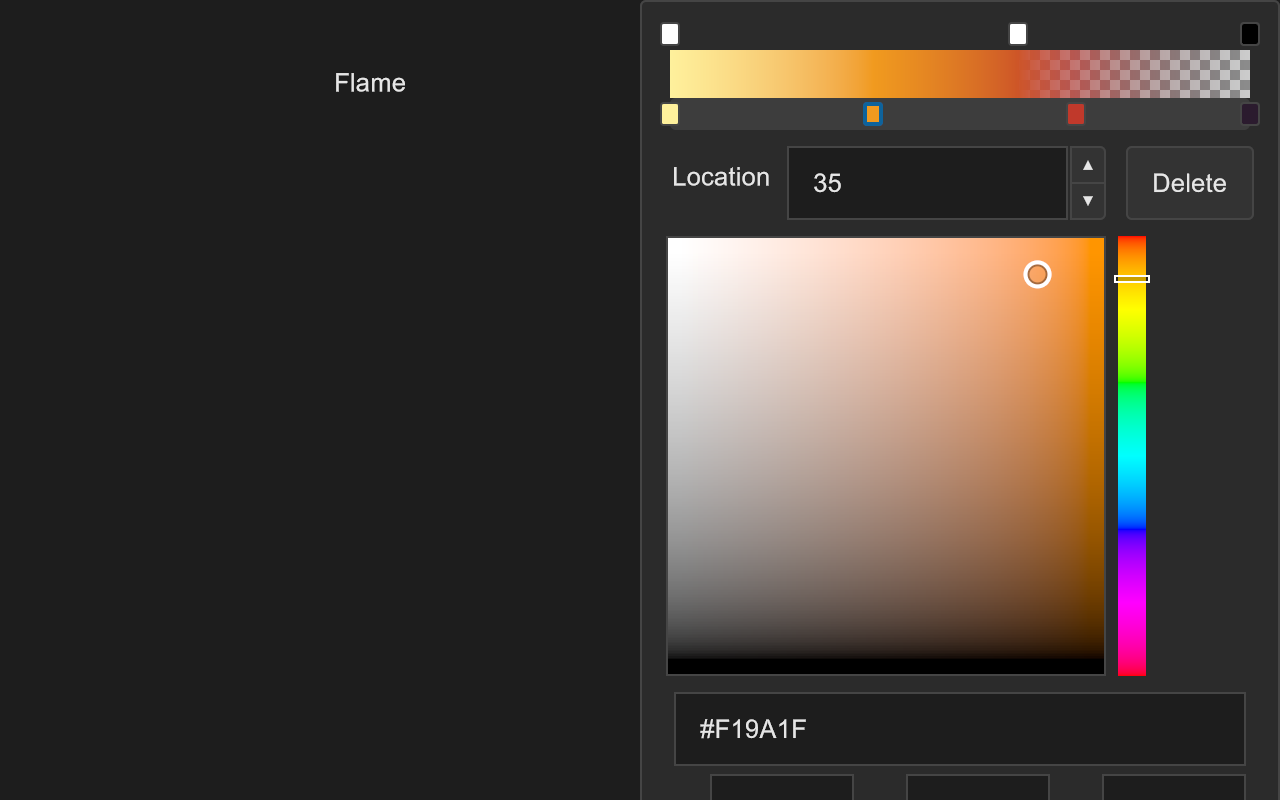
Tutoriel vidéo : GradientField. Toutes les vidéos : Tutoriels vidéo.
<tb:GradientField name="health" label="Health colors" mode="Blend" />
var health = root.Q<UIToolbox.GradientField>("health");
var colors = new Gradient();
colors.SetKeys(
    new[]
    {
        new GradientColorKey(Color.red, 0),
        new GradientColorKey(Color.yellow, 0.5f),
        new GradientColorKey(Color.green, 1)
    },
    new[] { new GradientAlphaKey(1, 0), new GradientAlphaKey(1, 1) });
health.value = colors;

health.RegisterValueChangedCallback(evt => bar.Colors = evt.newValue);
// Each frame: a color, and no garbage
fill.style.backgroundColor = health.value.Evaluate(hp / maxHp);
UnityEditor.UIElements a aussi un GradientField. Dans un fichier qui utilise les deux espaces de noms, écrivez UIToolbox.GradientField ou ajoutez using GradientField = UIToolbox.GradientField;. En UXML, le préfixe tb: choisit celui-ci.
Le champ ne modifie jamais le dégradé qu'il reçoit : chaque modification définit un nouveau dégradé, avec un événement de changement, donc une annulation, par exemple PropertyGrid.Undo, retrouve l'ancien inchangé. Une valeur null est le dégradé par défaut, du noir au blanc et opaque.
Réglages
| Réglage (UXML) | Type | Défaut | Rôle |
|---|---|---|---|
label |
string | "" | Le texte à côté du champ. |
mode |
GradientMode |
Blend |
Comment les couleurs entre les arrêts se fondent : Blend, PerceptualBlend (par des couleurs qui paraissent régulières) ou Fixed (paliers nets). Il fait partie de la valeur. |
Un dégradé a au plus huit arrêts de couleur et huit arrêts d'alpha (MAX_KEYS), comme dans Unity, et en garde au moins deux de chaque (MIN_KEYS) : un dégradé Unity avec un seul arrêt contient une copie à 0 et à 1. SelectedColorKey et SelectedAlphaKey sont l'indice de l'arrêt sélectionné, ou -1 ; un seul arrêt est sélectionné à la fois.
Méthodes
| Méthode | Rôle |
|---|---|
Open(), Close(), Toggle() |
Affichent ou cachent l'éditeur sous le champ. IsOpen est vrai tant qu'il s'affiche. |
AddColorKey(time, color), AddAlphaKey(time, alpha) |
Ajoutent un arrêt dans l'ordre du temps, le sélectionnent et renvoient son indice. Renvoient -1 quand le dégradé en a huit. |
RemoveColorKey(index), RemoveAlphaKey(index) |
Retirent un arrêt. Le dernier arrêt reste, et un indice hors plage ne fait rien. |
SetColorKey(index, time, color), SetAlphaKey(index, time, alpha) |
Déplacent et changent un arrêt. La sélection le suit. |
SelectColorKey(index), SelectAlphaKey(index) |
Sélectionnent un arrêt dans l'éditeur. |
Événements
| Événement | Quand |
|---|---|
ChangeEvent<Gradient> |
L'utilisateur ou le code définit un nouveau dégradé : au relâchement d'un glissement, à un appui de touche, une couleur ou un mode. |
Editing |
À chaque mouvement d'un glissement, avec le dégradé tel qu'il est. Utilisez-le pour montrer le changement aussitôt. Le champ réutilise ce dégradé, donc ne le gardez pas. |
Souris et clavier
| Entrée | Rôle |
|---|---|
| Clic, Entrée ou le bouton submit sur le champ | Ouvre ou ferme l'éditeur. Le premier arrêt de couleur est sélectionné. |
| Clic gauche dans la rangée d'alpha ou de couleur | Ajoute un arrêt à cet endroit avec la couleur ou l'alpha du dégradé en ce point, ou sélectionne l'arrêt sous le pointeur. |
| Glissement gauche sur un arrêt | Le déplace. Un glissement de plus de 30 px au-dessus ou en dessous de la rangée fait pâlir l'arrêt, et le relâchement le retire. |
| Tab | Passe entre la rangée d'alpha, la rangée de couleur et les champs. |
| Flèches Gauche et Droite (ou la manette) | Sélectionnent l'arrêt avant ou après dans la rangée qui a le focus. |
| Maj + Gauche ou Droite | Déplace l'arrêt sélectionné de 1 %. |
| Suppr ou Retour arrière | Retire l'arrêt sélectionné. |
| Échap | Ferme l'éditeur. |
Les champs Location (0 à 100) et Alpha (0 à 255) modifient l'arrêt sélectionné avec des nombres, le ColorPicker définit la couleur d'un arrêt de couleur, et la liste Mode définit le mode de fondu. Le sélecteur se cache tant qu'un arrêt d'alpha est sélectionné.
Performance
- L'aperçu et la barre se dessinent avec
generateVisualContent: un maillage avec un quad pour chaque partie entre deux arrêts, sur un damier avec un maillage par rangée. Un nouveau dessin n'alloue rien. Gradient.Evaluaten'alloue rien, donc un jeu peut lire une couleur à chaque image.- Chaque modification terminée crée un nouveau
Gradient, donc une annulation garde l'ancien.
Style
| Classe | Élément |
|---|---|
tb-gradient-field |
Le champ. |
tb-gradient-field__preview |
L'image du dégradé dans le champ (20 px de haut). |
tb-gradient-field__popup |
L'éditeur dans le popup (320 px de large). |
tb-gradient-field__lane, --alpha, --color |
La rangée des arrêts d'alpha au-dessus de la barre, et des arrêts de couleur en dessous. |
tb-gradient-field__bar |
Le dégradé dans l'éditeur (24 px de haut). |
tb-gradient-field__stop |
Un arrêt, avec --selected, et --removing tant qu'un glissement vers l'extérieur le retirerait. |
tb-gradient-field__stop-row |
La rangée des champs Location et Alpha et du bouton Delete. |
tb-gradient-field__picker |
Le ColorPicker de l'arrêt de couleur sélectionné. |
tb-gradient-field__mode |
La liste Mode. |
Le champ utilise les variables de thème (--tb-color-border, --tb-color-accent, --tb-radius-sm) et n'a pas de variables propres.
.health-field .tb-gradient-field__preview { height: 28px; }
.health-field .tb-gradient-field__stop--selected {
    border-color: #ffffff;
}
Un PropertyGrid donne un GradientField à chaque membre Gradient. Voir aussi CurveField et ColorPicker.
La scène GradientFieldDemo montre un ciel qui prend sa couleur d'un dégradé au fil d'une journée, une barre de santé qui devient rouge quand la santé baisse, et les couleurs de rareté du butin en mode Fixed. La scène CurveDemo montre un dégradé dans un PropertyGrid qui colore la traînée d'une flèche.