
Cette page est une traduction. Le support et les tutoriels vidéo sont principalement en anglais, et la page anglaise fait foi. Version anglaise
Theme Designer
Le Theme Designer est une scène d'exemple qui crée un thème sans écrire de USS à la main. À gauche, l'aperçu montre des boutons, des champs, des bascules, un curseur, des onglets, une liste, des badges, une tuile de statistique, un graphique, une fenêtre et une boîte de dialogue. À droite, vous modifiez les jetons du thème. Un changement apparaît aussitôt dans l'aperçu. Save USS écrit une feuille avec seulement les jetons modifiés.
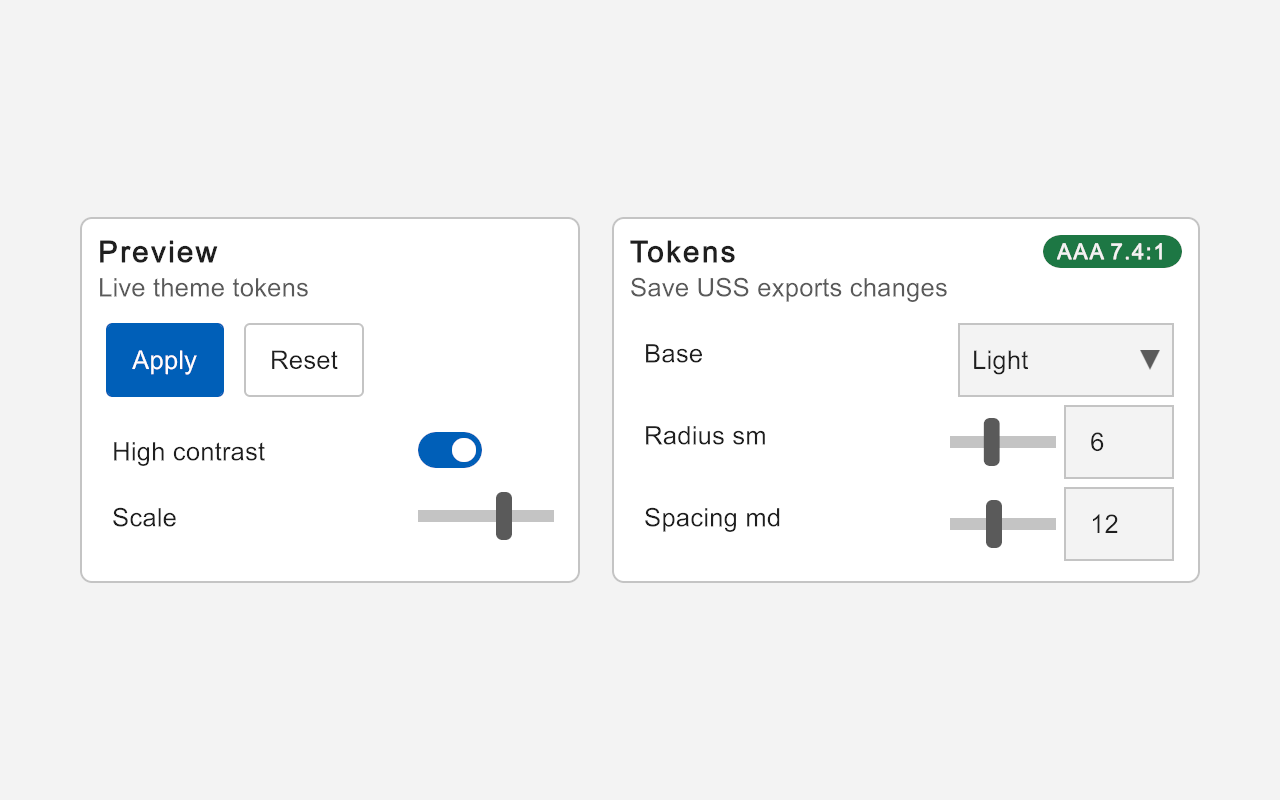
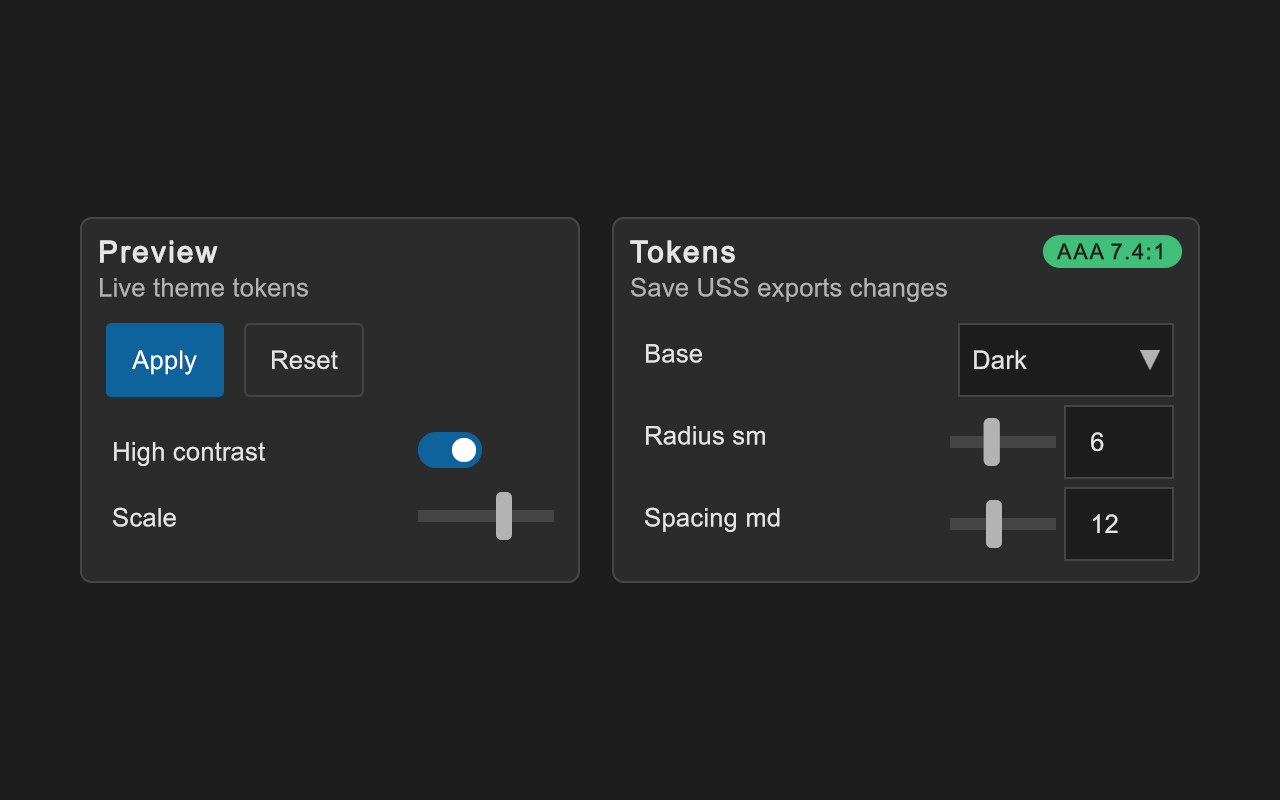
Scène: Assets/UIToolbox/Examples/Scenes/ThemeDesignerDemo.unity. Dossier: Assets/UIToolbox/Examples/ThemeDesignerDemo. Elle fonctionne dans l'éditeur et dans un build joueur.
Ce que vous pouvez modifier
| Groupe | Jetons |
|---|---|
| Surfaces | --tb-color-background, -surface, -surface-alt, -surface-hover |
| Texte | --tb-color-text, -text-muted, -text-disabled |
| Accent | --tb-color-accent, -accent-text |
| Bordure et focus | --tb-color-border, -focus-ring |
| Couleurs d'état | --tb-color-danger, -danger-text, -text-danger, -success, -warning |
| Forme et espacement | --tb-radius-sm, -radius-md, --tb-spacing-xs to -lg |
Chaque couleur a un ColorPicker compact. Chaque longueur a un curseur. Le bouton x à côté d'une ligne remet ce jeton à la valeur du thème de base, et Reset all remet tous les jetons. Le menu Theme est un ThemeSelector. Il change le thème de base, et chaque jeton que vous n'avez pas modifié le suit.
Les polices, les images et les réglages par contrôle ne font pas partie du designer. Écrivez-les dans votre propre USS.
Préréglages d'accent
Les huit échantillons (Blue, Teal, Green, Amber, Red, Purple, Pink et Slate) règlent l'accent, le texte dessus (blanc ou sombre, selon le plus lisible) et un anneau de focus qui garde 3:1 contre les surfaces.
Garde de contraste
Un badge avec un rapport apparaît à côté d'une couleur difficile à lire sur son fond. Le texte demande 4,5:1. Un anneau de focus demande 3:1. Survolez le badge pour voir le fond et le plus petit rapport. Les paires sont celles que vérifie Tools/style-audit, donc un design sans badge réussit cet audit. La bordure a une règle plus douce : elle avertit au sujet de la surface seulement après un changement, car les bordures des thèmes fournis sont des lignes discrètes.
Enregistrer et charger
Save USS écrit Assets/<File name>.uss. La feuille contient une règle :root, .tb-workspace avec seulement les jetons modifiés, le thème de base fait le reste :
/* Theme Designer, over dark */
:root, .tb-workspace {
    --tb-color-accent: #0f766e;
    --tb-color-accent-text: #ffffff;
    --tb-radius-sm: 6px;
}
Dans un build joueur, il n'y a pas de dossier Assets : Save USS affiche donc le texte dans une boîte de dialogue avec un bouton Copy. Load USS relit dans l'éditeur le fichier du même nom. Dans un joueur, il ouvre une boîte de dialogue où coller le texte. Les variables inconnues et les commentaires de la feuille sont ignorés.
Pour utiliser la feuille, placez-la dans un dossier Resources et ajoutez-la après le thème :
var sheet = Resources.Load<StyleSheet>("MyTheme");
workspace.SetTheme("dark");
workspace.AddUserStyleSheet(sheet);
Voir Écrire un thème personnalisé pour les autres façons de charger un thème, et Variables de thème pour tous les jetons.
Comment fonctionne l'aperçu
Unity ne peut pas créer une feuille de style à partir de texte pendant que le jeu tourne : l'aperçu ne charge donc pas la feuille qu'il écrit. Il règle les couleurs, le rayon et le padding de ses éléments en styles en ligne à partir des mêmes jetons. L'USS enregistré est ce qui stylise les vrais contrôles. Le designer lit les vraies valeurs du thème de base dans un élément caché et part donc du thème actif.
Commandes
Souris, clavier et manette fonctionnent. La croix directionnelle se déplace entre les lignes. A ouvre le sélecteur de couleur d'une ligne, B ou Échap le ferme. La navigation ne quitte jamais la scène.