
Cette page est une traduction. Le support et les tutoriels vidéo sont principalement en anglais, et la page anglaise fait foi. Version anglaise

 SearchDropdown
Un SearchDropdown est un champ de texte avec, en dessous, une liste filtrée de choix. Sa valeur est le choix sélectionné. Avec multi-select, la valeur est la suite des choix sélectionnés joints par ", " ; un choix peut contenir une virgule.
Les choix sont des ChoiceItem : une ligne peut aussi montrer une icône, un texte de détail (comme un raccourci) et un groupe, et un choix peut être désactivé. Voir Choice items.
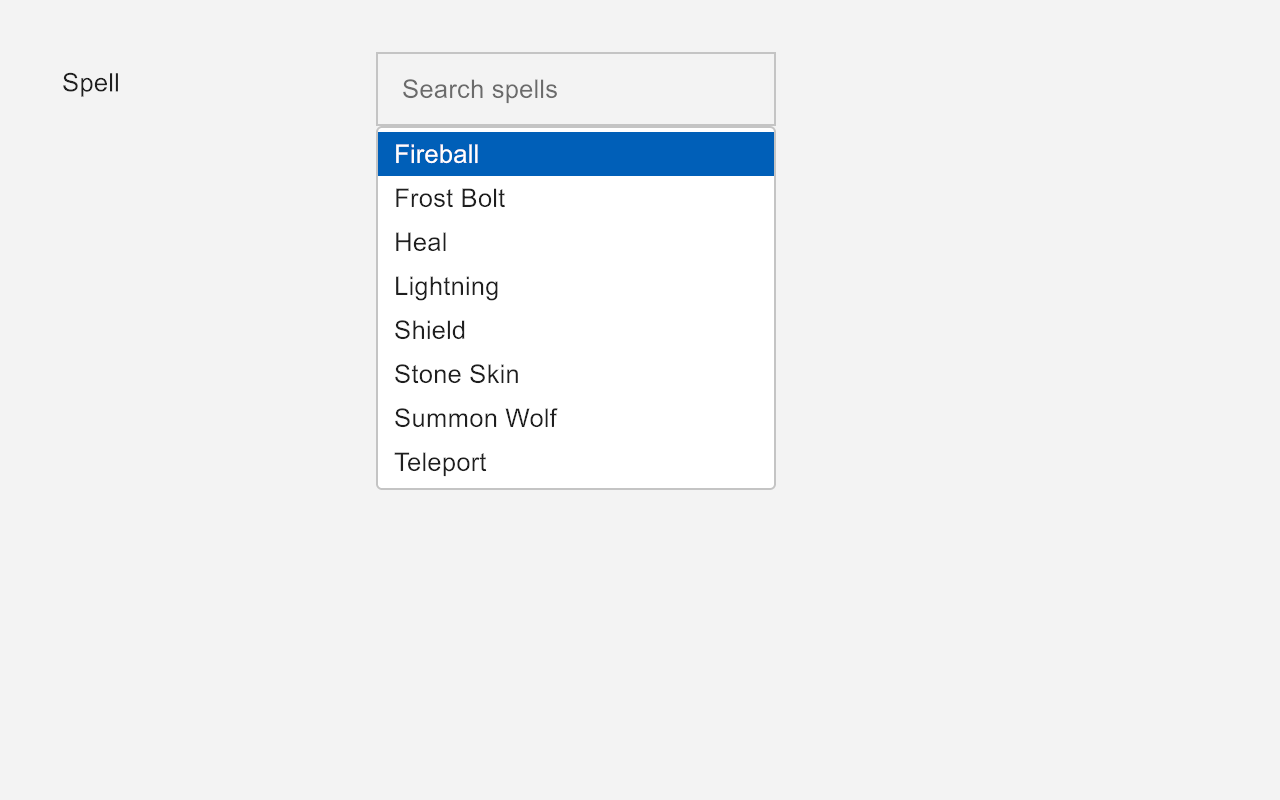
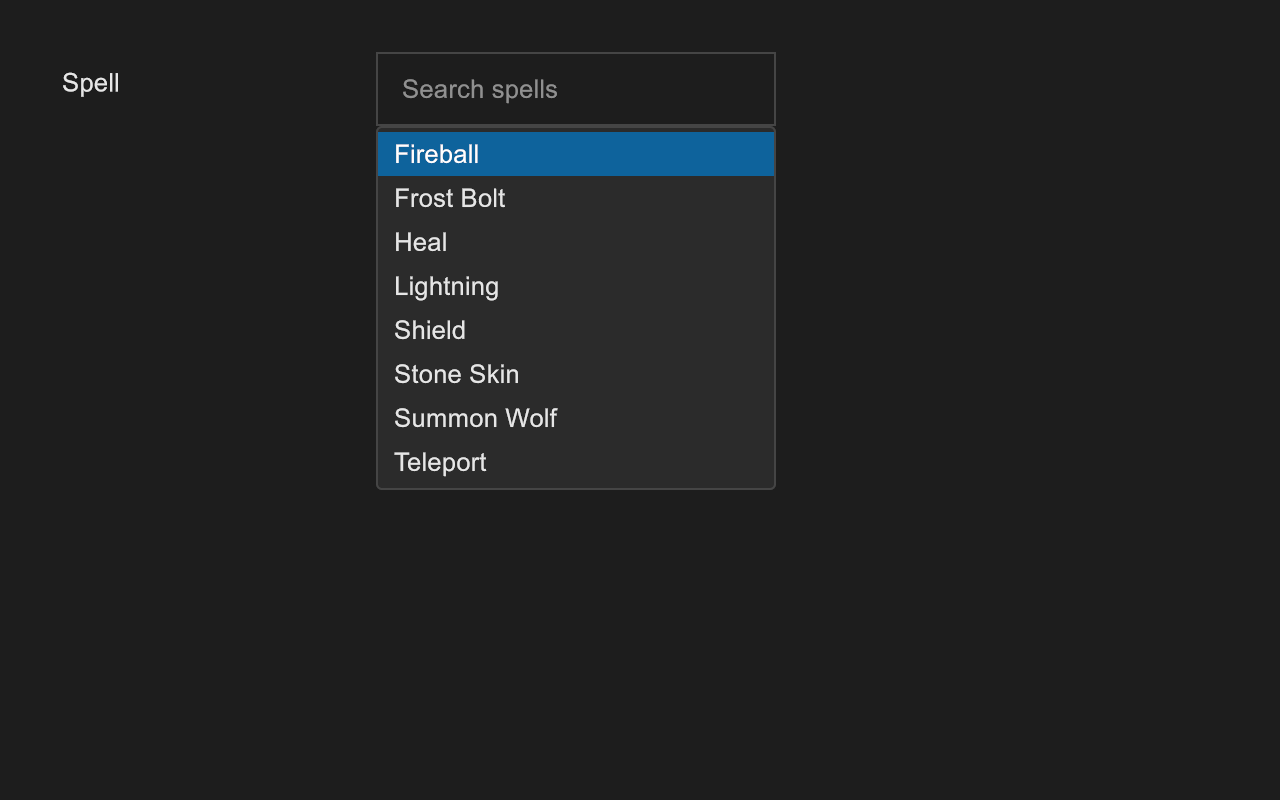
<UIToolbox.SearchDropdown label="Asset" placeholder="Search assets..."
    choices="Stone Texture,Grass Texture,Character Model"
    multi-select="false" />
var assets = new SearchDropdown("Asset")
{
    Choices = assetNames,
    MultiSelect = true,
    ShowSelectedCount = true
};
assets.SelectionChanged += picked =>
    Debug.Log(string.Join(", ", picked));

// A chip for each picked tag, and a button that clears them all
var tags = new SearchDropdown("Tags")
{
    Choices = tagNames,
    MultiSelect = true,
    ShowChips = true,
    ShowClearButton = true
};

// Rows under a header per asset type
assets.GroupOf = name =>
    name.EndsWith("Texture") ? "Textures" : name.EndsWith("Model")
        ? "Models" : null;

// Matches from a server, 250 ms after the last key
var users = new SearchDropdown("User") { MinSearchLength = 2 };
users.AsyncSearch = async (query, token) =>
    await userService.FindNamesAsync(query, token);

// Rich rows: a group, a detail text on the right, and a disabled choice
var commands = new SearchDropdown("Command")
{
    Items = new List<ChoiceItem>
    {
        new("Open", "Ctrl+O", openIcon, group: "File"),
        new("Print", "Ctrl+P", group: "File", enabled: false),
        new("Undo", "Ctrl+Z", group: "Edit")
    }
};
| Membre | Description |
|---|---|
Items |
Les ChoiceItem parmi lesquels choisir. La valeur et SelectedItems contiennent leur Text. |
Choices (choices) |
Les textes de Items. Une affectation remplace Items par des items simples. |
Placeholder (placeholder) |
Texte dans le champ vide. |
MultiSelect (multi-select) |
Un clic bascule un choix et la liste reste ouverte (false). |
FuzzySearch (fuzzy-search) |
Trouve aussi les choix qui contiennent les lettres tapées dans l'ordre (true). Les correspondances de sous-chaîne viennent d'abord. |
ForgiveTypos (forgive-typos) |
Trouve aussi les choix qui ont chaque mot tapé au début d'un mot, dans n'importe quel ordre, donc mask image trouve MaskImage (false). Quand aucun choix n'a tous les mots, un mot de 4 lettres ou plus peut avoir une faute (une lettre ajoutée, manquante, changée ou deux lettres échangées). Ces correspondances viennent après les autres. |
MinSearchLength (min-search-length) |
Une requête plus courte montre tous les choix (0). |
ShowSelectedCount (show-selected-count) |
Avec multi-select, le champ fermé affiche "N selected" au lieu des noms (false). |
ShowChips (show-chips) |
Avec multi-select, chaque choix sélectionné est un chip avec un bouton de retrait devant le texte (false). |
ShowClearButton (show-clear-button) |
Affiche un bouton "×" à la fin du champ tant que la saisie n'est pas vide : texte tapé ou choix sélectionné (false). Un clic efface le texte tapé et la sélection, déclenche QueryChanged et les événements de changement, garde le focus dans le champ et ferme la liste. |
ClearSelection() |
Désélectionne chaque choix, avec un ChangeEvent et SelectionChanged. |
KeepQuery (keep-query) |
Tant qu'aucun choix n'est sélectionné, le champ garde le texte tapé à la fermeture de la liste, et la prochaine ouverture filtre avec lui (false). Pour une boîte de recherche qui filtre aussi une page via QueryChanged. |
RecentCount (recent-count) |
Combien de sélections récentes s'affichent d'abord quand la requête est vide (5). 0 le désactive. |
SelectedItems |
Les choix sélectionnés, dans l'ordre de sélection. |
FilteredItems |
Les choix de la liste en ce moment. |
IsOpen, Open(), Close() |
L'état du popup. |
MakeItem, BindItem |
Lignes personnalisées. La ligne par défaut a une icône, le texte et le détail. BindItem reçoit l'élément de ligne et son ChoiceItem. |
SelectionChanged |
Déclenché après une sélection, un chip retiré ou un effacement, avec SelectedItems. |
QueryChanged |
Déclenché quand le texte tapé change, ou quand le code définit Query. |
Query |
Le texte tapé. Définissez-le pour restaurer une recherche, par exemple quand une page revient : il déclenche QueryChanged et n'ouvre pas la liste. Avec KeepQuery, le champ l'affiche. |
ChoiceList.Filter(items, textOf, query, fuzzy, forgiveTypos), ChoiceList.Filter(strings, query, fuzzy, forgiveTypos) |
Le filtre statique que le contrôle utilise. forgiveTypos est false par défaut. |
HighlightMatches (highlight-matches) |
Marque les lettres trouvées dans les lignes par défaut (true). |
ChoiceList.HighlightText(text, query, fuzzy, color) |
Le rich text d'une ligne marquée, pour un BindItem personnalisé avec Query. |
GroupOf |
Donne le groupe d'un choix sans ChoiceItem.Group. Une ligne d'en-tête s'affiche avant chaque groupe ; null n'a pas d'en-tête. |
AsyncSearch |
Obtient les correspondances d'une requête depuis une source lente au lieu de filtrer Choices. Voir plus bas. |
SearchDelay (search-delay) |
Les millisecondes après la dernière touche avant que AsyncSearch s'exécute (250). |
IsSearching |
True pendant qu'une AsyncSearch attend ou s'exécute. |
- Taper ouvre la liste et la filtre. Taper n'est pas un changement de valeur ; seule une sélection envoie un
ChangeEvent. - Haut et Bas déplacent la surbrillance, au clavier et à la manette. Entrée la sélectionne. Échap et Tab ferment la liste et restaurent le texte du champ. Liste fermée, un second Échap efface la requête conservée (
KeepQuery), ou la saisie (texte tapé et sélection) quand le champ a le bouton d'effacement. Liste fermée, Alt+Bas l'ouvre et une simple flèche déplace le focus. - Un appui hors du champ et de la liste la ferme.
- Avec
show-chips, les chips montrent la sélection et le texte ne sert qu'à la requête. Un clic sur le "×" d'un chip retire ce choix. Retour arrière dans un texte vide retire le dernier chip. Beaucoup de chips passent à la ligne suivante. La valeur reste le texte joint. - Les boutons des chips et le bouton d'effacement ne sont pas des arrêts pour Tab ni pour une manette. À la manette, sélectionnez de nouveau un choix marqué dans la liste pour le retirer.
- La liste est ajoutée au workspace (ou à l'élément supérieur du document), donc une fenêtre ne la coupe pas.
- La marque montre la première séquence qui contient la requête ou, pour une correspondance approximative, chaque lettre. Un
<dans un choix s'affiche comme du texte. La couleur de la marque est la propriété USS--tb-choice-list-matchsur le popup (tb-choice-list) ; elle doit être transparente. - Les groupes gardent l'ordre de leur meilleure correspondance, et les choix gardent leur ordre dans un groupe.
FilteredItemscontient les choix dans l'ordre affiché, sans les en-têtes. Les touches passent par-dessus les en-têtes et les choix désactivés. Un clic sur un en-tête ou un choix désactivé ne sélectionne rien. AsyncSearchs'exécute quand la requête aMinSearchLengthlettres (au moins 1). Une requête plus courte montreChoices. Pendant l'attente, la liste affiche "Searching…". Une requête plus récente ou une fermeture annule le token de la recherche plus ancienne, et ses résultats tardifs sont abandonnés. Les résultats s'affichent dans leur ordre, sans filtre. Une exception affiche "Search failed" et va à la console.- Un résultat d'
AsyncSearchgarde l'icône, le détail et le groupe de l'entrée deItemsqui a le même texte.
Style
Les règles sont dans Assets/UIToolbox/Runtime/Resources/UIToolbox/Styles/Controls.uss.
| Classe | Élément |
|---|---|
tb-search-dropdown |
Le champ. |
tb-search-dropdown--boxed |
Définie avec show-chips ou show-clear-button. La boîte autour des chips, du texte et du bouton d'effacement dessine la bordure, et la boîte de texte n'en a pas. |
tb-search-dropdown__chips |
La rangée de chips devant le texte. |
tb-search-dropdown__chip |
Un chip. Il contient tb-search-dropdown__chip-text (un Label) et tb-search-dropdown__chip-remove (un Button). |
tb-search-dropdown__clear |
Le bouton d'effacement à la fin du champ. |
tb-search-dropdown__popup |
La liste sous le champ, avec tb-choice-list. Elle est dans le workspace ou l'élément supérieur du document, pas dans le champ. |
tb-choice-list |
Le popup d'une liste de choix. Les classes ci-dessous sont sur ses parties. |
tb-choice-list__row |
Une ligne de la liste. Elle contient un en-tête de groupe et un choix, et en montre un. tb-choice-list__row--group marque une ligne d'en-tête, qui n'a ni survol ni surbrillance. |
tb-choice-list__group |
Un en-tête de groupe : petit, gras et atténué. |
tb-choice-list__item |
Un choix dans une ligne. tb-choice-list__item--selected marque un choix sélectionné, tb-choice-list__item--disabled un choix désactivé. |
tb-choice-list__icon, tb-choice-list__text, tb-choice-list__detail |
Les parties d'une ligne par défaut : une image de 16 px, le texte, et le détail atténué à droite. |
tb-choice-list__empty |
Le label "No results", "Searching…" ou "Search failed". |
--tb-choice-list-match (sur tb-choice-list) |
La marque transparente derrière les lettres trouvées. |
La ligne en surbrillance est la sélection du ListView : .tb-choice-list .unity-collection-view__item--selected. Le texte et le détail de la ligne en surbrillance utilisent --tb-color-accent-text.
La scène SearchDropdownDemo montre un objet dans une réserve avec les valeurs par défaut, les marchandises d'un marché avec des icônes, des prix, des mots-clés et des groupes, une invitation de groupe avec des chips, une recherche de joueurs sur un serveur lent, et les aspects du champ, avec un aspect de jeu que la liste ouverte reprend aussi.