
Cette page est une traduction. Le support et les tutoriels vidéo sont principalement en anglais, et la page anglaise fait foi. Version anglaise

 GridView
 dans UIToolbox montre des éléments dans des cellules qui passent à la ligne selon la largeur : une galerie d'icônes, une collection de cartes, un inventaire, une sélection de niveau ou une liste d'emplacements de sauvegarde. Il est virtuel : seules les rangées en vue, plus une rangée au-dessus et une en dessous, ont des éléments. MakeItem fait l'élément d'une cellule une fois, et BindItem le remplit de nouveau avec un autre élément pendant que la grille défile, donc des milliers d'éléments défilent en douceur et sans déchets. Le nombre de colonnes suit la largeur, les flèches se déplacent en travers et vers le bas, et paged montre des boutons de page à la place de la barre de défilement.
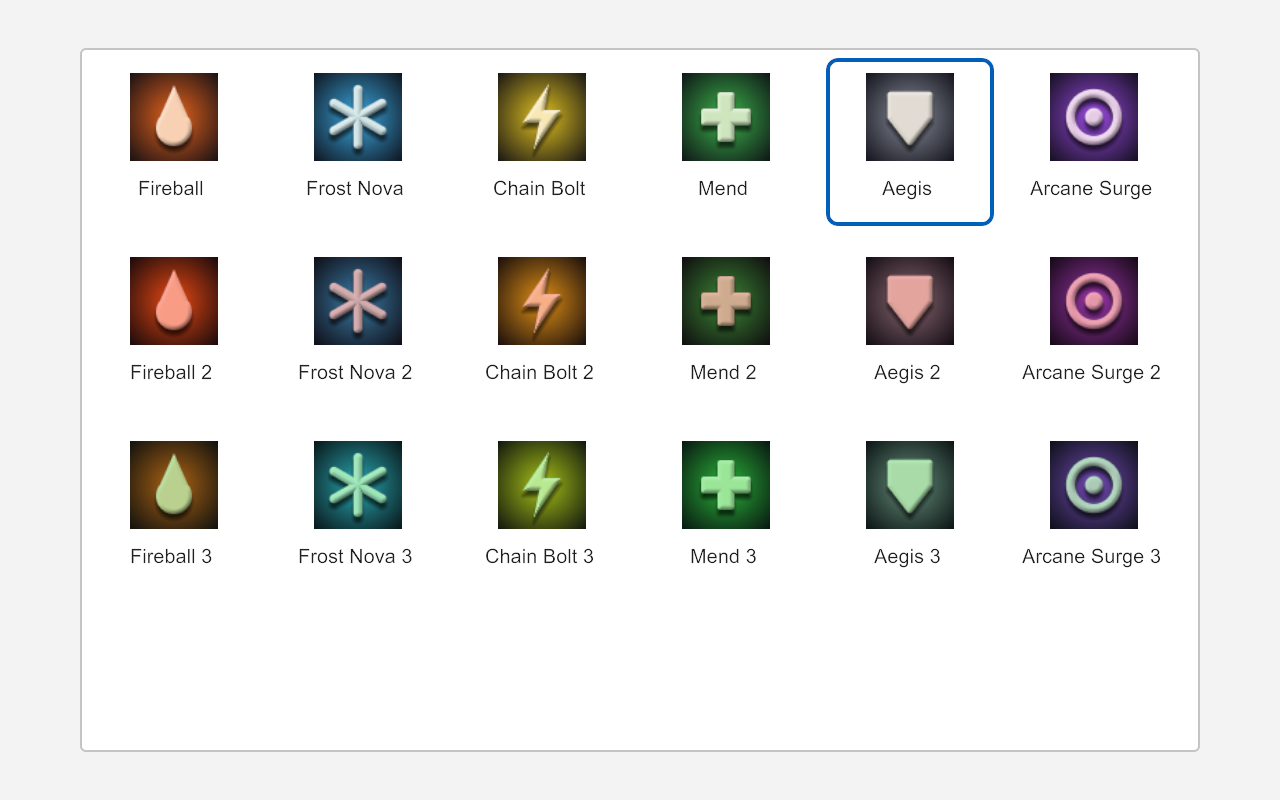
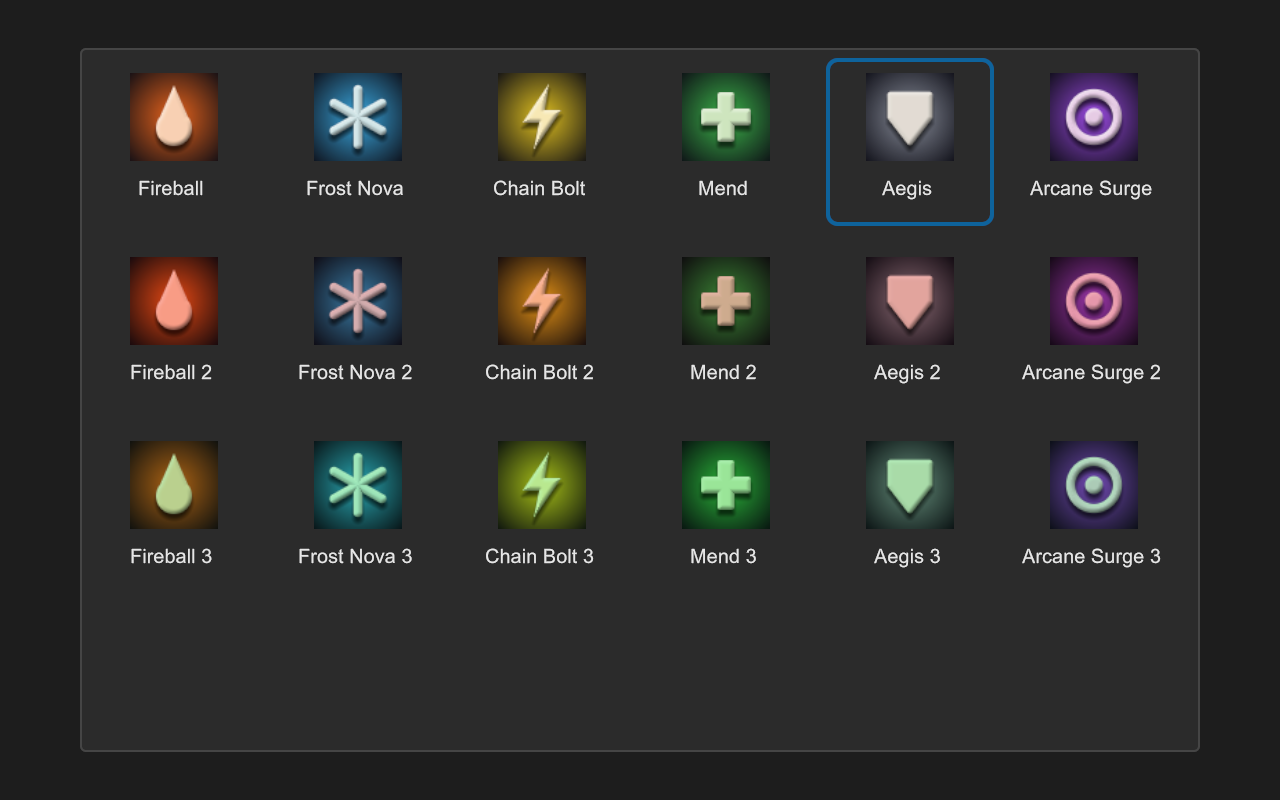
Tutoriel vidéo : Grid view. Toutes les vidéos : Tutoriels vidéo.
<tb:GridView
    name="inventory"
    item-width="80"
    item-height="96"
    spacing="6"
    selection-type="Multiple" />
var grid = root.Q<GridView>("inventory");

grid.MakeItem = () =>
{
    var cell = new VisualElement();
    cell.Add(new VisualElement { name = "icon" });
    cell.Add(new Label { name = "count" });
    return cell;
};
// Called again for other items while the grid scrolls: set everything
// that differs between items
grid.BindItem = (cell, i) =>
{
    cell.Q("icon").style.backgroundImage = items[i].Icon;
    cell.Q<Label>("count").text = items[i].CountText;
};
grid.ItemsSource = items;

grid.SelectionChanged += selected => ShowDetails(selected);
grid.ItemActivated += i => Use(items[i]);
Sans MakeItem, chaque cellule est un libellé avec le texte de son élément, donc grid.ItemsSource = names; suffit pour une grille rapide.
Réglages
| Réglage (UXML) | Type | Défaut | Rôle |
|---|---|---|---|
item-width |
float | 96 | La plus petite largeur d'une cellule, en pixels. Il y a autant de colonnes que la largeur en peut contenir. |
item-height |
float | 96 | La hauteur d'une cellule, en pixels. |
spacing |
float | 8 | L'espace entre deux cellules, en travers et vers le bas. |
stretch-items |
bool | true | Les cellules grandissent pour que les colonnes remplissent la rangée. Faux les garde à la largeur item-width, depuis la gauche. |
selection-type |
SelectionType |
Single |
None, Single ou Multiple. Multiple sélectionne avec Ctrl et Maj. |
paged |
bool | false | Montre une page à la fois, autant d'éléments que la hauteur en peut contenir, avec une Pagination sous la grille à la place de la barre de défilement. |
Définissez ceux-ci depuis le code :
| Propriété | Rôle |
|---|---|
ItemsSource |
Les éléments, n'importe quelle IList. Une nouvelle liste s'affiche depuis le début. |
MakeItem |
Fait l'élément d'une cellule. La grille l'appelle seulement pour les cellules en vue. Le définir refait les cellules. |
BindItem |
Remplit l'élément d'une cellule avec l'élément à un index. |
UnbindItem |
Vide l'élément d'une cellule avant qu'elle montre un autre élément, par exemple pour annuler un chargement. Facultatif. |
SelectedIndex |
L'élément sélectionné depuis lequel les touches se déplacent, ou -1. Le définir sélectionne seulement cet élément. |
SelectedIndices |
Les index sélectionnés, dans l'ordre de sélection. |
ColumnCount |
Les colonnes qui tiennent dans la largeur (lecture seule). |
PageSize |
Les éléments d'une page quand paged est activé (lecture seule). |
Pagination, ScrollView |
Les parties de la grille, pour leurs propres réglages et événements. |
Méthodes
| Méthode | Rôle |
|---|---|
RefreshItems() |
Relie les cellules en vue, après que les éléments ont changé sur place ou que leur nombre a changé. Les index sélectionnés au-delà de la fin quittent la sélection. |
Rebuild() |
Refait les éléments des cellules avec MakeItem, puis les relie. |
ScrollToItem(index) |
Défile pour que l'élément s'affiche. Avec paged activé, il va à la page de l'élément. |
SetSelection(index) |
Sélectionne seulement cet élément. -1 efface la sélection. |
AddToSelection(index) |
Ajoute un élément à la sélection. Avec une sélection simple, il sélectionne seulement cet élément. |
SelectAll(), ClearSelection() |
Sélectionnent tous les éléments (avec une sélection multiple), ou aucun. |
Événements
| Événement | Quand |
|---|---|
SelectionChanged |
La sélection change, par l'utilisateur ou par le code. Il donne les index sélectionnés. |
ItemActivated |
L'utilisateur choisit un élément : un double clic, Entrée ou Espace, ou le bouton submit d'une manette. Il donne l'index. |
Souris, clavier et manette
| Entrée | Rôle |
|---|---|
| Clic | Sélectionne l'élément et donne le focus à la grille. Un toucher sélectionne au relâchement, donc un glissement défile sans sélectionner. |
| Ctrl + clic | Ajoute l'élément à la sélection, ou l'en retire (Multiple). |
| Maj + clic | Sélectionne la plage depuis le dernier élément cliqué (Multiple). |
| Double clic, Entrée, Espace, submit de la manette | Envoie ItemActivated. |
| Flèches, stick et croix de la manette | Se déplacent le long d'une rangée et vers le haut et le bas d'une colonne. Au bord de la grille, le focus passe au contrôle suivant. |
| Maj + flèches | Étend la sélection (Multiple). |
| Début, Fin | Le premier et le dernier élément. |
| Page précédente, Page suivante | Se déplacent des rangées en vue, ou d'une page quand paged est activé. |
| Ctrl + A | Sélectionne tout (Multiple). |
| Molette de la souris, glissement tactile | Font défiler. |
Les touches marchent tant que la grille elle-même a le focus. Un champ dans une cellule garde ses propres touches.
Cellules en chargement
Quand les données d'un élément ne sont pas encore là, par exemple des icônes qui se téléchargent, montrez un Skeleton dans la cellule et remplacez-le par le contenu quand les données arrivent. Chaque cellule contient les deux, et BindItem en montre un :
grid.MakeItem = () =>
{
    var cell = new VisualElement();
    cell.Add(new Skeleton { Shape = SkeletonShape.Block });
    cell.Add(MakeContent());
    return cell;
};
grid.BindItem = (cell, i) =>
{
    var ready = items[i].Loaded;
    cell[0].style.display = ready ? DisplayStyle.None
        : DisplayStyle.Flex;
    cell[1].style.display = ready ? DisplayStyle.Flex
        : DisplayStyle.None;
    if (ready) Fill(cell[1], items[i]);
};

// When more data has come, bind the cells in view again
grid.RefreshItems();
Performance
- Seules les rangées en vue, plus une rangée au-dessus et en dessous, ont des éléments. Les autres éléments attendent cachés dans un pool et montrent les éléments suivants qui entrent en vue en défilant.
- Un défilement relie seulement les éléments qui entrent en vue, et n'alloue rien dans la grille. Gardez aussi
BindItemlibre de nouvelles chaînes et listes : construisez les textes une fois, comme le fait la galerie de la démo avec ses 2000 nombres. - Une nouvelle largeur ou taille de cellule replace les cellules ; elle ne fait pas de nouveaux éléments.
Réagencement animé
Avec AnimateReflow (animate-reflow), les cellules qui changent de place rejoignent leur nouvelle place avec un ressort, par exemple quand une nouvelle largeur change le nombre de colonnes. Une cellule qui montre un autre élément après un défilement ou un changement de page saute. Désactivé par défaut. Le ressort a un amortissement critique et chaque cellule a une petite différence fixe de raideur. Une seule boucle déplace toutes les cellules et s'arrête quand chaque ressort est au repos. Avec les animations du workspace désactivées (réduire les mouvements), les cellules sautent aussitôt. Une liste qui change d'ordre relie les éléments dans les mêmes cellules, donc les cellules ne volent pas ; utilise un GridPanel pour animer un réordonnancement.
view.AnimateReflow = true;
view.Reflow.Stiffness = 300;
view.ReflowCompleted += () => Debug.Log("settled");
| Membre | Description |
|---|---|
AnimateReflow (animate-reflow) |
True pour que les cellules rejoignent leurs nouvelles places avec un ressort. False par défaut. |
Reflow |
L'assistant Reflow tant que AnimateReflow est actif, sinon null. |
ReflowCompleted |
Quand chaque ressort est revenu au repos. |
Style
| Classe | Élément |
|---|---|
tb-grid-view |
La grille (grandit ; fond, bordure). Avec --paged. La bordure montre la couleur d'accent tant qu'elle a le focus. |
tb-grid-view__scroll, __content |
La vue de défilement et son contenu. La grille lit le padding de __content et place les cellules dedans. |
tb-grid-view__item |
La cellule qui contient l'élément de MakeItem, avec --selected (un anneau d'accent) et --current (l'élément depuis lequel les touches se déplacent). |
tb-grid-view__label |
Le libellé d'une cellule sans MakeItem. |
tb-grid-view__pagination |
Les boutons de page. |
Stylez l'élément d'un élément sélectionné par la cellule :
.tb-grid-view__item--selected > .card {
    background-color: var(--tb-color-accent);
}
La scène GridViewDemo montre une galerie de 2000 icônes, une collection de cartes avec une sélection multiple, des succès paginés qui se chargent avec des skeletons, et les tailles de cellule.