
Cette page est une traduction. Le support et les tutoriels vidéo sont principalement en anglais, et la page anglaise fait foi. Version anglaise

 Sidebar
Une Sidebar est une navigation verticale pour un écran de réglages, un inventaire ou les sections d'une application. Un élément est l'élément sélectionné, et votre code affiche la page qui lui correspond.
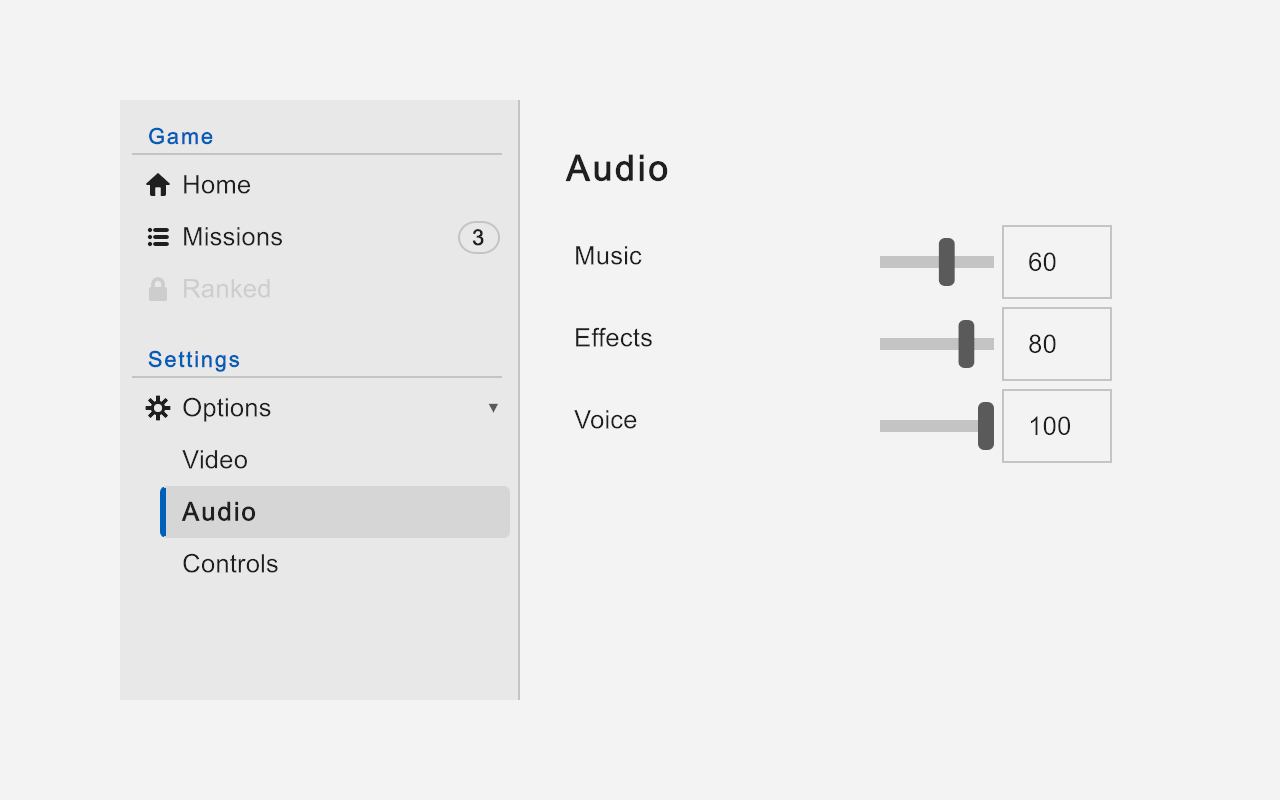
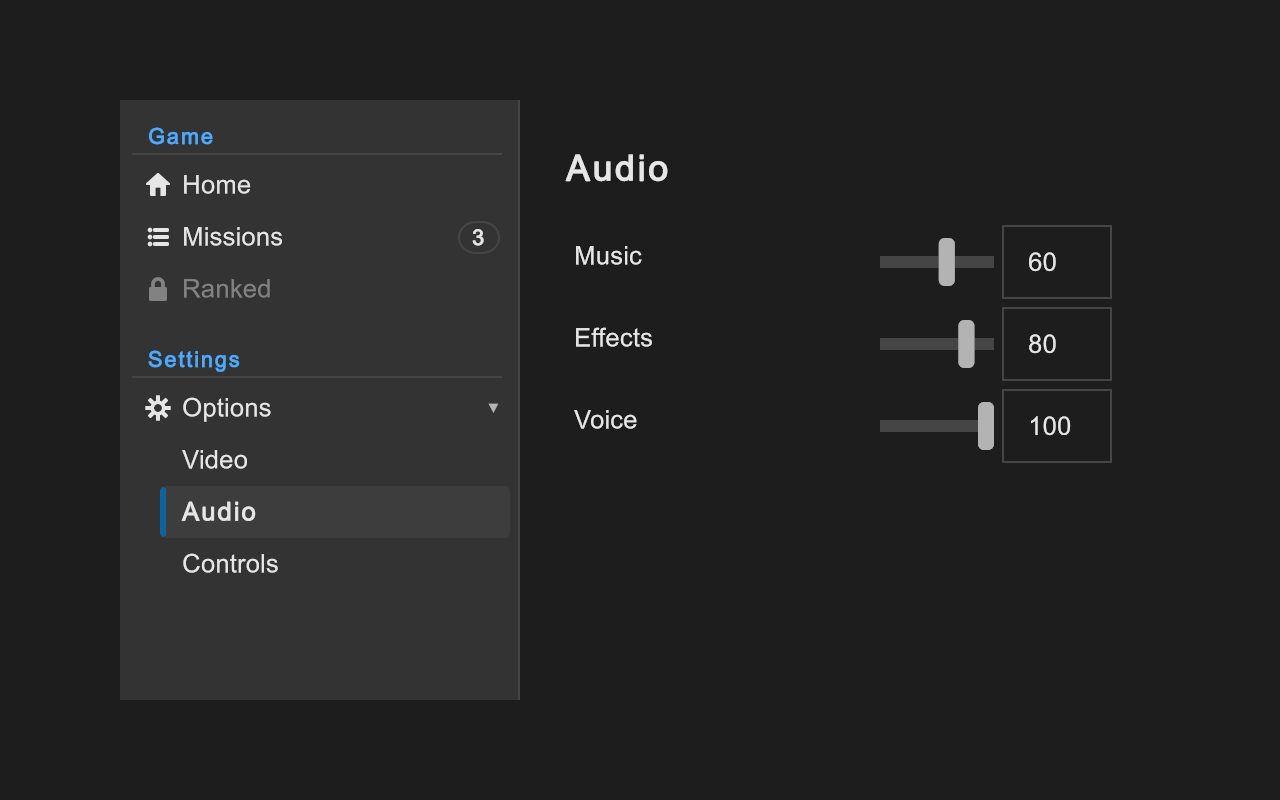
Comment ajouter une barre latérale :
<ui:VisualElement style="flex-direction: row; flex-grow: 1;">
    <tb:Sidebar name="nav" shortcut="Ctrl+B">
        <ui:VisualElement class="tb-sidebar__header">
            <ui:Button name="navToggle" text="≡" />
        </ui:VisualElement>
        <tb:SidebarGroup text="Game">
            <tb:SidebarItem
                name="general"
                text="General"
                selected="true" />
            <tb:SidebarItem name="controls" text="Controls" badge="2" />
            <tb:SidebarItem text="Video">
                <tb:SidebarItem name="display" text="Display" />
                <tb:SidebarItem name="quality" text="Quality" />
            </tb:SidebarItem>
        </tb:SidebarGroup>
        <ui:VisualElement class="tb-sidebar__footer">
            <ui:Label text="v1.0" />
        </ui:VisualElement>
    </tb:Sidebar>
    <ui:VisualElement name="pages" style="flex-grow: 1;" />
</ui:VisualElement>
var nav = root.Q<Sidebar>("nav");
nav.ItemSelected += item => ShowPage(item?.name);
root.Q<Button>("navToggle").clicked += nav.Toggle;

// Items from code
var account = new SidebarGroup("Account");
account.Add(new SidebarItem("Profile", profileIcon));
var friends = new SidebarItem("Friends");
friends.Badge.Count = 3;
friends.Badge.Tone = BadgeTone.Accent;
account.Add(friends);
nav.Add(account);
nav.Selected = friends;
Sidebar :
| Membre | Description |
|---|---|
Selected |
Le SidebarItem sélectionné, ou null. Le définir envoie ItemSelected. Un sous-élément déploie son parent. |
Collapsed (collapsed) |
Montre seulement les icônes. Le texte d'un élément est son infobulle. |
Toggle() |
Change Collapsed à son autre valeur. |
Flyout |
Le ContextMenuComponent qui montre les sous-éléments d'un élément parent en mode icônes seules. Null jusqu'à sa première apparition. |
Shortcut (shortcut) |
Un raccourci qui appelle Toggle, comme Ctrl+B. Vide (le défaut) : pas de raccourci. |
Side (side) |
Un SidebarSide : Left (le défaut) ou Right. Il définit le côté de la bordure et de la marque de l'élément sélectionné. |
Items |
Tous les éléments dans l'ordre. Un sous-élément vient après son parent. |
ItemSelected |
Action<SidebarItem?>, envoyé quand Selected change. |
CollapsedChanged |
Action<bool>, envoyé quand Collapsed change. |
SidebarGroup :
| Membre | Description |
|---|---|
Text (text) |
Le libellé au-dessus des éléments. Vide n'affiche aucun libellé. |
SidebarItem :
| Membre | Description |
|---|---|
Text (text) |
Le texte. |
Icon (icon) |
L'image à gauche du texte (un Background). |
BadgeText (badge) |
Le texte du badge, comme « New » ou « 3 ». Vide (le défaut) cache le badge. |
Badge |
Le Badge à droite du texte. Définissez son Tone ou son Count dans le code. |
Selected (selected) |
Vrai pour l'élément sélectionné. |
Expanded (expanded) |
Montre les sous-éléments. |
HasSubItems, ParentItem |
Vrai pour un élément avec des sous-éléments ; le parent d'un sous-élément, ou null. |
- Les enfants d'une
Sidebarsont des élémentsSidebarItemetSidebarGroup. Les enfants d'unSidebarGroupsont des éléments. Les enfantsSidebarItemd'un élément sont ses sous-éléments. Utilisez un seul niveau de sous-éléments. - Un clic sur un élément sans sous-éléments le sélectionne. Un clic sur un élément avec des sous-éléments le déploie ou le replie et ne le sélectionne pas.
- Un clic sur l'élément sélectionné n'envoie rien.
- Un enfant de la barre latérale avec la classe
tb-sidebar__headerest l'en-tête. Un enfant avec la classetb-sidebar__footerest le pied ; il reste en bas. Ils peuvent contenir n'importe quel élément, comme un logo, un bouton de bascule ou unUserAvatar. - En mode icônes seules, les libellés de groupe, les textes, les badges et les sous-éléments ne s'affichent pas. Un élément sans icône montre la première lettre de son texte. Un clic ou Submit sur un élément avec des sous-éléments les montre dans un menu volant à côté de l'élément, avec le texte de l'élément comme titre. Un choix sélectionne le sous-élément, et la barre latérale reste étroite. Un deuxième clic ferme le menu volant. Le menu volant s'ouvre à droite, ou à gauche pour une barre latérale du côté droit.
- La place de la barre latérale vient de son parent. Mettez-la en premier dans une rangée pour le côté gauche, et en dernier avec
side="Right"pour le côté droit. - Clavier et manette : Tab va à l'élément sélectionné, ou au premier. Haut et Bas se déplacent entre les éléments affichés. Droite déploie un élément et Gauche le replie. Gauche sur un sous-élément va à son parent. Entrée ou le bouton Submit sélectionne l'élément ou le déploie. Au premier et au dernier élément, Haut et Bas quittent les éléments comme d'habitude. Gauche et Droite sur un élément sans rien à déployer ou à replier déplacent le focus comme d'habitude, donc une manette va de la barre latérale à la page.
- Le raccourci de bascule marche tant que la barre latérale est dans le panneau. Il ne s'exécute pas tant qu'un champ de texte a le focus.
- Un élément désactivé (
enabled="false") s'affiche assombri, et les flèches le sautent. - La barre latérale ne défile pas. Pour plus d'éléments que de place, mettez les groupes dans un enfant
ScrollViewentre l'en-tête et le pied. Le ScrollView défile jusqu'à l'élément que les flèches ou Tab mettent au focus.
Conseils :
- Donnez à chaque élément un
nameet utilisez-le pour trouver la page, pour qu'un changement du texte ou une traduction ne casse pas la navigation. - Donnez une icône à chaque élément de premier niveau quand vous utilisez le mode icônes seules. Une lettre n'est qu'un repli.
- Utilisez une image blanche pour une icône. La feuille la teinte avec la couleur de texte du thème.
- Sauvegardez
Collapsedavec vos réglages dansCollapsedChanged, et redéfinissez-le au début.
Style
| Classe | Élément |
|---|---|
tb-sidebar |
La barre latérale : 200 px de large, sur --tb-color-surface-alt, avec une bordure à droite. |
tb-sidebar--collapsed |
Le mode icônes seules : 44 px de large. |
tb-sidebar--right |
Side est Right : la bordure et la marque de l'élément sélectionné changent de côté. |
tb-sidebar__header, tb-sidebar__footer |
Vos éléments d'en-tête et de pied. |
tb-sidebar__group, tb-sidebar__group-label |
Un groupe et son libellé. |
tb-sidebar__item |
Un élément : sa rangée et ses sous-éléments. |
tb-sidebar__item--selected |
L'élément sélectionné. Sa rangée a la couleur de survol, une marque d'accent sur le côté et un texte en gras. |
tb-sidebar__item--expanded |
Un élément qui montre ses sous-éléments. |
tb-sidebar__item--parent |
Un élément avec des sous-éléments. Sa rangée montre la flèche. |
tb-sidebar__row |
La rangée d'un élément. Elle prend le focus, et sa bordure est l'anneau de focus. |
tb-sidebar__icon |
L'icône, 16 px. |
tb-sidebar__icon--letter |
L'icône d'un élément sans image. Elle montre une lettre en mode icônes seules. |
tb-sidebar__content |
Le texte, le badge et la flèche d'une rangée. Le mode icônes seules le cache. |
tb-sidebar__text, tb-sidebar__arrow |
Le texte et la flèche d'une rangée. |
tb-sidebar__sub-items |
Les sous-éléments d'un élément, avec une marge à gauche. |
Pour élargir la barre latérale et remplir la rangée sélectionnée avec la couleur d'accent :
.tb-sidebar { width: 260px; }
.tb-sidebar__item--selected > .tb-sidebar__row {
    background-color: var(--tb-color-accent);
}
.tb-sidebar__item--selected > .tb-sidebar__row .tb-sidebar__text {
    color: var(--tb-color-accent-text);
}
La scène SidebarDemo montre un écran de réglages, le menu d'un hub de jeu avec un raccourci de bascule et un compteur de courrier, un rail d'icônes avec un menu volant sur un jeu, et un menu de construction dans un habillage de jeu en bois du côté droit d'une carte.
SVG : Icon est un Background. Un SVG importé comme VectorImage marche aussi bien qu'une texture. Voir Images : PNG ou SVG.