
Cette page est une traduction. Le support et les tutoriels vidéo sont principalement en anglais, et la page anglaise fait foi. Version anglaise

 VideoView
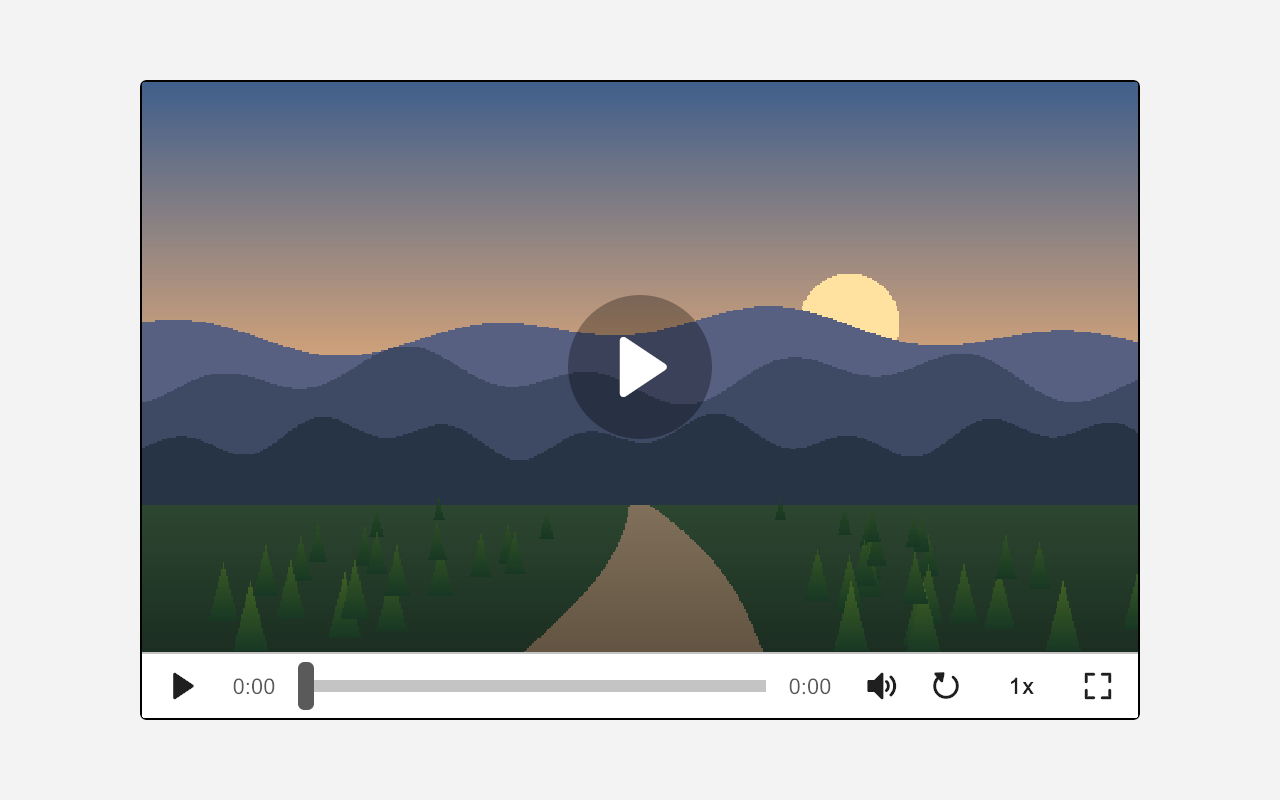
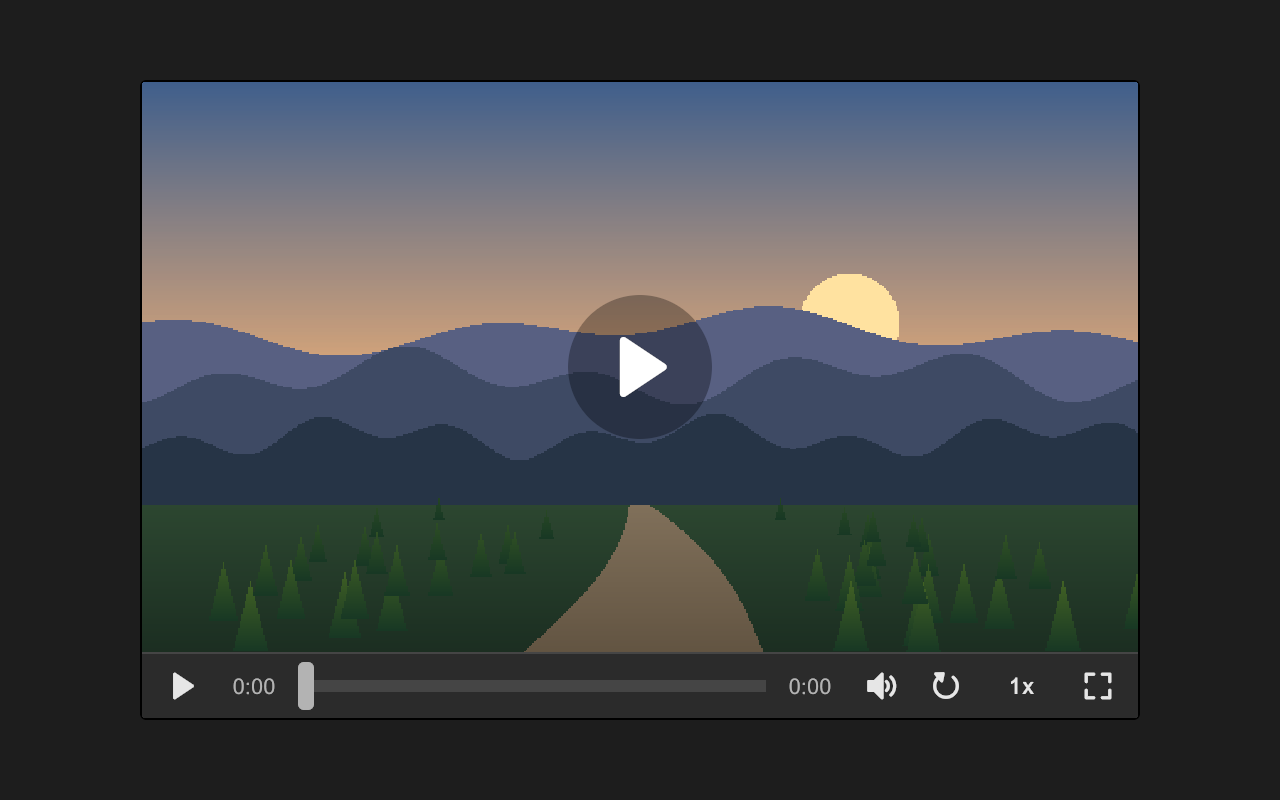
Un VideoView lit une vidéo dans UI Toolkit. Il enveloppe le VideoPlayer de Unity : il lit un VideoClip ou une URL dans une RenderTexture de la taille de la vidéo, et affiche l'image dans la vue. Une barre sous l'image a lecture et pause, un slider de seek avec le temps et la durée, un bouton de volume, la boucle, la vitesse de lecture et le plein écran. Le bouton de volume ouvre un popup avec un slider de volume et un toggle de coupure du son dessous. Le bouton de vitesse affiche la vitesse courante ("1x") et ouvre un menu des vitesses. La barre est faite de contrôles du toolbox (ToggleButton, MediaIcon, Slider, Toggle, ContextMenuComponent), donc elle prend le thème. Utilisez-le pour une cinématique, un clip de tutoriel, une bande-annonce dans le menu principal ou un journal vidéo dans une fenêtre.
<tb:VideoView
    clip="project://database/Assets/Videos/Intro.mp4?..."
    volume="0.8" />
<tb:VideoView url="Videos/Intro.mp4" autoplay="true" loop="true" />
Dans UI Builder, choisissez le clip dans le champ Clip de l'inspecteur ; il écrit l'adresse project://database.
var video = new VideoView { Clip = introClip, Autoplay = true };
video.Finished += startGame;
panel.Add(video);

video.Seek(30);
video.Volume = 0.5f;
video.PlaybackSpeed = 1.5f;
| Membre | Description |
|---|---|
Clip (clip) |
L'asset vidéo à lire. Il l'emporte sur Url. |
Url (url) |
Le fichier ou l'adresse de la vidéo quand il n'y a pas de clip : une URL (https://, file://), un chemin complet, ou un chemin dans StreamingAssets comme Videos/Intro.mp4. Voir ResolveUrl. |
Autoplay (autoplay) |
Lit dès que la vidéo est prête. Désactivé par défaut. |
Loop (loop) |
Recommence à la fin, sans événement Finished. Désactivé par défaut. |
Muted (muted) |
Coupe le son et garde le volume. |
Volume (volume) |
Le volume du son, de 0 à 1. 1 par défaut. |
PlaybackSpeed (playback-speed) |
La vitesse de lecture, de 0,1 à 10 ; 1 est la vitesse normale. Le menu de vitesse de la barre propose 0.5x, 1x, 1.5x et 2x (VideoView.Speeds), avec un point sur la vitesse courante. Certaines sources ne peuvent pas changer de vitesse (VideoPlayer.canSetPlaybackSpeed) ; la vue garde la valeur et la redéfinit quand la vidéo est prête. |
ShowControls (show-controls) |
Affiche la barre. Activé par défaut. Désactivé, l'image prend toute la vue : faites votre propre barre avec les membres plus bas. |
WaveformClip (waveform-clip) |
Un clip audio du son de la vidéo. Une WaveformBar avec ses crêtes prend la place du slider de seek. Voir Une barre de seek en forme d'onde. |
Waveform |
La WaveformBar de la barre tant que WaveformClip est défini, pour ajouter des marqueurs ou changer son style. |
ScaleMode (scale-mode) |
Un VideoScaleMode : Fit affiche toute l'image avec des bandes sur deux côtés ; Fill couvre la vue et coupe les parties hors d'elle ; Stretch prend la taille de la vue et peut déformer l'image. Fit par défaut. |
Player |
Le VideoPlayer. Voir Le player. |
Texture |
La RenderTexture dans laquelle la vidéo est lue, ou null avant que la taille de la vidéo soit connue. |
IsPlaying |
True de Play à Pause, à la fin ou à une erreur. Il est true pendant que la vidéo se prépare à être lue. |
IsPreparing |
True pendant que le player ouvre la vidéo. La vue affiche alors un ProgressRing qui tourne. |
Time |
La position en secondes. Pendant un seek, le temps où il va. |
Duration |
La durée en secondes : de la vidéo ouverte, sinon du clip, sinon 0. |
Maximized |
True tant que la vue est en plein écran. |
Play() |
Lit depuis le temps courant ; à la fin, depuis le début. Avant que la vidéo soit prête, elle est lue quand elle l'est. |
Pause() |
Met en pause et déclenche Paused. |
Stop() |
Met en pause et revient au début. |
TogglePlay() |
Lit ou met en pause. |
Seek(seconds) |
Va à un temps, borné à la vidéo. Avant que la vidéo soit prête, il y va quand elle l'est. Pendant que le player décode un seek, un nouveau seek attend, et seul le dernier temps attend : un glissement sur le slider de seek ne met pas en file une frame par mouvement du pointeur. Une vue en pause affiche la frame du nouveau temps, aussi avant la première lecture. |
Prepared |
La vidéo est ouverte : sa taille et sa durée sont connues. |
Started |
La vidéo commence à être lue. |
Paused |
Après Pause et Stop. |
Finished |
La vidéo a été lue jusqu'à sa fin, avec Loop désactivé. |
TimeChanged |
La position a changé, par la lecture ou par un seek. L'argument est le temps en secondes. |
SoundChanged |
Volume ou Muted a changé, par le code, la barre, les touches fléchées, M ou une manette. |
ResolveUrl(url) |
L'adresse que le player reçoit pour une Url : une URL ou un chemin complet reste, tout autre chemin va sous Application.streamingAssetsPath. |
FormatTime(seconds) |
Le temps sous forme m:ss, ou h:mm:ss à partir d'une heure, comme dans la barre. |
Touches et pointeur
| Entrée | Action |
|---|---|
| Un clic sur l'image | Lit ou met en pause, et donne le focus à la vue. |
| Un double-clic sur l'image | Plein écran, ou retour. |
| Espace | Lit ou met en pause. |
| A sur une manette | Lit ou met en pause. |
| X sur une manette | Démarre le mode de seek et de volume, et le quitte. |
| Gauche, Droite | Seek de 5 secondes en arrière ou en avant (VideoView.SEEK_STEP). Sur une manette, la croix directionnelle fait pareil dans le mode de seek et de volume. |
| Haut, Bas | Le volume monte ou baisse de 0,1 (VideoView.VOLUME_STEP). Sur une manette, la croix directionnelle fait pareil dans le mode de seek et de volume. |
| M | Coupe ou rétablit le son. Le toggle de coupure dans le popup du bouton de volume fait pareil. |
| Un glissement sur le slider de seek | Met le player en pause pendant le glissement, donc l'image suit le curseur. La lecture reprend au relâchement. |
| Échap dans le popup de volume | Ferme le popup. |
| F | Plein écran, ou retour. |
| Échap | Quitte le plein écran. |
Espace, les flèches et F fonctionnent tant que la vue elle-même a le focus. Tab entre dans la barre, où chaque contrôle prend ses touches habituelles.
Sur une manette, la croix directionnelle et le stick gauche déplacent le focus, et A lit ou met en pause. X démarre le mode de seek et de volume : la vue reçoit la classe tb-editing (un anneau de focus plus large), Gauche et Droite font un seek, et Haut et Bas changent le volume. X, A ou B quitte le mode et garde le temps et le volume, donc B n'annule pas un seek.
Le player
Sans Player, la vue en crée un sur un GameObject caché (HideFlags.HideAndDontSave) quand elle s'attache à un panel en mode play avec un clip ou une URL. Quand la vue quitte le panel, elle détruit cet objet et libère et détruit la texture. Donc la vue n'a besoin d'aucune configuration dans la scène, reste un simple élément d'un fichier UXML, et ne laisse rien derrière elle quand sa fenêtre se ferme. Dans l'éditeur hors du mode play, comme dans UI Builder, la vue ne crée pas de player et affiche une zone noire.
La vue configure son propre player pour une sortie audio directe avec une piste, donc Volume et Muted vont à SetDirectAudioVolume et SetDirectAudioMute.
Définissez Player pour utiliser un VideoPlayer à vous, par exemple un avec une sortie AudioSource pour un son 3D ou un mixer. La vue définit alors son mode de rendu, sa texture cible, playOnAwake, waitForFirstFrame, skipOnDrop et isLooping, et garde sa sortie audio. Quand la vue quitte le panel, elle arrête votre player et vide sa texture cible, mais ne le détruit pas. Avec une sortie AudioSource, définissez le volume sur l'AudioSource.
Limites :
- La vue ne lit la vidéo que tant qu'elle est sur un panel. Une fenêtre qui se ferme ou se minimise retire la vue du panel, donc la vidéo s'arrête et repart du début quand la vue revient.
Autoplayla relit. - Un onglet qui se cache garde sa vue sur le panel, donc la vidéo continue. Mettez-la en pause quand l'onglet change (
TabView.activeTabChanged). - Le décodage est le travail de
VideoPlayer: les formats dépendent de la plateforme. Voir le manuel de Unity pour les formats vidéo de chaque plateforme. Une URL qui ne peut pas s'ouvrir affiche dans la vue le texte d'erreur du player. - Dans WebGL, un
VideoClipne se lit pas ; utilisez uneUrl.
Plein écran
Le plein écran déplace la vue dans le Workspace le plus proche, ou à la racine du panel s'il n'y en a pas, au-dessus de tout le reste, avec la classe tb-video-view--maximized. La vue garde les classes d'aspect de son ancienne place (tb-style-scope). Au retour, la vue revient à son ancienne place et à sa taille. Le player continue de lire pendant le déplacement.
Une barre de seek en forme d'onde
Définissez WaveformClip sur le son de la vidéo enregistré comme clip audio, et la barre affiche ses crêtes comme une WaveformBar à la place du slider. Un clic ou un glissement sur la forme d'onde fait un seek, un glissement met la vidéo en pause comme le fait le slider, et la partie lue suit la vidéo. La vue définit la Duration de la forme d'onde à la durée de la vidéo, donc les marqueurs et le temps au survol sont dans le temps de la vidéo.
<tb:VideoView
    clip="..."
    waveform-clip="project://database/Assets/Audio/IntroSound.wav?..." />
video.WaveformClip = introSound;
video.Waveform.AddMarker(42, "Boss");
video.Waveform.WaveStyle = WaveformStyle.Line;
Mettez le clip à null pour afficher de nouveau le slider.
Limite : la vue ne peut pas dessiner la forme d'onde du son contenu dans un fichier vidéo. Le player vidéo de Unity ne donne le son que pendant la lecture, donc la forme d'onde a besoin d'un clip à elle. Enregistrez le son de la vidéo comme fichier audio, comme le fait le VideoDemo avec VideoSample.ogg. Pour lire le son d'une vidéo à l'exécution, utilisez un décodeur audio à vous (Unity n'en a aucun pour les fichiers vidéo), faites un clip de ses échantillons et donnez-le à la vue :
var clip = AudioClip.Create("Video sound", samples.Length / channels,
    channels, frequency, false);
clip.SetData(samples, 0);
video.WaveformClip = clip;
Une barre à vous
Définissez show-controls="false" et pilotez la vue depuis vos propres contrôles. MediaIcon dessine les mêmes icônes que la barre :
<tb:VideoView name="video" show-controls="false" clip="..." />
<ui:Button name="play">
    <tb:MediaIcon name="playIcon" kind="Play" />
</ui:Button>
<tb:ProgressRing name="ring" animate="false" />
play.clicked += video.TogglePlay;
video.Started += () => playIcon.Kind = MediaIconKind.Pause;
video.Paused += () => playIcon.Kind = MediaIconKind.Play;
video.TimeChanged += time => ring.Value = (float)(time / video.Duration);
Un bouton de son peut ouvrir un contrôle de volume à vous, fait de parties du toolbox. La barre personnalisée du VideoDemo a une pilule qui grandit vers le haut depuis le bouton de son : un MediaIcon en forme d'onde en haut, un Slider vertical avec son fill comme piste du niveau, et un bouton de coupure du son en bas, à la place du bouton de son. AnchoredPopup.OpenBeside avec un écart de moins la hauteur du bouton place le bas de la pilule sur le bas du bouton. Une transition USS sur height, que WindowAnimations.EnterAsync joue, fait grandir la pilule ; avec les animations du workspace désactivées, la pilule s'ouvre d'un coup à sa pleine hauteur. CloseOnEscape rend le focus au bouton. SoundChanged garde justes les icônes, le niveau et le remplissage atténué quand les touches fléchées, M ou une manette changent le son :
var volume = new Slider(0, 1, SliderDirection.Vertical) { fill = true };
volume.AddToClassList("my-sound-level");
volume.RegisterValueChangedCallback(e => video.Volume = e.newValue);
var muteIcon = new MediaIcon(MediaIconKind.Volume);
var mute = new Button(() => video.Muted = !video.Muted);
mute.Add(muteIcon);
ToolboxText.SetTooltip(mute, ToolboxText.MUTE);
var pill = new VisualElement();
pill.AddToClassList("my-sound-pill");
pill.Add(new MediaIcon(MediaIconKind.Waveform));
pill.Add(volume);
pill.Add(mute);
var popup = new AnchoredPopup(pill) { CloseOnEscape = true };
popup.Closed += () => pill.RemoveFromClassList("my-sound-pill--open");
sound.clicked += () =>
{
    if (popup.IsOpen) { popup.Close(); return; }
    if (!popup.OpenBeside(sound, TooltipPlacement.Above, sound,
        -sound.layout.height)) return;
    // The slider moves its fill only on a panel, so the level goes into
    // it on each open
    volume.SetValueWithoutNotify(video.Volume);
    AsyncRunner.Run(() =>
        WindowAnimations.EnterAsync(pill, "my-sound-pill--grow",
        () => pill.AddToClassList("my-sound-pill--open")),
            "volume pill");
    mute.Focus();
};
video.SoundChanged += () =>
{
    var kind = video.Muted || video.Volume <= 0
        ? MediaIconKind.Muted : MediaIconKind.Volume;
    soundIcon.Kind = kind;
    muteIcon.Kind = kind;
    volume.SetValueWithoutNotify(video.Volume);
    pill.EnableInClassList("my-sound-pill--muted", video.Muted);
};
/* The pill opens at the size of the button; its parts sit at the bottom,
   so they show from the bottom up */
.my-sound-pill {
    width: 48px;
    height: 48px;
    border-radius: 24px;
    border-width: 2px;
    border-color: var(--tb-color-border);
    background-color: var(--tb-color-surface);
    justify-content: flex-end;
    align-items: center;
    overflow: hidden;
}
.my-sound-pill--open { height: 250px; }
.my-sound-pill--grow {
    transition-property: height;
    transition-duration: 0.2s;
}
.my-sound-pill--muted .unity-base-slider__fill { opacity: 0.35; }
La démo met aussi un MediaIcon en note de musique dans le remplissage et le masque quand le remplissage est trop bas pour lui, masque le dragger pour qu'un appui n'importe où sur la piste définisse le niveau, change le niveau avec Haut, Bas et la molette n'importe où dans la pilule, et ferme la pilule quand le focus la quitte. Voir VideoDemoController et VideoDemo.uss.
MediaIcon
| Membre | Description |
|---|---|
Kind (kind) |
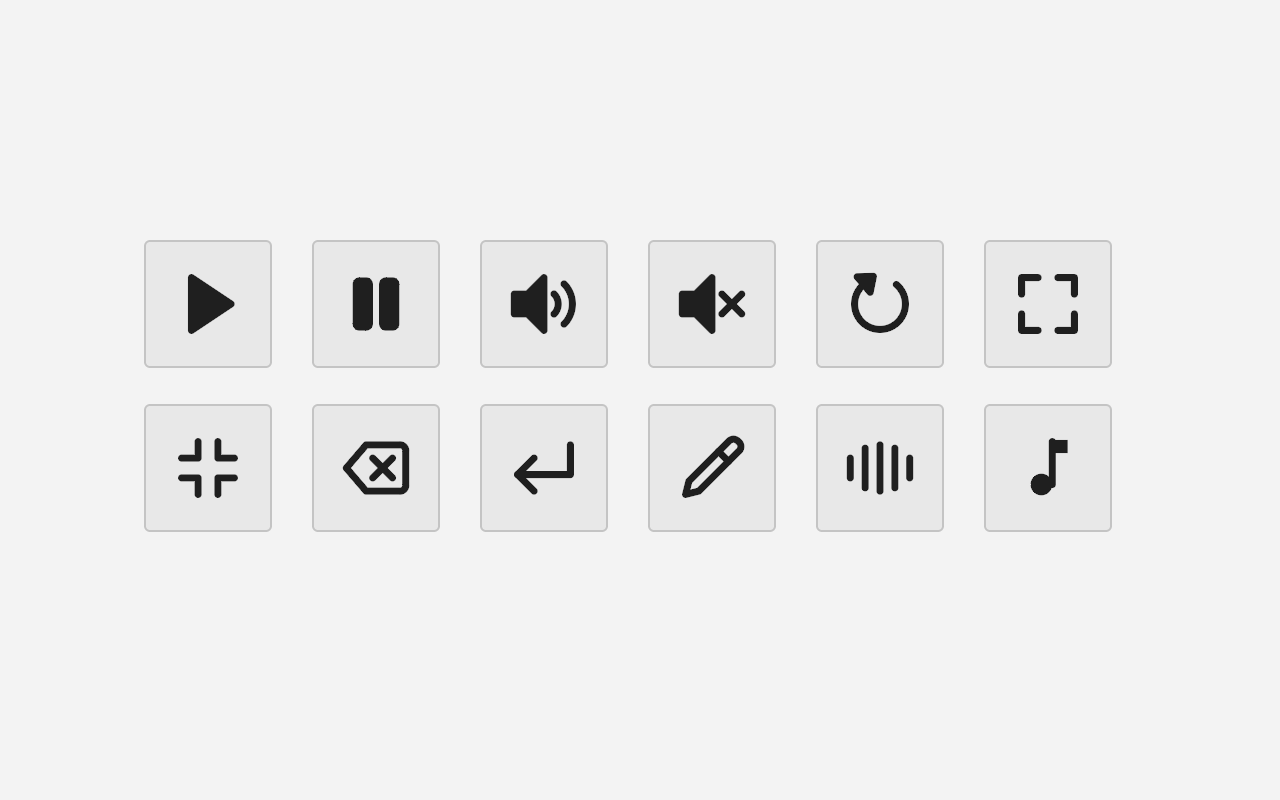
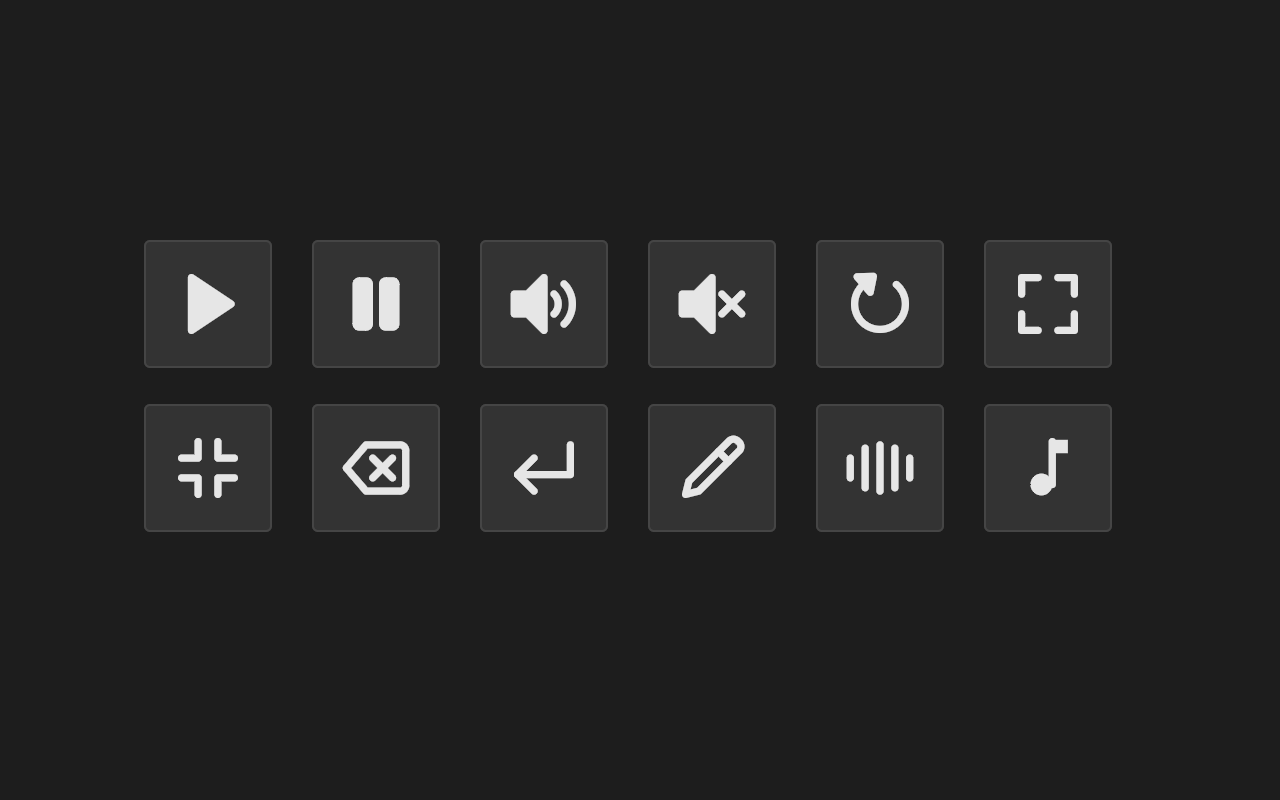
Play, Pause, Volume, Muted, Loop, Maximize, Restore, Backspace, Return, Eyedropper, Waveform, Note ou Search. |
L'icône se dessine dans son color, 16 px par défaut. Dans un bouton, elle se redessine quand le pointeur passe sur le bouton ou que le bouton prend le focus, donc elle suit la couleur du bouton. Le changement d'une classe, comme la classe pressée d'un ToggleButton, ne la redessine pas : appelez MarkDirtyRepaint sur l'icône après le changement. Un background-image USS remplace le dessin.
La scène MediaIconDemo montre les treize genres à toute taille et couleur, une barre de relecture dont les boutons échangent lecture et pause, volume et son coupé, et plein écran et restauration, des icônes dans des boutons qui prennent la couleur du survol et du focus, et quatre aspects, dont un avec un visuel de jeu à la place du dessin.
Crédits du clip d'exemple
Le clip d'exemple VideoSample.mp4 des exemples VideoDemo et DirectorDemo est de 30 secondes du court métrage Big Buck Bunny, (c) copyright 2008, Blender Foundation / www.bigbuckbunny.org, sous la licence Creative Commons Attribution 3.0 (CC BY 3.0). Les démos affichent ce crédit sous l'image, et Third Party Notices.md contient l'avis complet. Gardez le crédit quand vous livrez le clip, ou lisez un clip à vous.
Style
| Classe | Élément |
|---|---|
tb-video-view |
La vue : noire, d'au moins 240 sur 160 px, avec un anneau de focus quand elle a le focus. |
tb-video-view--playing |
La vue pendant la lecture. |
tb-video-view--preparing |
La vue pendant que le player ouvre la vidéo. |
tb-video-view--maximized |
La vue en plein écran. |
tb-video-view__surface |
L'Image avec l'image de la vidéo. |
tb-video-view__busy |
Le ProgressRing qui tourne, 48 px au milieu. Il ne s'affiche qu'avec --preparing. |
tb-video-view__message |
Le texte d'erreur, blanc au milieu. |
tb-video-view__bar |
La rangée de contrôles, en --tb-color-surface. |
tb-video-view__button |
Chaque bouton de la barre : lecture, volume, boucle, vitesse et plein écran. Un toggle enfoncé a la couleur d'accent. |
tb-video-view__time |
Les textes du temps et de la durée. |
tb-video-view__seek |
Le slider de seek, ou la WaveformBar qui prend sa place. Dans la barre, la forme d'onde fait 28 px de haut. |
tb-video-view__volume-popup |
Le popup du bouton de volume, au-dessus du bouton. |
tb-video-view__volume |
Le slider de volume vertical dans le popup, 110 px de haut. |
tb-video-view__mute |
Le Toggle de coupure du son sous le slider. |
tb-video-view__speed |
Le bouton de vitesse, avec la vitesse comme texte. Son menu est un ContextMenuComponent (tb-context-menu). |
tb-media-icon |
Une icône de la barre ou de votre propre barre. |
.my-cutscene .tb-video-view__bar {
    background-color: rgba(0, 0, 0, 0.6);
}
.my-cutscene .tb-video-view__button { color: var(--tb-color-accent); }
Les tooltips "Play", "Pause", "Mute", "Volume", "Loop", "Playback speed" et "Full screen" sont les clés ToolboxText tb.play, tb.pause, tb.mute, tb.volume, tb.loop, tb.playback-speed et tb.full-screen. Voir Localisation.
La scène d'exemple VideoDemo a la barre ; une barre à vous avec des boutons ronds, un bouton de son qui ouvre une pilule de volume dans un AnchoredPopup (une forme d'onde, une piste de niveau avec une note de musique dans son remplissage, et un bouton de coupure avec un haut-parleur barré quand le son est coupé), et un anneau pour le temps ; une cinématique avec des Subtitles qui suivent la vidéo et un maintien pour passer ; et une vidéo dans une fenêtre.
La scène DirectorDemo utilise la vue comme horloge d'un petit éditeur vidéo : une Timeline sous la vidéo contient les titres, les sous-titres, les effets et les changements de volume, et la tête de lecture suit la vidéo. Voir Réalisateur vidéo.