
Cette page est une traduction. Le support et les tutoriels vidéo sont principalement en anglais, et la page anglaise fait foi. Version anglaise

 Drawer
Un Drawer est un panneau qui glisse depuis un bord du workspace. Utilisez-le pour un menu, une liste de filtres, un inspecteur ou une vue de détail que l'utilisateur ouvre et ferme. Un drawer du côté Bottom ou Top est une feuille. Le panneau a un titre, une description, un bouton de fermeture, votre contenu et un pied. Avec une poignée, l'utilisateur glisse le drawer pour changer sa taille ou le fermer.
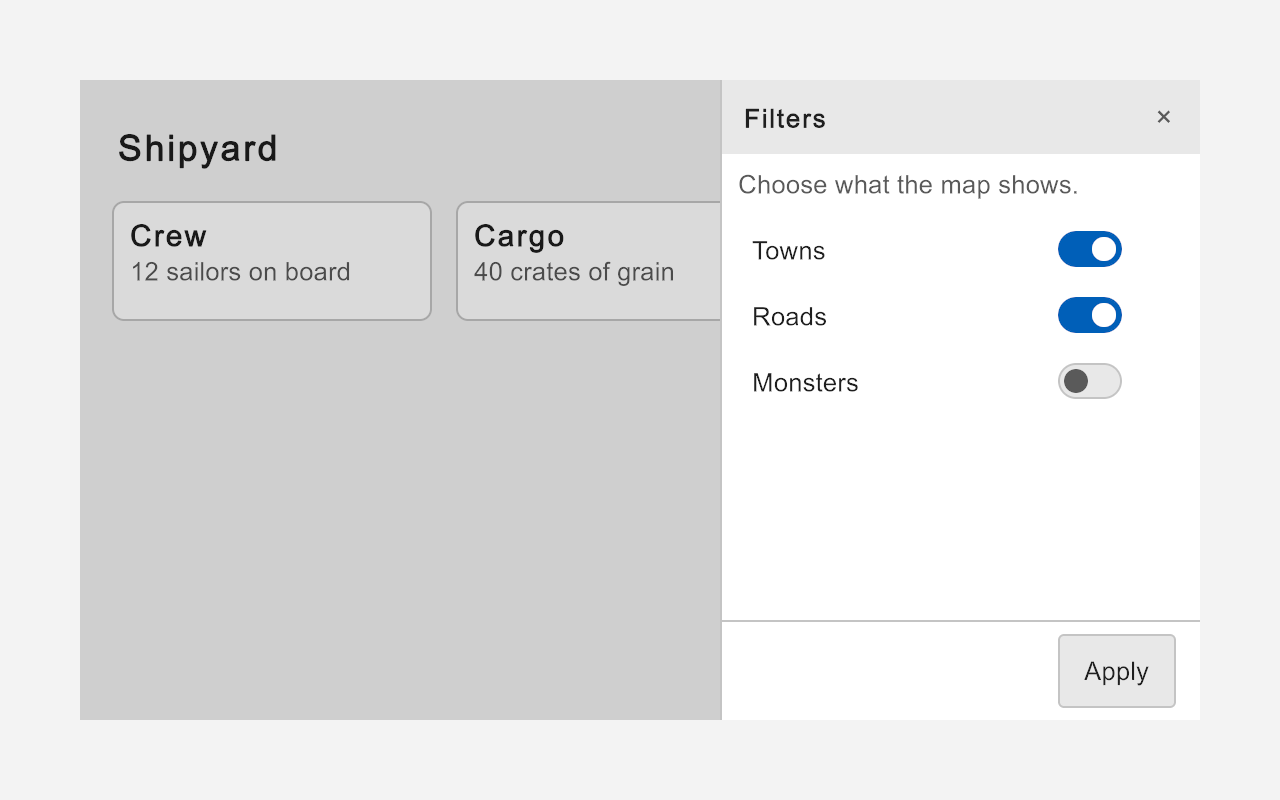
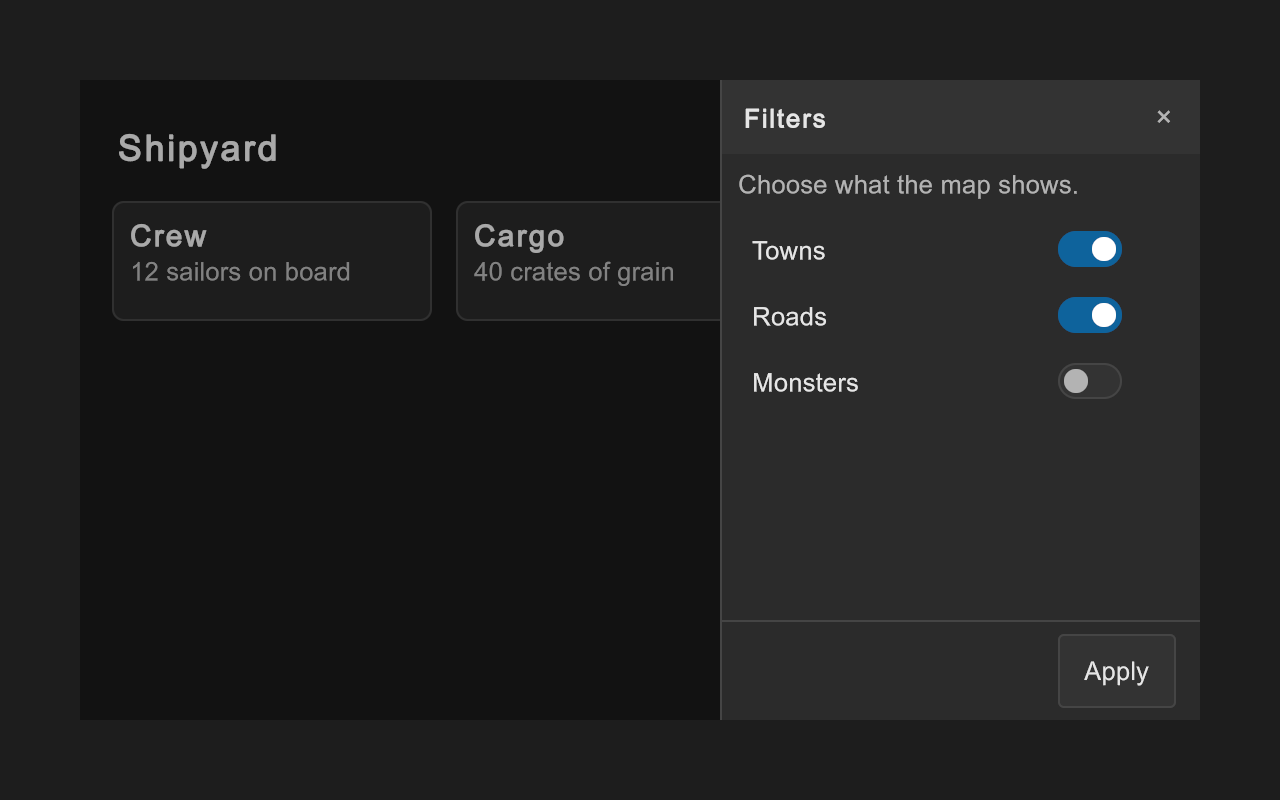
Comment ajouter un drawer en UXML :
- Déclarez le drawer dans l'UXML d'une fenêtre ou du workspace. Mettez-y son contenu comme éléments enfants.
- Mettez les contrôles du pied dans un élément enfant avec la classe
tb-drawer__footer. - Trouvez le drawer en code et appelez
Opendepuis un bouton.
<tb:Drawer
    name="filters"
    title="Filters"
    description="Pick what the list shows."
    side="Right"
    size="280">
    <ui:Toggle label="Only favorites" />
    <ui:TextField label="Name" />
    <ui:VisualElement class="tb-drawer__footer">
        <ui:Button name="apply" text="Apply" />
    </ui:VisualElement>
</tb:Drawer>
var drawer = root.Q<Drawer>("filters");
root.Q<Button>("showFilters").clicked += () => drawer.Open();
root.Q<Button>("apply").clicked += drawer.Close;
drawer.Closed += () => Debug.Log("Filters closed");
Comment faire un drawer en code :
var drawer = new Drawer
{
    Title = "Inventory",
    Side = DrawerSide.Bottom
};
drawer.Add(new Label("12 items"));
drawer.Open(workspace); // the anchor: the workspace, or an element in it
Comment faire une feuille du bas que l'utilisateur glisse entre la mi-hauteur et la pleine hauteur :
<tb:Drawer
    name="inventory"
    title="Inventory"
    side="Bottom"
    show-handle="true"
    snap-points="0.5,1" />
var sheet = new Drawer
{
    Title = "Inventory",
    Side = DrawerSide.Bottom,
    ShowHandle = true
};
sheet.SnapPoints = new List<float> { 0.5f, 1f };
sheet.Footer.Add(new Button(sheet.Close) { text = "Done" });
sheet.Open(workspace);
sheet.SnapIndex = 1; // full height
| Membre | Description |
|---|---|
Title (title) |
Le texte du titre. L'en-tête se cache quand le titre est vide et que Closable est faux. |
Description (description) |
Un texte sous l'en-tête qui dit à quoi sert le drawer. Vide (le défaut) n'affiche pas de texte. |
Side (side) |
Left (le défaut), Right, Top ou Bottom. Il définit la classe tb-drawer--left, --right, --top ou --bottom. |
Size (size) |
La largeur d'un drawer gauche ou droit, ou la hauteur d'un drawer du haut ou du bas, en pixels. 0 (le défaut) utilise la taille USS : 320 px de large, ou 40 % de haut. SnapPoints la remplacent. Un glissement de la poignée sans points d'accroche la définit. |
ShowHandle (show-handle) |
Affiche la poignée de glissement sur le bord intérieur du panneau. L'utilisateur glisse la poignée ou l'en-tête pour changer la taille ou fermer le drawer. Désactivé par défaut. |
SnapPoints (snap-points) |
Les tailles où le drawer s'arrête, en parts de la taille du workspace du petit au grand, par exemple 0.5,1. Vide (le défaut) : l'utilisateur glisse le drawer à n'importe quelle taille. |
SnapIndex (snap-index) |
Le point d'accroche où se trouve le drawer. Open l'utilise pour la première taille. 0 par défaut. |
AnimationDuration (animation-duration) |
La durée du glissement vers le point d'accroche le plus proche après un glissement de la poignée, en millisecondes. 180 par défaut. 0 va au point d'accroche aussitôt. |
AnimationEasing (animation-easing) |
La courbe du glissement vers le point d'accroche, l'une des courbes d'accélération. OutCubic par défaut. Avec OutBack ou OutElastic, le panneau dépasse le point d'accroche et revient. |
Footer |
La rangée sous le contenu. Ajoutez-y n'importe quel contrôle. Elle reste à la fin du panneau, et se cache tant qu'elle est vide. Remplissez-la avant Open. |
Modal (modal) |
Vrai (le défaut) : une surcouche sombre prend le pointeur et les touches. Faux : seul le panneau les prend. |
CloseOnOutsideClick (close-on-outside-click) |
Un appui sur la surcouche sombre ferme un drawer modal. Activé par défaut. |
Closable (closable) |
Affiche le bouton « × » dans l'en-tête. Activé par défaut. |
Open(anchor) |
Fait glisser le drawer sur le workspace de anchor, ou sur son document. Un drawer dans la hiérarchie n'a pas besoin d'ancre. Le premier contrôle du contenu reçoit le focus. |
Close(), Toggle(anchor) |
Fait glisser le drawer dehors, ou change l'état. |
IsOpen, Opened, Closed |
L'état et ses événements. Closed est envoyé quand la fermeture commence, avant la fin de l'animation de sortie. |
Panel |
L'élément qui glisse : l'en-tête, la description, le contenu et le pied. |
- Échap, le bouton d'annulation de la manette, le bouton de fermeture et un appui en dehors ferment un drawer modal.
- Avec
ShowHandle, un glissement sur la poignée ou l'en-tête déplace le bord du panneau. Au relâchement, le drawer glisse vers le point d'accroche le plus proche dans une courte animation. Sans points d'accroche, il garde la taille où vous l'avez lâché, etSizereçoit cette taille. - Sans points d'accroche, un glissement va d'un quart du workspace (ou de la taille à l'appui, quand elle est plus petite) jusqu'au workspace entier.
- Un glissement qui laisse moins de la moitié de la plus petite taille ferme le drawer.
- Pendant que la poignée ou l'en-tête est glissé, des guides s'affichent : une marque sur le bord de l'hôte pour chaque point d'accroche, une marque rouge là où un relâchement ferme le drawer, et une marque vive sur le point d'accroche où va un relâchement. Au-delà de la marque de fermeture, le panneau s'estompe et l'indication « Release to close » s'affiche. Les guides utilisent des classes, donc un jeu les restyle en USS.
- Avec deux points d'accroche ou plus, la poignée prend le focus. Les flèches et le stick de la manette vont au point d'accroche suivant : s'éloigner du bord du drawer l'agrandit.
- Un drawer peut ouvrir un drawer. Le nouveau s'affiche au-dessus du premier. Échap ferme celui du dessus, et le focus retourne au contrôle qui l'a ouvert.
- Tab et les flèches restent dans un drawer modal. Les raccourcis du workspace ne font rien tant qu'il est ouvert.
- Un drawer avec
Modalfaux laisse l'utilisateur travailler avec les fenêtres à côté. Donnez-lui un bouton de fermeture, ou fermez-le depuis votre code, parce qu'un appui en dehors ne le ferme pas. - Un drawer déclaré en UXML reste caché jusqu'à
Open. Il passe au workspace tant qu'il est ouvert, puis retourne à sa place. - Le drawer prend les classes du
tb-style-scopele plus proche au-dessus de sa place UXML, ou au-dessus de l'ancre, comme le fait uneMessageBox. - Le drawer glisse quand le workspace a
AnimationsEnabled. Sans animations, il s'affiche et se cache aussitôt.
Conseils :
- Utilisez
Sizepour un menu latéral qui doit contenir de longs libellés. Utilisez la règle USS.tb-drawer__panelpour définir la taille de chaque drawer dans un thème. - Une feuille du bas avec
size="200"est un bon endroit pour une indication de clavier tactile, une liste de partage ou le détail d'un élément sélectionné. - Utilisez
snap-points="0.5,1"avecshow-handle="true"pour une feuille qui s'ouvre à mi-hauteur et que l'utilisateur tire jusqu'à la pleine hauteur. - Un drawer sans
ShowHandlene bouge pas avec un glissement. Gardez le bouton de fermeture, pour qu'un utilisateur au pointeur ait un moyen de fermer un drawer qui n'est pas modal. - Le drawer couvre le workspace de l'ancre, pas tout l'écran. Pour un drawer sur tout l'écran, donnez à
Openune ancre hors d'un workspace, comme la racine du document. - Un Échap dans un
TextFielddu drawer annule d'abord la modification de ce champ. L'Échap suivant ferme le drawer.
Style
| Classe | Élément |
|---|---|
tb-drawer |
La surcouche. Elle remplit le workspace et utilise --tb-color-overlay. |
tb-drawer--left, --right, --top, --bottom |
Le côté. Elle définit la direction flex de la surcouche et la bordure du panneau. |
tb-drawer--non-modal |
Un drawer avec Modal faux. La surcouche est transparente et laisse passer le pointeur. |
tb-drawer__panel |
Le panneau qui glisse. 320 px de large pour gauche et droite ; 40 % de haut pour haut et bas. Size définit une largeur ou une hauteur en ligne. |
tb-drawer__header |
La rangée avec le titre et le bouton de fermeture, sur --tb-color-surface-alt. |
tb-drawer__title, tb-drawer__close |
Le titre en gras, et le bouton « × » (20 px). |
tb-drawer__description |
Le texte sous l'en-tête, en --tb-color-text-muted. |
tb-drawer__body |
Le contenu, avec un padding --tb-spacing-md. |
tb-drawer__footer |
La rangée sous le contenu, alignée à droite. Aussi la classe de l'enfant UXML dont les contrôles vont dans le pied. |
tb-drawer__handle, tb-drawer__handle-bar |
La zone qui prend le glissement sur le bord intérieur du panneau, et la petite barre dedans. |
tb-drawer--dragging |
Sur la surcouche pendant que la poignée ou l'en-tête est glissé. Les guides s'affichent. |
tb-drawer--closing |
Sur la surcouche pendant que le glissement dépasse le point de fermeture : le panneau s'estompe et l'indication s'affiche. |
tb-drawer__guides, tb-drawer__mark |
La couche sur le panneau pour un glissement, et une marque dedans pour chaque point d'accroche. tb-drawer__mark--close est le point de fermeture, et tb-drawer__mark--target le point d'accroche d'un relâchement. |
tb-drawer__close-hint |
L'indication « Release to close ». Son texte est le texte tb.release-to-close de ToolboxText. |
tb-drawer--with-handle |
Un drawer avec ShowHandle. Un panneau gauche ou droit reçoit 12 px de padding pour la poignée. |
tb-drawer--hidden |
Opacité 0 et panneau sorti de son bord avec translate : le début de l'animation d'entrée et la fin de la sortie. |
tb-drawer--anim-in, --anim-out |
Les transitions de opacity et translate sur la surcouche et le panneau, avec --tb-animation-duration-fast et l'accélération d'entrée ou de sortie. |
tb-modal |
Aussi sur la surcouche, seulement tant qu'un drawer modal est ouvert. |
Pour rendre chaque drawer plus large et plus lent :
.tb-drawer__panel { width: 420px; }
.tb-drawer--anim-in,
.tb-drawer--anim-in > .tb-drawer__panel {
    transition-duration: 400ms;
}
La scène DrawerDemo montre un drawer de chaque côté du workspace : une soute avec les défauts, des réglages avec un bouton Done dans leur pied, un plateau de messages venu du haut et une feuille d'équipage avec une poignée et des points d'accroche.
La poignée montre le curseur de saisie du thème. Voir Curseurs.