
Cette page est une traduction. Le support et les tutoriels vidéo sont principalement en anglais, et la page anglaise fait foi. Version anglaise

 Badge
Un Badge est un petit label pour un statut ou un compteur, comme "New" ou "12". Placez-le à côté d'un titre, dans une ligne de liste, ou sur le coin d'un bouton ou d'un UserAvatar.
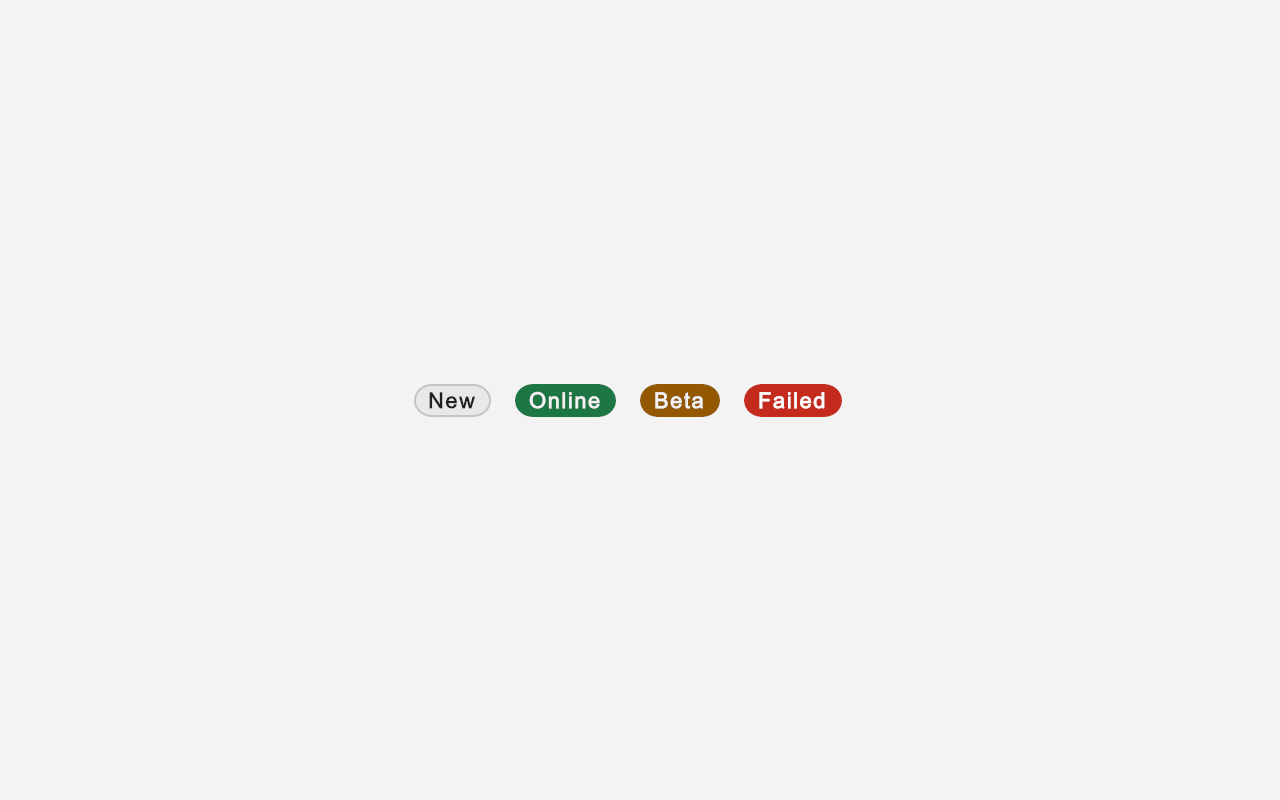
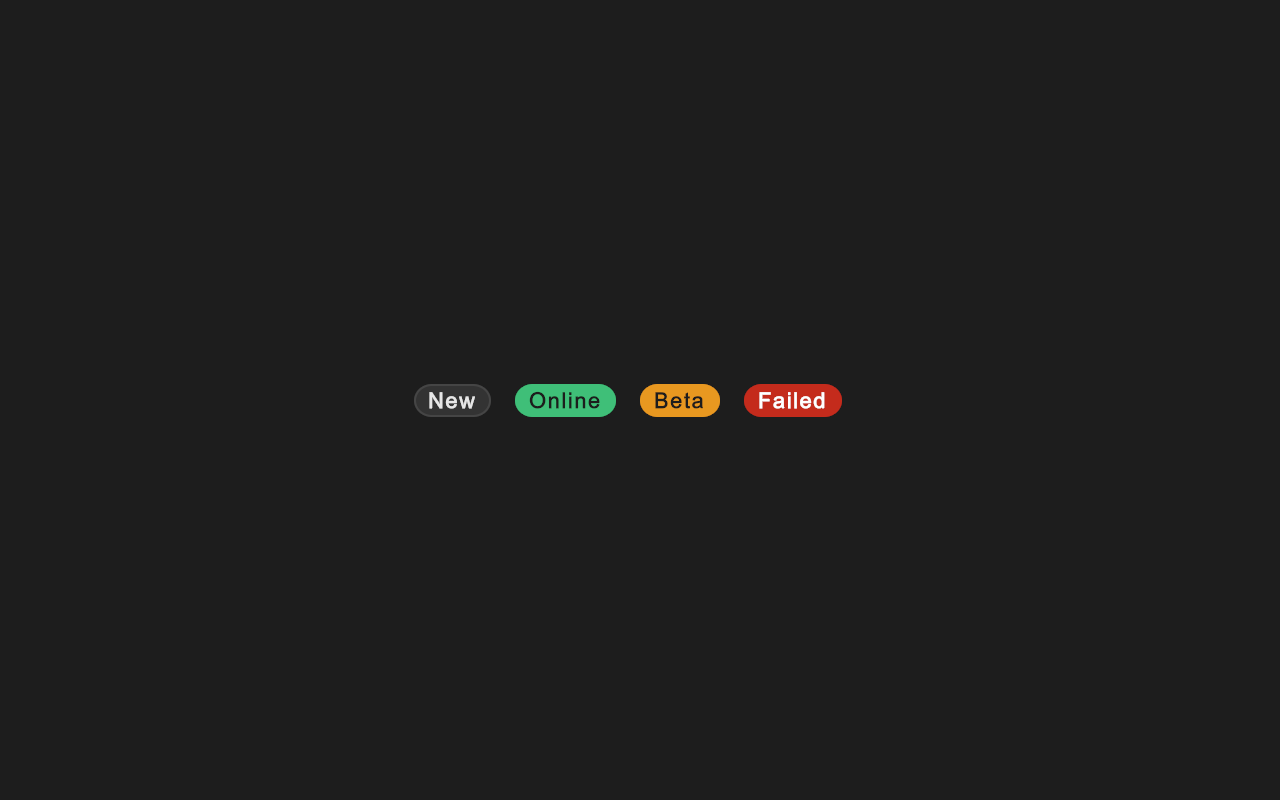
Comment ajouter un badge :
<tb:Badge text="New" />
<tb:Badge text="Online" tone="Success" />
<tb:Badge count="120" tone="Error" />
<ui:VisualElement>
    <ui:Button text="Inbox" name="inbox" />
    <tb:Badge name="unread" count="5" tone="Error" corner="true" />
</ui:VisualElement>
<tb:Badge text="Draft" tone="Warning" outline="true" />
<tb:Badge
    name="filter"
    text="Clear filter"
    outline="true"
    clickable="true" />
var unread = root.Q<Badge>("unread");
// 0 hides the badge
mailbox.Changed += () => unread.Count = mailbox.UnreadCount;

var filter = root.Q<Badge>("filter");
filter.Icon = Background.FromSprite(closeIcon);
filter.Clicked += ClearFilter;
Le badge est un AnimatedLabel, donc les tags d'effet fonctionnent dans son texte. Un badge "New" qui brille :
row.Add(new Badge("<shine>New</shine>", BadgeTone.Neutral));
| Membre | Description |
|---|---|
text |
Le texte d'un badge de statut. Badge est un AnimatedLabel, donc il peut contenir des tags d'effet. Un texte sans tag ne coûte rien à chaque image. |
Tone (tone) |
Neutral (le défaut), Accent, Success, Warning ou Error. Il définit la classe tb-badge--neutral, --accent, --success, --warning ou --error. |
Count (count) |
Un nombre à afficher à la place du texte. 0 masque le badge. Badge.NO_COUNT (-1, le défaut) affiche le texte. |
MaxCount (max-count) |
Le plus grand compteur affiché comme nombre (99 par défaut). Un compteur plus grand s'affiche "99+". |
Dot (dot) |
Affiche un point de 10 px et aucun texte. |
Corner (corner) |
Place le badge sur le coin supérieur droit de son parent, hors du layout. |
Outline (outline) |
Affiche le badge sans remplissage. Le texte prend la couleur du ton. |
Icon (icon) |
Une image devant le texte, de la couleur du texte. Un Background vide la retire. |
Clickable (clickable) |
Fait du badge un bouton : il prend le pointeur et le focus. |
Clicked |
Déclenché par un clic ou un submit sur un badge cliquable. |
Effect (effect), Speed (speed), Playing (playing), Amplitude (amplitude) |
Hérités de AnimatedLabel : les effets du texte entier (None), la vitesse des effets (1), false pour les arrêter (true), et la distance en pixels dont bouge un glyphe (4). |
- Un badge ne prend aucun événement du pointeur, sauf si
Clickableest activé. Un clic sur un badge de coin va au bouton dessous. - Un badge cliquable fonctionne à la souris, au clavier et à la manette : Entrée, Espace ou le bouton submit sur le badge qui a le focus déclenche
Clicked. - Un badge de coin est l'enfant de l'élément qu'il marque. Ce parent ne doit pas couper son contenu (
overflow: hidden). - Ne mettez pas de badge dans un
Buttonni dans unLabel. Un élément de texte avec un enfant ne mesure pas son texte, donc le bouton devient trop étroit. Mettez le bouton et le badge dans un même conteneur, comme dans l'exemple.
Conseils :
- Utilisez
Countpour un nombre qui change. Le badge se masque à 0, donc vous n'écrivez aucunif. - Utilisez les tons pour un sens, pas pour décorer :
Errorpour un problème,Warningpour une limite,Successpour un bon état. - Pour un point de statut sur une image, mettez
<tb:Badge dot="true" corner="true" tone="Success" />dans unUserAvatar.
Dans les exemples
Style
| Classe | Élément |
|---|---|
tb-badge |
Le badge, un AnimatedLabel sans la classe tb-animated-label : petit texte gras, une bordure et un rayon de 9 px, sur --tb-color-surface-alt. |
tb-badge--neutral, --accent, --success, --warning, --error |
Le ton. Il définit le fond, la bordure et la couleur du texte. Error utilise --tb-color-danger. |
tb-badge--outline |
Un badge avec Outline activé : un fond transparent, et le texte dans la couleur du ton. |
tb-badge--icon |
Un badge avec un Icon : l'image est l'image de fond, 11 px, à gauche du texte. |
tb-badge--clickable |
Un badge avec Clickable activé. Il devient un peu transparent sous le pointeur, et le badge qui a le focus a une bordure en --tb-color-text. |
tb-badge--dot |
Un badge avec Dot activé : 10 px et aucun texte. La règle vient après les tons. |
tb-badge--corner |
Un badge avec Corner activé : position: absolute, 4 px hors du coin supérieur droit du parent. |
Pour rendre les badges d'erreur carrés et rentrer les badges de coin :
.tb-badge--error { border-radius: 2px; }
.tb-badge--corner { top: 0; right: 0; }
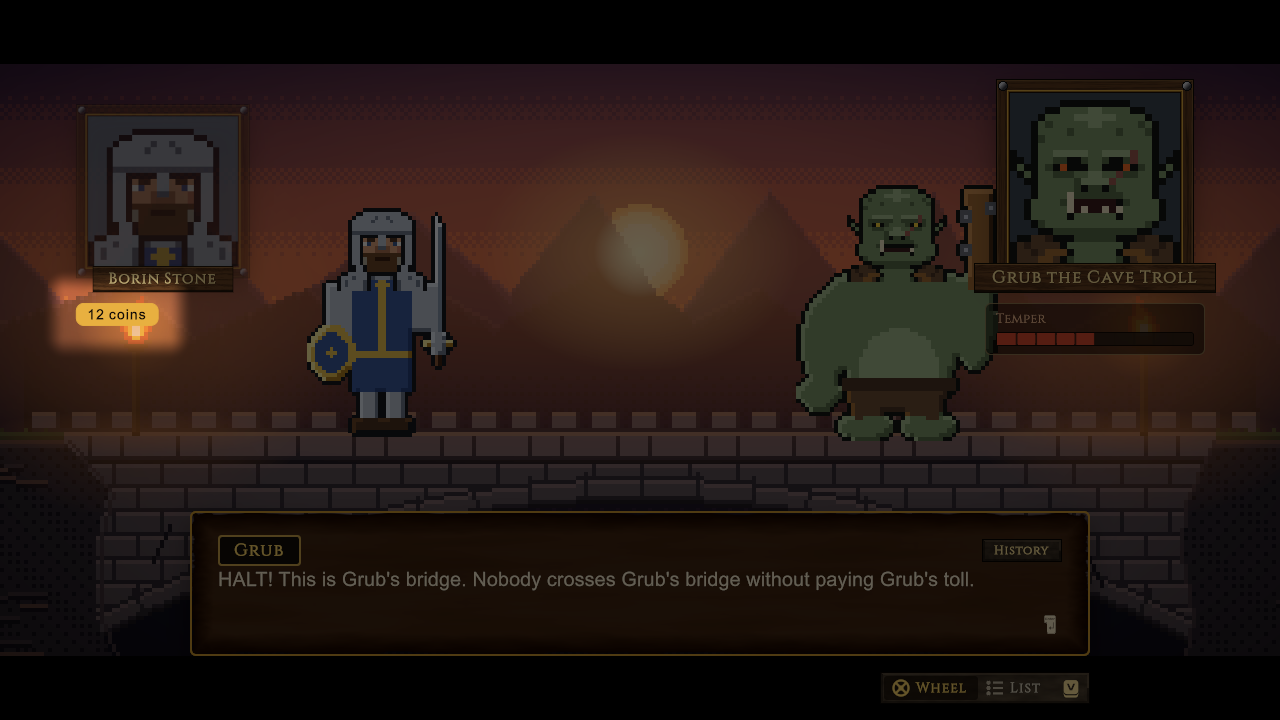
La scène BadgeDemo montre un statut sur chaque objet d'une boutique, des compteurs sur les boutons d'un menu de jeu, des chips cliquables qui filtrent un sac, et les aspects du badge.
SVG : Icon est un Background. Un SVG importé comme VectorImage fonctionne aussi bien qu'une texture. Voir Images : PNG ou SVG.